So benutzen Sie Battery Hero
Eine schnelle Tour durch Battery Hero für Android — von der Installation der App über das Lesen Ihres Akkugesundheits-Scores, das Verfolgen des Verbrauchs, das Einrichten von Warnungen, das Hinzufügen des Widgets bis hin zum Synchronisieren mehrerer Geräte.
- 1
Battery Hero von Google Play installieren
Öffnen Sie den Play Store auf Ihrem Android-Telefon und installieren Sie Battery Hero. Die App ist kostenlos, läuft ab Android 6.0 (Marshmallow) und benötigt keine Anmeldung, um mit der Überwachung zu beginnen.
Erteilen Sie beim ersten Start die Benachrichtigungserlaubnis, damit Battery Hero Lade- und Überhitzungswarnungen senden kann, sowie (optional) den Nutzungszugriff, damit der Akkuverbrauch pro App angezeigt werden kann.
- 2
Dashboard auf einen Blick prüfen
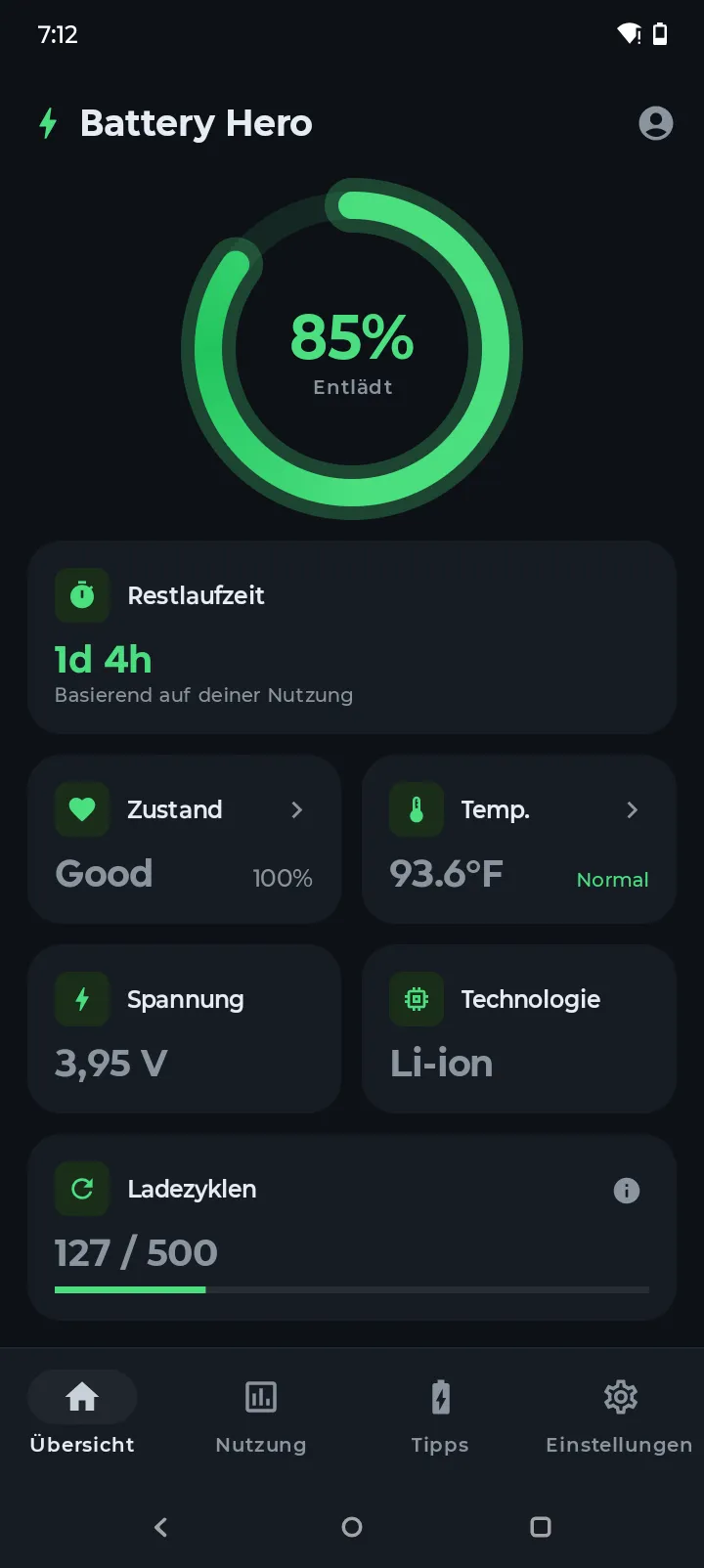
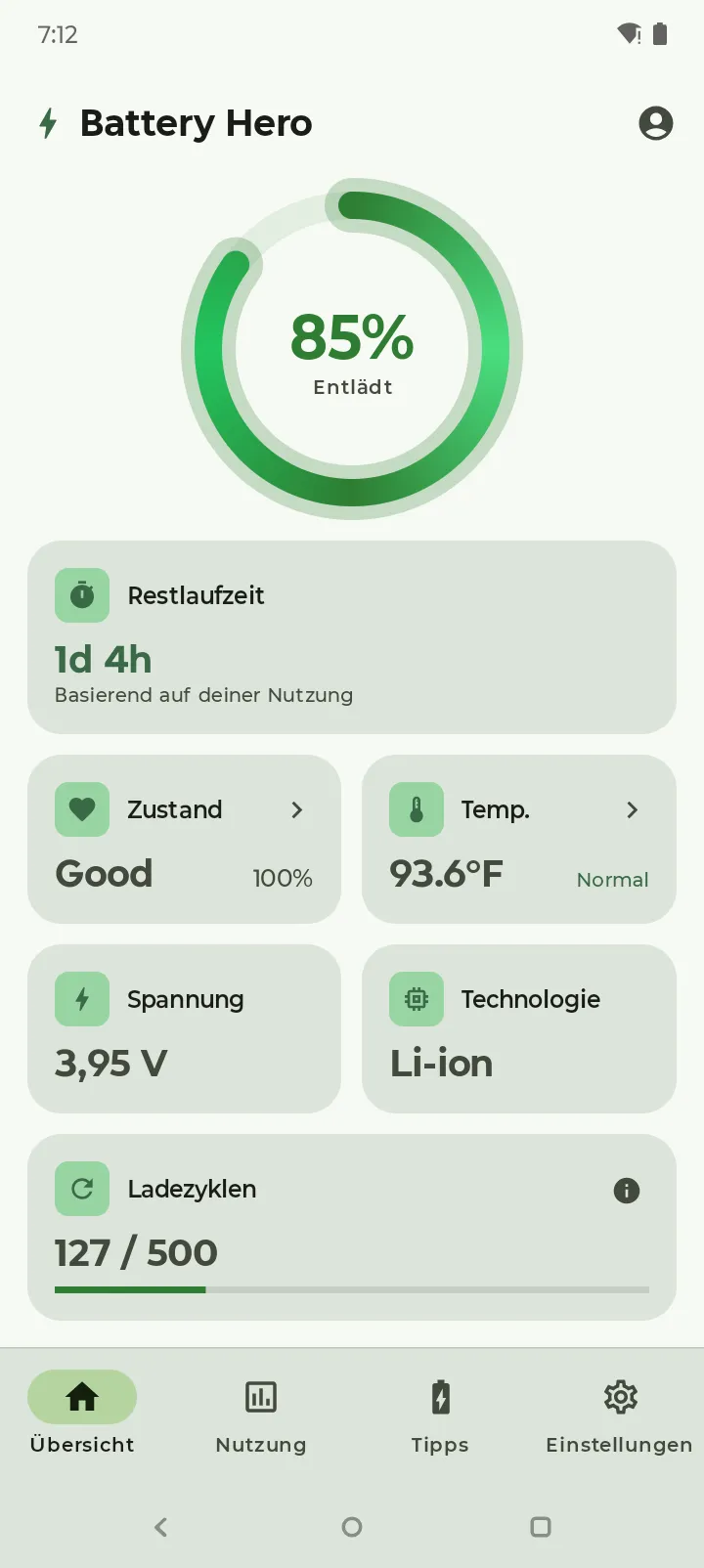
Das Dashboard ist Ihr Hauptbildschirm in der App. Oben sehen Sie den aktuellen Akkustand und ob das Telefon lädt, entlädt oder im Leerlauf ist.
Darunter erhalten Sie eine Schätzung der Verbleibenden Akkulaufzeit basierend auf Ihrer letzten Nutzung sowie Karten für Gesundheit, Temperatur, Spannung, Akku- Technologie und einen Ladezyklen-Zähler, der erfasst, wie viele vollständige Ladeäquivalente Ihr Akku absolviert hat.
Hinweis: Nicht alle Android-Geräte oder Hersteller stellen Apps einen Ladezyklenzähler zur Verfügung, daher kann der Zähler auf einigen Telefonen nicht verfügbar sein.
- 3
Akkuverbrauch über die Zeit verfolgen
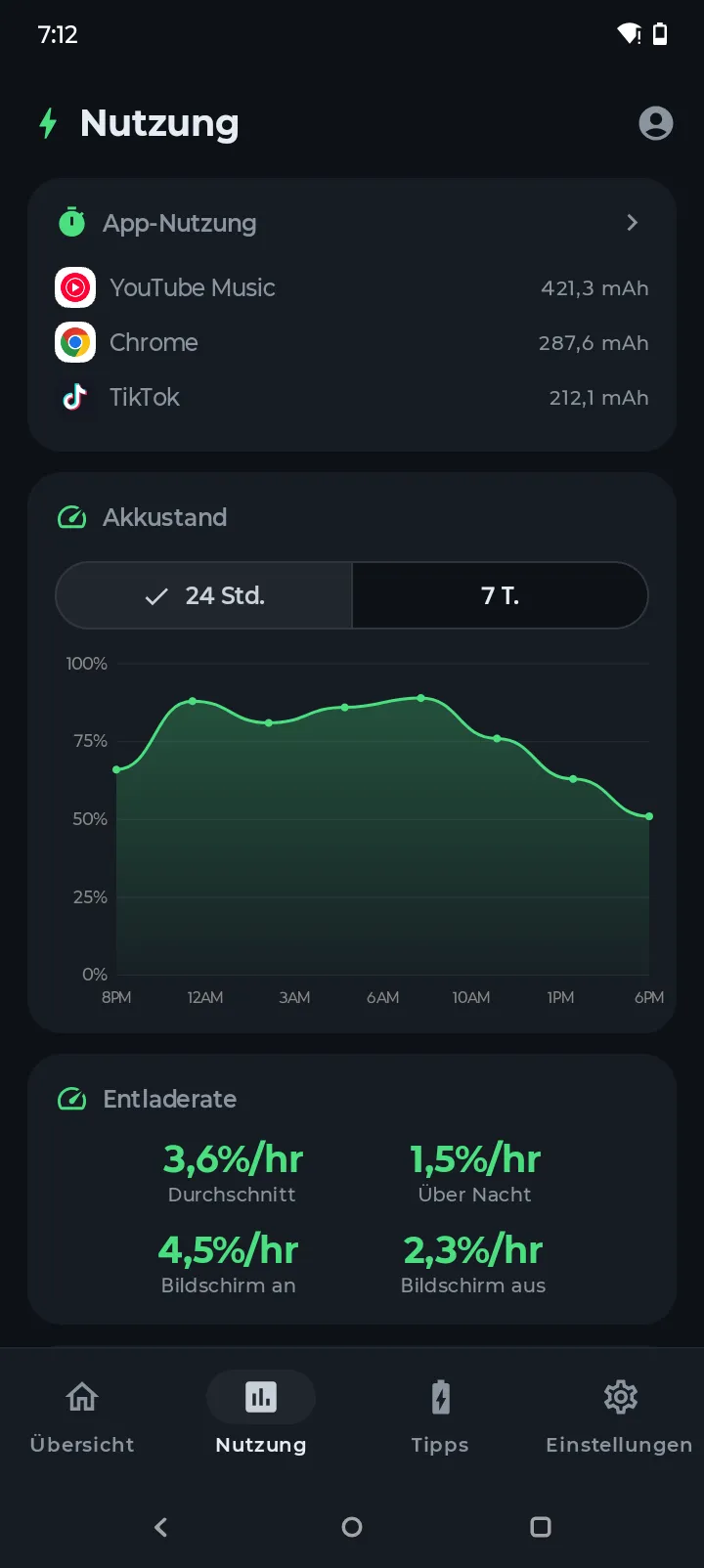
Tippen Sie unten auf den Tab Verbrauch. Das Diagramm zeigt Ihren Akkustand der letzten 24 Stunden oder 7 Tage — flache Linien bedeuten geringe Nutzung, steile Abfälle weisen auf verbrauchsintensive Phasen hin.
Das Panel Verbrauchsrate schlüsselt es auf: Gesamtdurchschnitt, Verbrauch bei eingeschaltetem vs. ausgeschaltetem Bildschirm und nächtlicher Verbrauch. Wenn Ihr Wert bei ausgeschaltetem Bildschirm hoch ist, läuft etwas im Hintergrund.
- 4
Sehen, welche Apps am meisten Akku verbrauchen
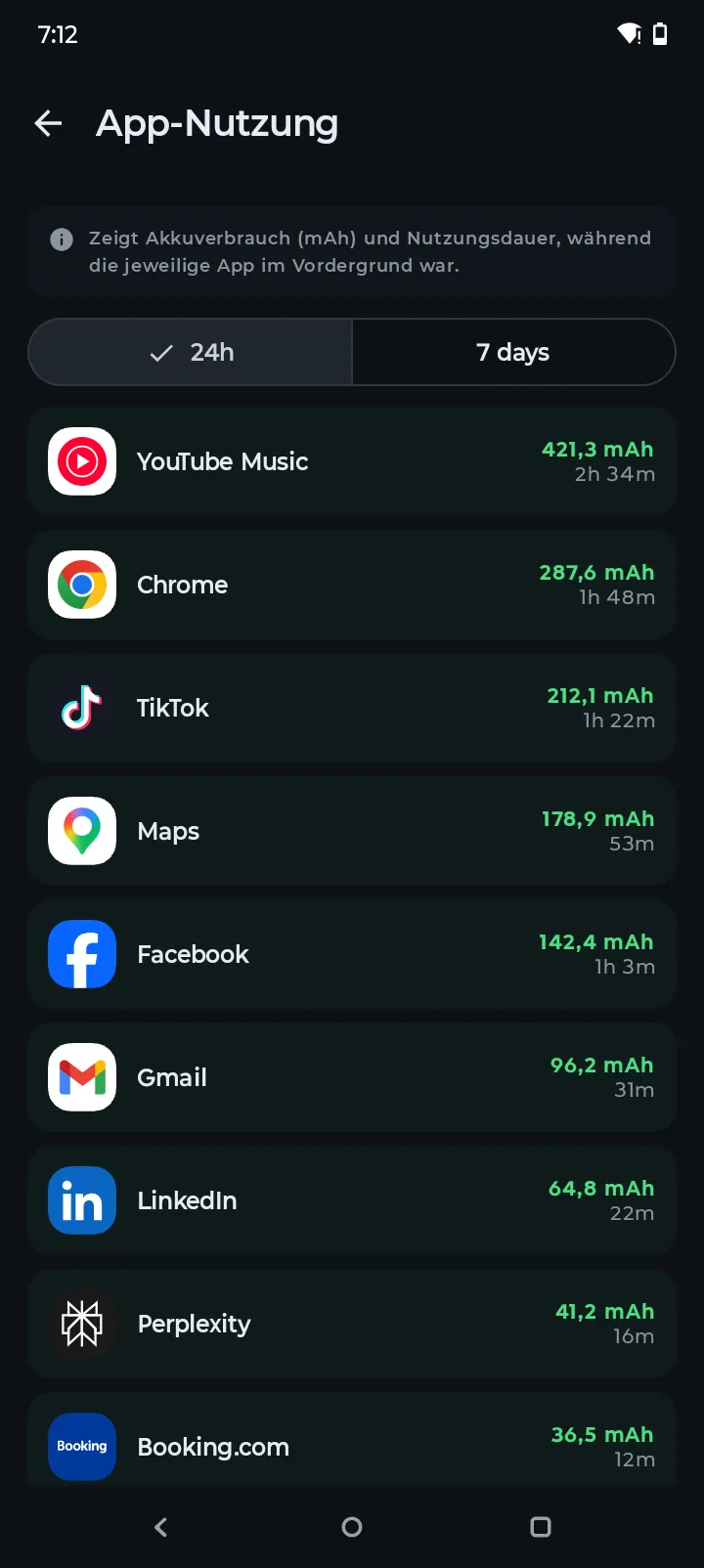
Tippen Sie im Verbrauchs-Tab auf App-Nutzung, um alle Apps sortiert nach Akkuverbrauch in Milliamperestunden (mAh) zu sehen, zusammen mit der Vordergrundlaufzeit jeder App.
Wechseln Sie zwischen 24-Stunden- und 7-Tage-Ansichten. Apps an der Spitze, die Sie nicht aktiv verwenden, sind Kandidaten zum Deinstallieren oder Einschränken in den Akkueinstellungen von Android.
- 5
Tipps-Tab für personalisierte Empfehlungen öffnen
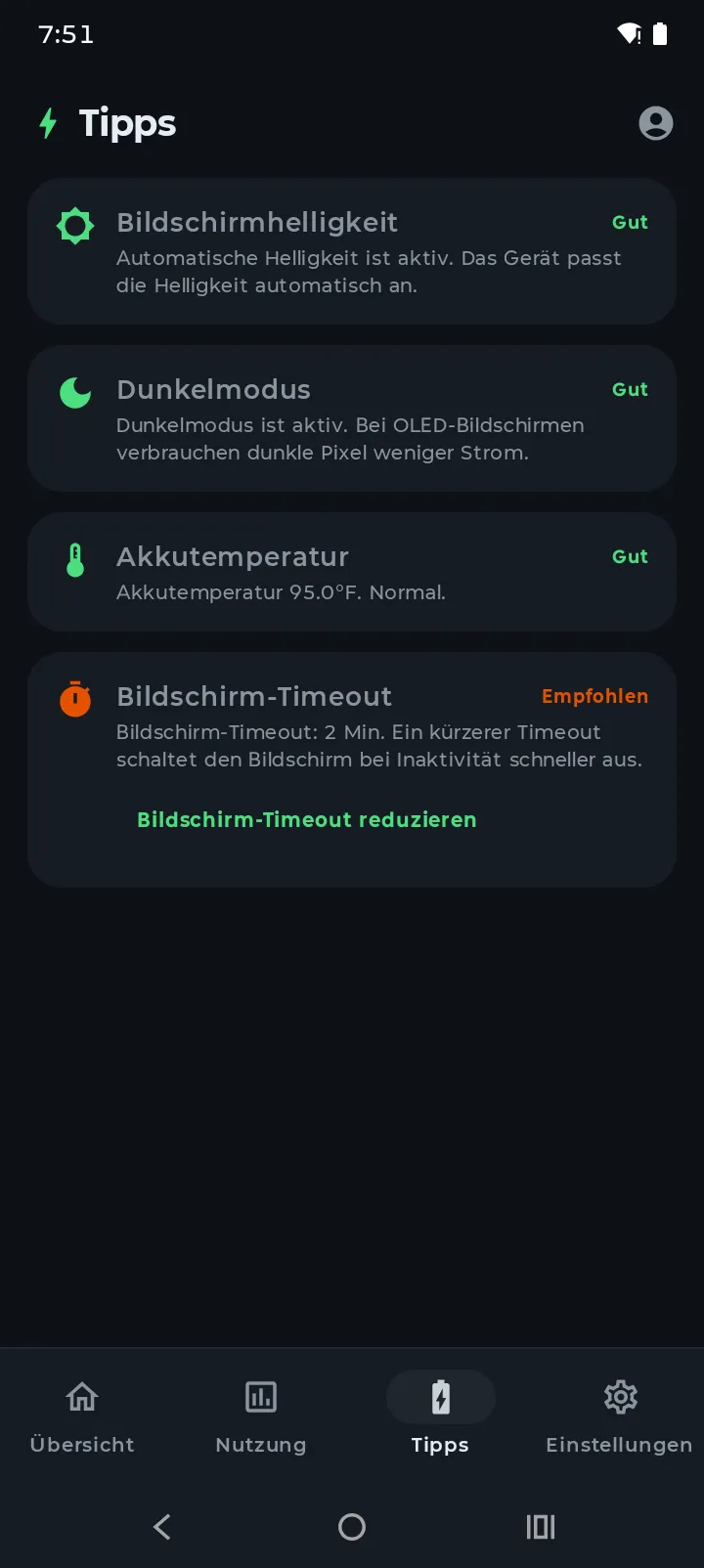
Der Tipps-Tab gibt Ihnen einen Score von 0–100 und eine Checkliste mit akkuschonenden Vorschlägen, die auf die aktuellen Einstellungen Ihres Telefons zugeschnitten sind.
Mit Gut markierte Einträge sind bereits korrekt konfiguriert. Mit Empfohlen markierte Einträge enthalten eine Ein-Tipp-Verknüpfung — etwa zur Verkürzung der Bildschirm-Timeout-Zeit, zum Aktivieren des Dunkelmodus auf OLED-Displays oder zum Halten der Ladetemperatur unter 35 °C.
- 6
Lade-, Niedrig- und Überhitzungswarnungen einrichten
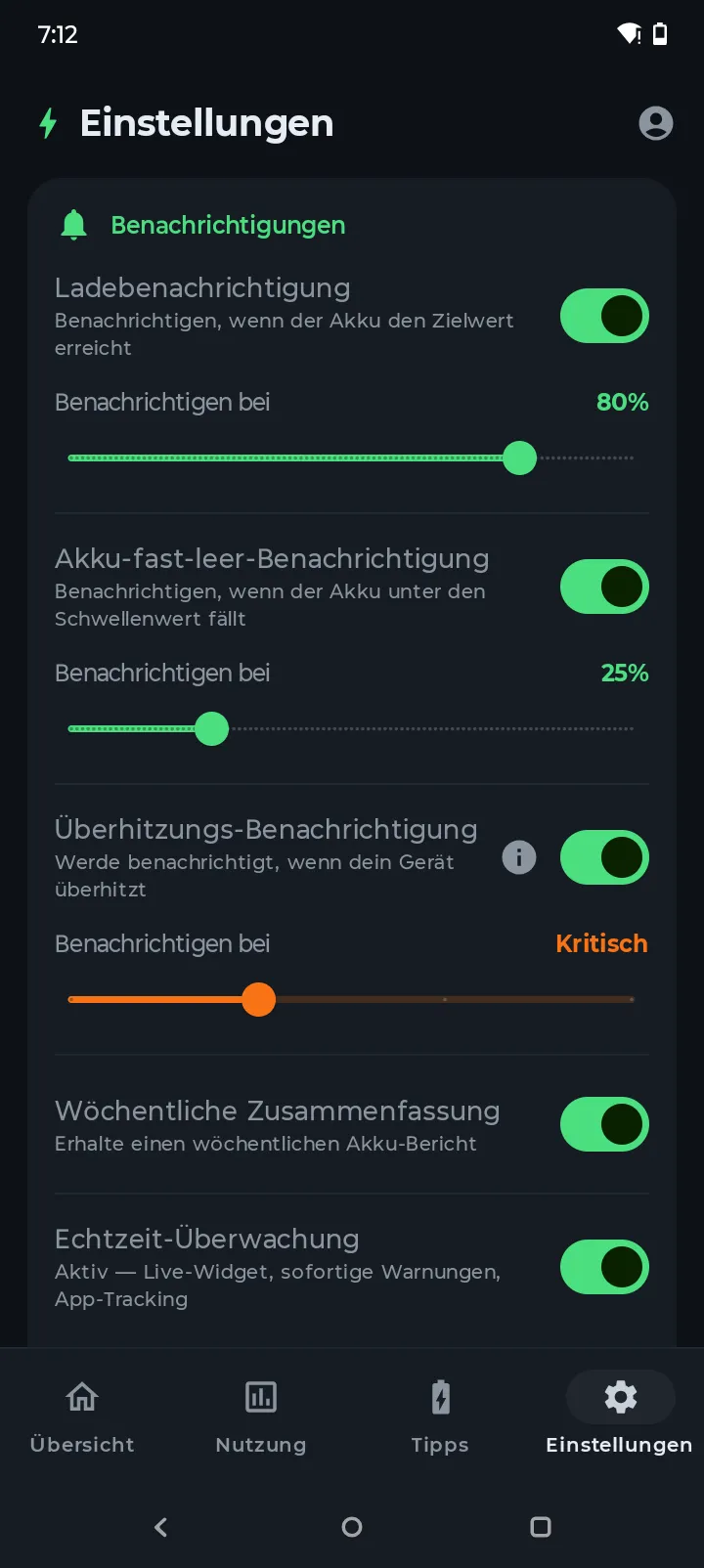
Gehen Sie zu Einstellungen (Zahnrad-Symbol). Unter Benachrichtigungen können Sie aktivieren:
- Ladebenachrichtigung — werden Sie benachrichtigt, wenn Ihr Telefon einen Zielwert erreicht (Standard 80 %), damit Sie es ausstecken und die langfristige Akkugesundheit schonen können.
- Niedrig-Akku-Benachrichtigung — erhalten Sie einen Hinweis, sobald Ihr Akku unter einen von Ihnen gewählten Schwellenwert fällt (Standard 25 %), damit Sie ein Ladegerät finden, bevor das Telefon ausgeht.
- Überhitzungs-Benachrichtigung — werden Sie alarmiert, wenn die Gerätetemperatur einen Schwellenwert überschreitet, egal ob Sie laden, spielen oder in der Sonne sind. Wählen Sie eine Empfindlichkeitsstufe: Kritisch schlägt um 45 °C an, niedrigere Stufen warnen früher.
- Wochenübersicht — eine Zusammenfassung alle 7 Tage über Gesundheit, Verbrauch und Ladegewohnheiten.
- 7
Widget zum Homescreen hinzufügen
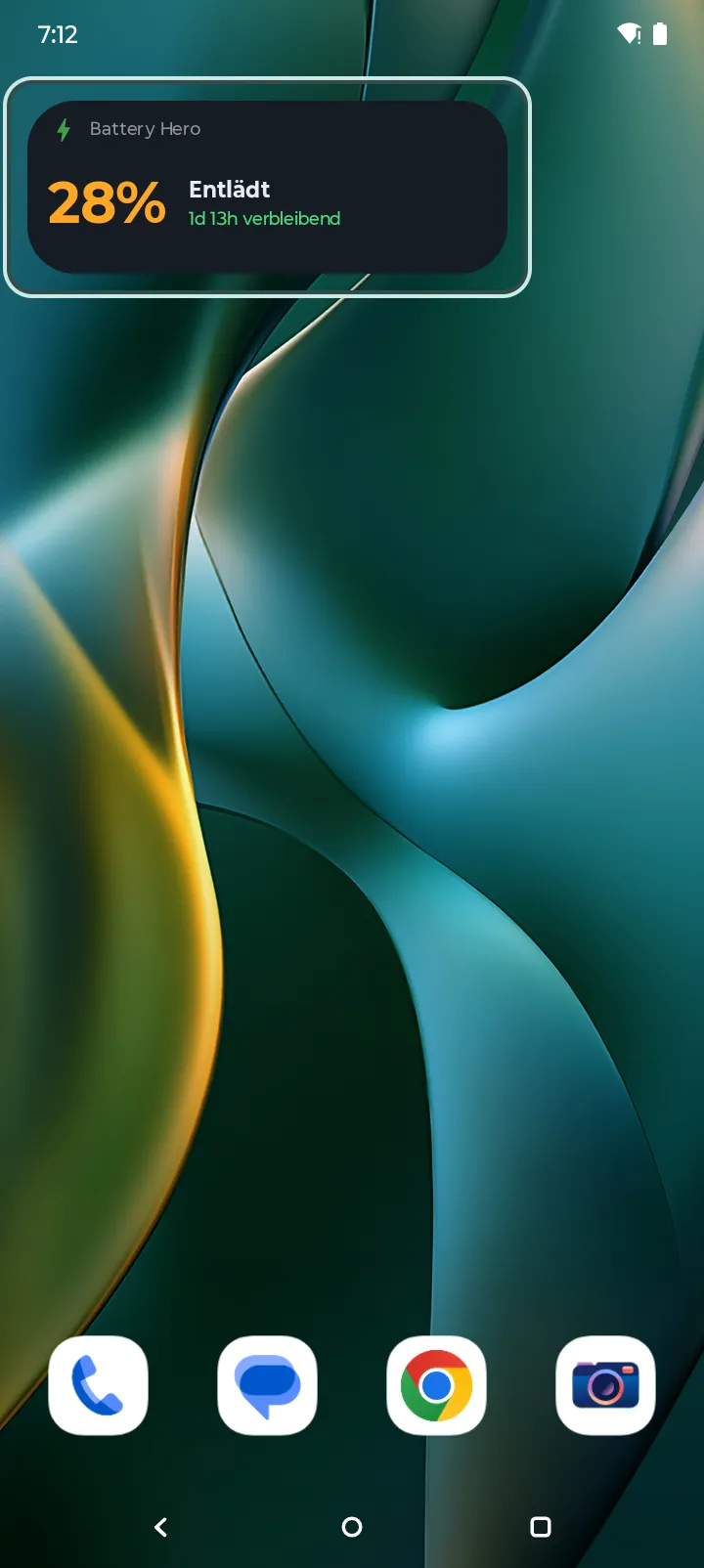
Sie müssen die App nicht öffnen, um den Akkustatus zu prüfen. Öffnen Sie Battery Hero, tippen Sie auf Widget hinzufügen, und Android platziert das Battery-Hero-Widget direkt auf Ihrem Homescreen.
Das Widget zeigt Ihren aktuellen Prozentsatz, den Ladestatus und die Zeit bis zur Vollladung (beim Laden) oder Restlaufzeit (beim Entladen) an. Es aktualisiert sich automatisch mit den Akkuänderungen.
- 8
Anmelden, um mehrere Geräte zu synchronisieren
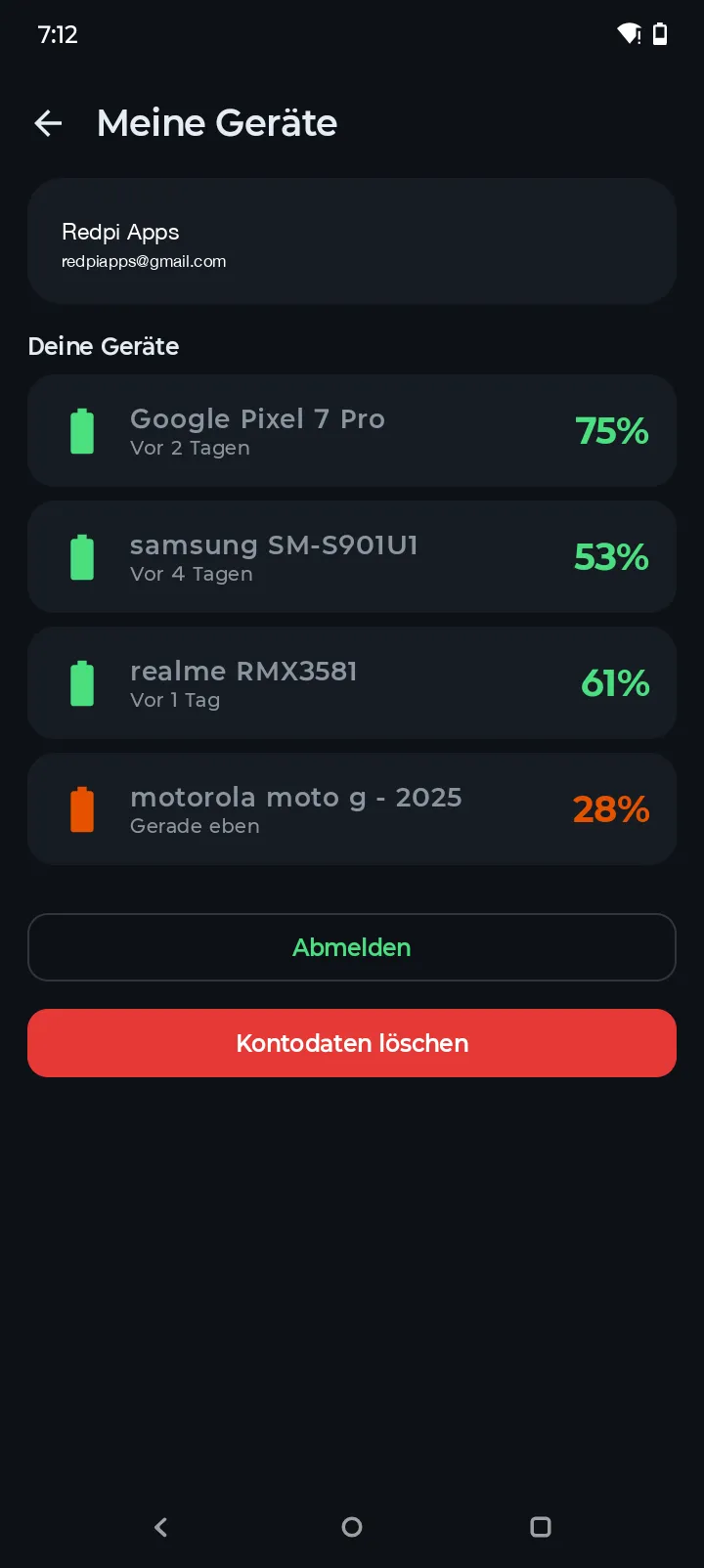
Tippen Sie oben rechts auf das Profilsymbol und dann auf Mit Google anmelden. Sobald Sie auf jedem Ihrer Android-Geräte angemeldet sind, erscheinen alle unter Meine Geräte mit aktuellem Akkustand und Zeit seit der letzten Synchronisierung.
Nützlich, wenn Sie ein Telefon und ein Tablet verwalten oder das Gerät eines Familienmitglieds im Blick behalten möchten. Es werden nur Gerätemodell und aktueller Akkustand synchronisiert — kein detaillierter Verlauf verlässt Ihr Telefon. Sie können sich im selben Bildschirm jederzeit abmelden oder alle Cloud-Daten löschen.
- 9
Zwischen dunklem und hellem Design wechseln
Battery Hero kommt standardmäßig mit einem tiefgrünen Dunkelmodus, der auf OLED-Bildschirmen Akku spart. Bevorzugen Sie ein helleres Design? Öffnen Sie Einstellungen und wechseln Sie das Design — die gesamte App, einschließlich Diagrammen und Widget, folgt Ihrer Wahl.
Wenn Sie ein OLED-Telefon haben, empfehlen wir das Dunkeldesign: OLED-Displays leuchten nur die benötigten Pixel, sodass eine dunkle Oberfläche bei hoher Helligkeit bis zu rund 40 % des bildschirmbedingten Akkuverbrauchs einsparen kann.
Häufig gestellte Fragen
Ist Battery Hero kostenlos?
Ja. Battery Hero ist auf Android vollständig kostenlos zum Herunterladen und Verwenden. Keine Werbung und keine Bezahlschranke — jede Funktion ist für alle verfügbar.
Funktioniert Battery Hero ohne Anmeldung?
Ja. Die gesamte Akkuüberwachung, Gesundheitsverfolgung, Diagramme und Warnungen funktionieren auf einem einzelnen Gerät vollständig offline. Eine Anmeldung ist nur erforderlich, wenn Sie mehrere Geräte aus einem Konto sehen möchten.
Wie genau ist der Akkugesundheits-Score?
Der Score kombiniert die Kapazitätsdegradation (Auslegungs- vs. aktuelle Kapazität), die Zyklenzahl und die Temperaturhistorie. Die Genauigkeit verbessert sich nach einigen Ladezyklen, sobald Battery Hero mehr Daten gesammelt hat.
Warum ist die Restlaufzeit-Schätzung in den ersten Tagen ungenau?
Battery Hero berechnet die Restlaufzeit aus Ihrer tatsächlichen Nutzung und Ihren Verbrauchsmustern und benötigt daher eine Grundlinie, um genau zu sein. In den ersten Tagen nach der Installation arbeitet sie mit begrenzten Daten, und Bildschirmzeit, App-Mix, Helligkeit und Temperatur können die Schätzung verschieben. Nach etwa einer Woche normaler Nutzung stabilisiert sich die Schätzung und folgt Ihrem Alltag deutlich genauer.
Wie lösche ich meine Cloud-Daten?
Öffnen Sie den Profilbildschirm, tippen Sie auf Kontodaten löschen. Damit werden Ihre E-Mail, Geräteliste und synchronisierte Akkuwerte dauerhaft von unseren Servern entfernt. Lokale Daten bleiben auf Ihrem Telefon, bis Sie die App deinstallieren.
Bereit, Ihren Akku zu schützen?
Laden Sie Battery Hero herunter und beginnen Sie, die Akkugesundheit Ihres Androids in unter einer Minute zu überwachen.
Jetzt bei Google Play