Cara Menggunakan Battery Hero
Panduan singkat Battery Hero untuk Android — mulai dari memasang aplikasi, membaca skor kesehatan baterai, melacak konsumsi, mengatur peringatan, membuat widget Anda sendiri, hingga menyinkronkan banyak perangkat.
- 1
Pasang Battery Hero dari Google Play
Buka Play Store di ponsel Android Anda dan pasang Battery Hero. Aplikasi ini gratis, berjalan di Android 6.0 (Marshmallow) ke atas, dan tidak memerlukan login untuk mulai memantau.
Saat pertama kali dibuka, beri izin notifikasi agar Battery Hero dapat mengirim peringatan pengisian dan suhu berlebih, dan (opsional) akses penggunaan agar bisa menampilkan konsumsi baterai per aplikasi.
- 2
Lihat dasbor Anda sekilas
Dasbor adalah layar utama di dalam aplikasi. Di bagian atas Anda akan melihat persentase baterai saat ini dan apakah ponsel sedang mengisi, mengeluarkan daya, atau diam.
Di bawahnya, Anda akan melihat estimasi Baterai Tersisa berdasarkan penggunaan terkini, plus kartu untuk Kesehatan, Suhu, Voltase, Teknologi baterai, dan penghitung Siklus Pengisian yang melacak berapa kali setara pengisian penuh yang telah dilalui baterai Anda.
Catatan: tidak semua perangkat atau produsen Android membuka penghitung siklus pengisian ke aplikasi, jadi penghitung siklus mungkin tidak tersedia di beberapa ponsel.

- 3
Lacak konsumsi baterai dari waktu ke waktu
Ketuk tab Penggunaan di bawah. Grafik menampilkan level baterai Anda dalam 24 jam atau 7 hari terakhir — garis datar berarti penggunaan ringan, penurunan curam menandakan sesi konsumsi berat.
Panel Tingkat Konsumsi menjabarkannya: rata-rata keseluruhan, konsumsi saat layar menyala vs mati, dan konsumsi semalam. Jika angka layar-mati Anda tinggi, ada sesuatu yang berjalan di latar belakang.

- 4
Lihat arus secara real-time
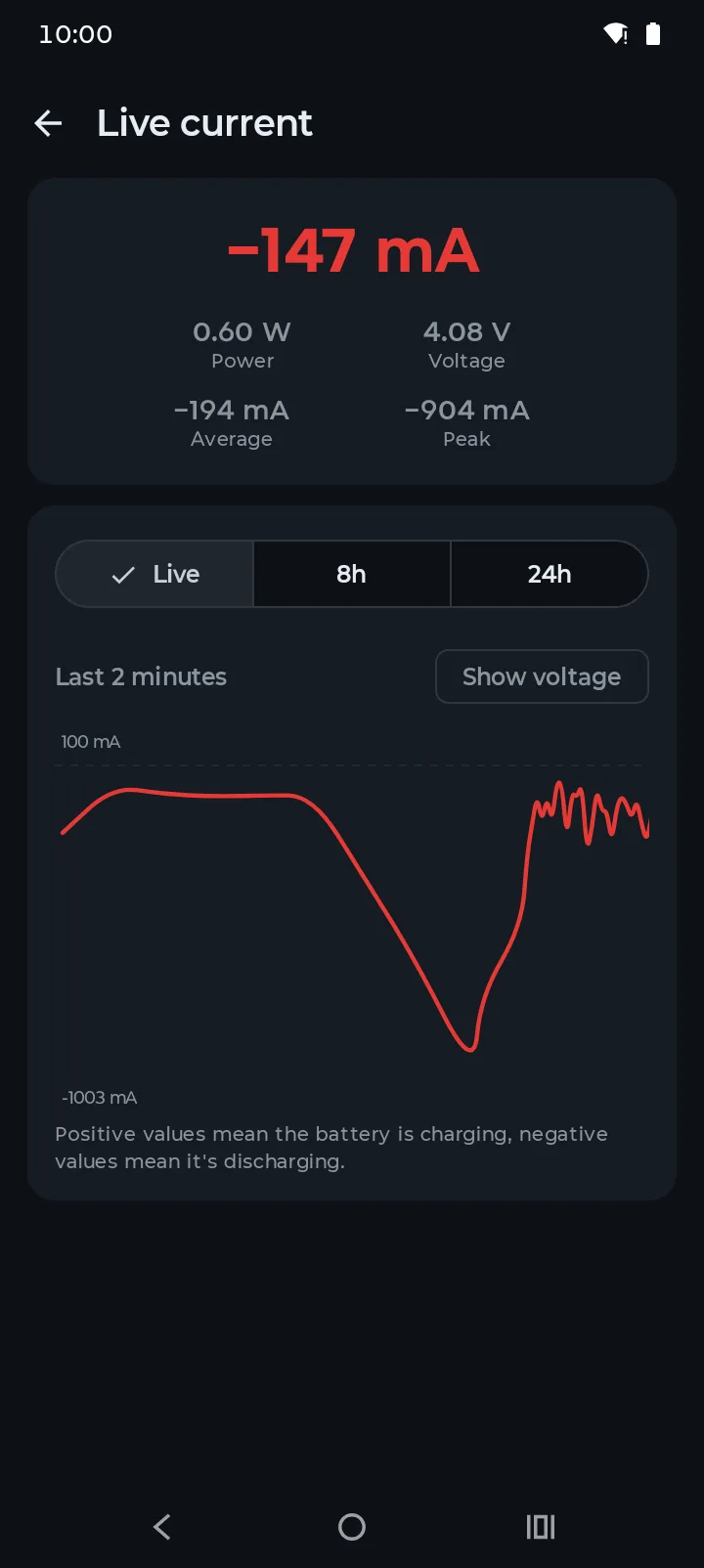
Gulir ke bawah di tab Penggunaan, lalu ketuk kartu Arus. Layar Arus real-time menampilkan grafik yang diperbarui setiap detik — hijau di atas garis saat mengisi daya, merah di bawahnya saat baterai terpakai — lengkap dengan daya, voltase, rata-rata, dan puncak.
Coba saat Anda mencolokkan charger lain atau membuka game: perubahannya langsung terlihat. Pilih 8j atau 24j untuk melihat kembali data yang disimpan Battery Hero di latar belakang.
- 5
Lihat aplikasi mana yang paling boros baterai
Di tab Penggunaan, ketuk Penggunaan Aplikasi untuk melihat semua aplikasi diurutkan berdasarkan konsumsi baterai dalam miliampere-jam (mAh), beserta berapa lama tiap aplikasi berjalan di latar depan.
Beralih antara tampilan 24 jam dan 7 hari. Aplikasi mana pun di urutan teratas yang tidak Anda gunakan secara aktif adalah kandidat untuk dicopot atau dibatasi di pengaturan baterai Android.

- 6
Buka tab Tips untuk rekomendasi personal
Tab Tips memberi Anda skor 0–100 dan daftar saran hemat baterai yang disesuaikan dengan pengaturan ponsel Anda saat ini.
Item bertanda Bagus sudah dikonfigurasi dengan baik. Item bertanda Direkomendasikan menyertakan pintasan satu ketuk — misalnya, mengurangi waktu mati layar, mengaktifkan mode gelap pada layar OLED, atau menjaga suhu pengisian di bawah 35 °C.

- 7
Atur peringatan pengisian, baterai lemah, dan suhu berlebih
Buka Pengaturan (ikon gerigi). Di bawah Notifikasi, Anda dapat mengaktifkan:
- Notifikasi Pengisian — dapat notifikasi saat ponsel mencapai level target (default 80%) agar Anda bisa mencabut charger dan menjaga kesehatan baterai jangka panjang.
- Notifikasi Baterai Lemah — dapat peringatan saat baterai turun di bawah ambang yang Anda pilih (default 25%), agar Anda bisa mencari charger sebelum ponsel mati.
- Notifikasi Suhu Berlebih — dapat peringatan setiap kali suhu perangkat melewati ambang, baik saat mengisi, bermain game, atau di bawah terik matahari. Pilih tingkat sensitivitas: tingkat bawaan, Kritis, aktif saat Android melaporkan ponsel sangat panas, dan tingkat yang lebih rendah memperingatkan Anda lebih awal.
- Ringkasan Mingguan — ringkasan tiap 7 hari tentang kesehatan, konsumsi, dan kebiasaan pengisian.
Setiap alarm punya baris Suara alarm sendiri, jadi Anda bisa memilih nada berbeda untuk pengisian, baterai lemah, dan suhu berlebih.

- 8
Tambahkan widget baterai
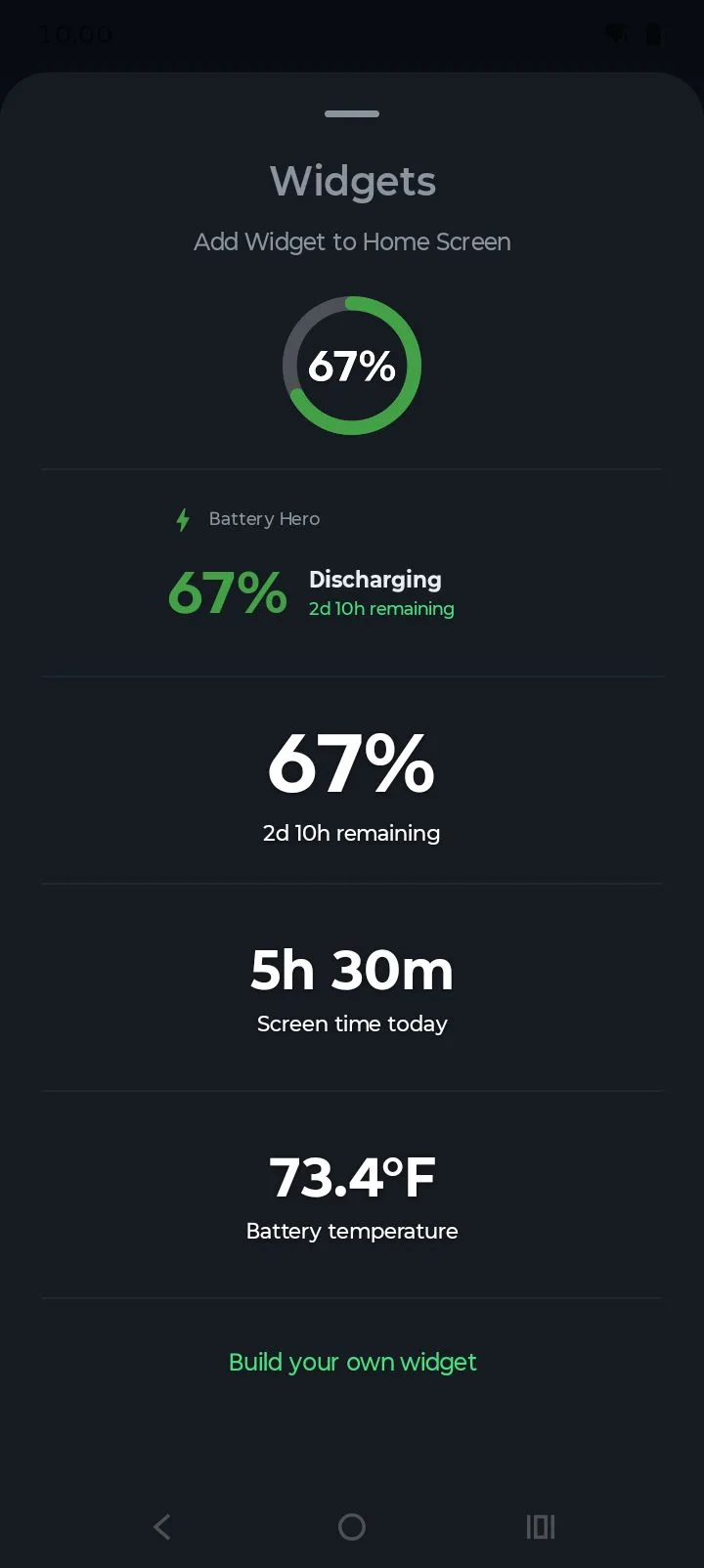
Anda tidak perlu membuka aplikasi untuk mengecek baterai. Ketuk ikon widget di bilah atas (atau buka Pengaturan → Widget) untuk melihat semua gaya siap pakai: klasik, minimalis, lingkaran, waktu layar, dan suhu baterai.
Ketuk salah satu lalu konfirmasi dengan Tambahkan — Android langsung menempatkannya di layar utama Anda. Widget diperbarui sendiri mengikuti perubahan baterai. Anda juga bisa menambahkannya dari daftar widget launcher.
- 9
Buat widget Anda sendiri di Studio widget
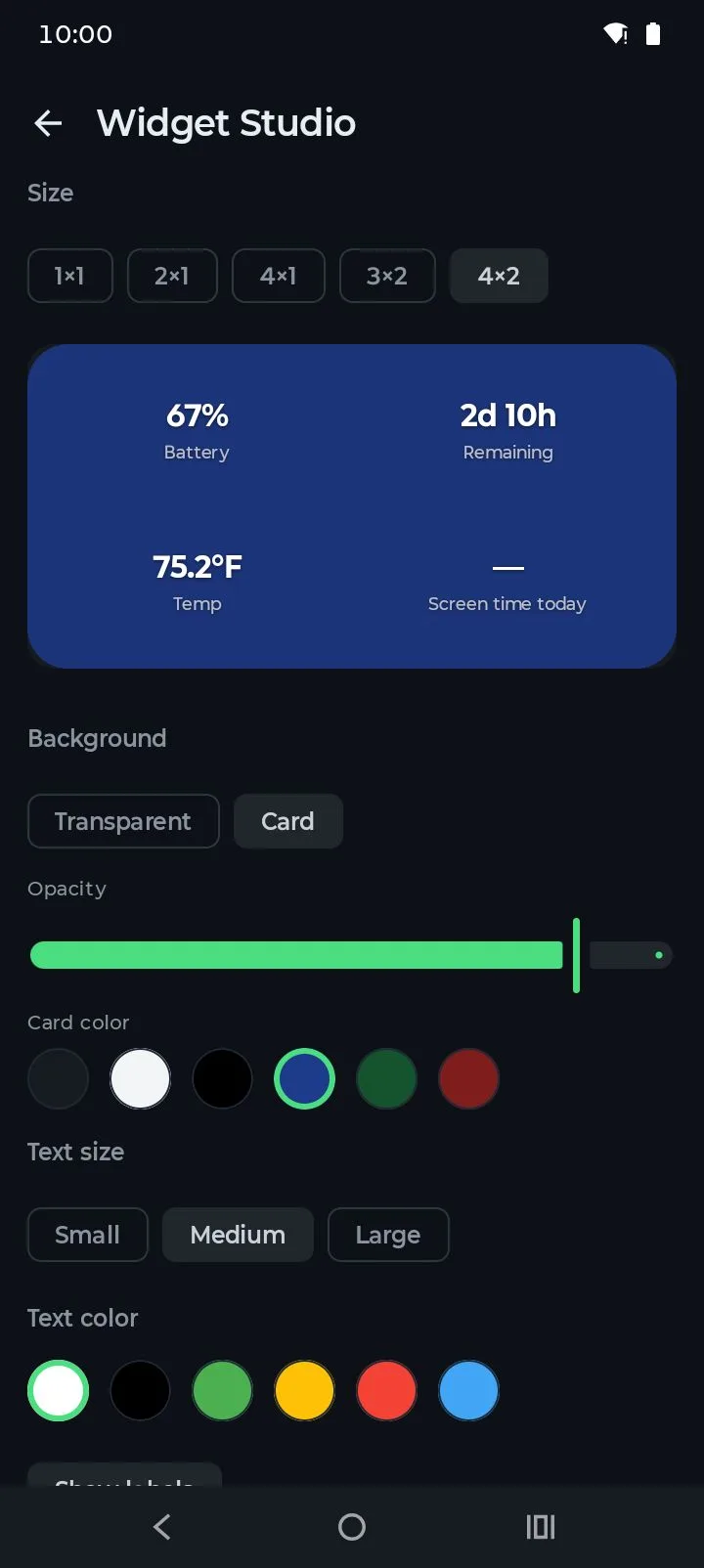
Di bagian bawah daftar widget, ketuk Buat widget Anda sendiri. Di Studio widget, pilih ukuran dari 1×1 hingga 4×2, lalu seret data yang Anda inginkan — persentase baterai, sisa waktu, suhu baterai, dan waktu layar hari ini — ke widget.
Pilih latar belakang transparan atau kartu, warna dan opasitas kartu, warna dan ukuran teks, serta apakah label ditampilkan. Pratinjaunya adalah widget yang sebenarnya, jadi apa yang Anda lihat itulah yang muncul di layar utama. Ketuk Tambahkan ke layar utama setelah selesai. Baca panduan lengkapnya (dalam bahasa Inggris).
- 10
Masuk untuk menyinkronkan banyak perangkat
Ketuk ikon profil di kanan atas, lalu Masuk dengan Google. Setelah masuk di tiap perangkat Android, semuanya akan muncul di Perangkat Saya beserta level baterai saat ini dan waktu sinkronisasi terakhir.
Berguna jika Anda mengelola ponsel dan tablet, atau memantau perangkat anggota keluarga. Hanya model perangkat dan persentase baterai saat ini yang disinkronkan — tidak ada riwayat rinci yang meninggalkan ponsel Anda. Anda dapat keluar atau menghapus semua data cloud kapan saja dari layar yang sama.

- 11
Ganti antara tema gelap dan terang
Battery Hero hadir dengan tema gelap hijau pekat secara default, yang menghemat baterai pada layar OLED. Lebih suka tampilan terang? Buka Pengaturan dan ubah tema — seluruh aplikasi, termasuk grafik, mengikuti pilihan Anda.
Jika Anda menggunakan ponsel OLED, kami menyarankan tetap pakai tema gelap: layar OLED hanya menyalakan piksel yang dibutuhkan, sehingga UI gelap dapat menghemat sekitar 40% konsumsi baterai layar pada tingkat kecerahan tinggi.

Pertanyaan yang Sering Diajukan
Apakah Battery Hero gratis?
Ya. Battery Hero sepenuhnya gratis untuk diunduh dan digunakan di Android. Tanpa iklan dan tanpa paywall — semua fitur tersedia untuk semua orang.
Apakah Battery Hero bisa digunakan tanpa masuk?
Ya. Semua pemantauan baterai, pelacakan kesehatan, grafik, dan peringatan berfungsi penuh secara offline di satu perangkat. Login hanya diperlukan jika Anda ingin melihat banyak perangkat dari satu akun.
Seberapa akurat skor kesehatan baterai?
Persentase kesehatan membandingkan seberapa banyak daya yang masih bisa ditampung baterai Anda saat ini dengan kapasitas desainnya. Angkanya akan stabil setelah beberapa kali pengisian seiring Battery Hero mengumpulkan lebih banyak data. Jika ponsel Anda tidak melaporkan kapasitas desainnya, Battery Hero akan meminta Anda memasukkannya agar persentasenya sesuai dengan baterai Anda.
Kenapa estimasi baterai tersisa kurang akurat di hari-hari awal?
Battery Hero menghitung waktu tersisa dari pola penggunaan dan konsumsi aktual Anda, jadi diperlukan baseline agar akurat. Pada hari-hari awal setelah dipasang, datanya masih terbatas, dan waktu layar menyala, kombinasi aplikasi, kecerahan, serta suhu semuanya bisa menggeser estimasi. Setelah sekitar seminggu pemakaian normal, estimasi menjadi stabil dan jauh lebih mengikuti rutinitas Anda.
Bagaimana cara menghapus data cloud saya?
Buka layar profil, ketuk Hapus Data Akun. Tindakan ini menghapus secara permanen email Anda, daftar perangkat, dan persentase baterai tersinkronisasi dari server kami. Data lokal tetap di ponsel sampai Anda mencopot pemasangan.
Siap melindungi baterai Anda?
Unduh Battery Hero dan mulai pantau kesehatan baterai Android Anda dalam waktu kurang dari satu menit.
Dapatkan di Google Play