Battery Hero の使い方
Android 用 Battery Hero の簡単なツアー — アプリのインストールから、バッテリー健康度スコアの読み方、消費の追跡、アラートの設定、ウィジェットの追加、複数端末の同期までを案内します。
- 1
Google Play から Battery Hero をインストール
Android 端末で Play ストアを開き、 Battery Hero をインストールします。本アプリは無料で、Android 6.0 (Marshmallow) 以上で動作し、ログインなしでも監視を開始できます。
初回起動時に通知の許可を有効にすると、Battery Hero が充電や過熱のアラートを送信できるようになります。また、必要に応じて使用状況へのアクセスを許可すると、アプリごとのバッテリー消費を表示できます。
- 2
ダッシュボードで一目で状態を確認
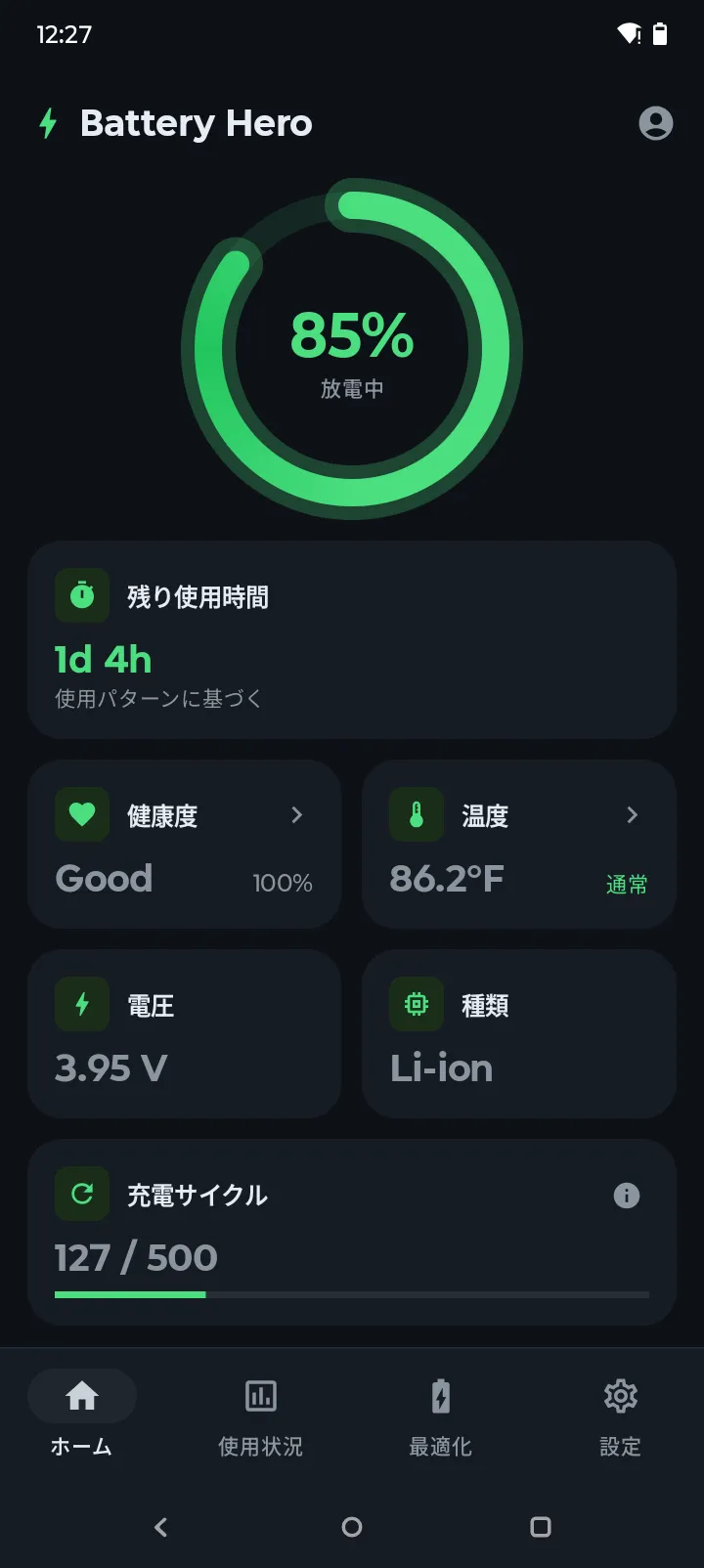
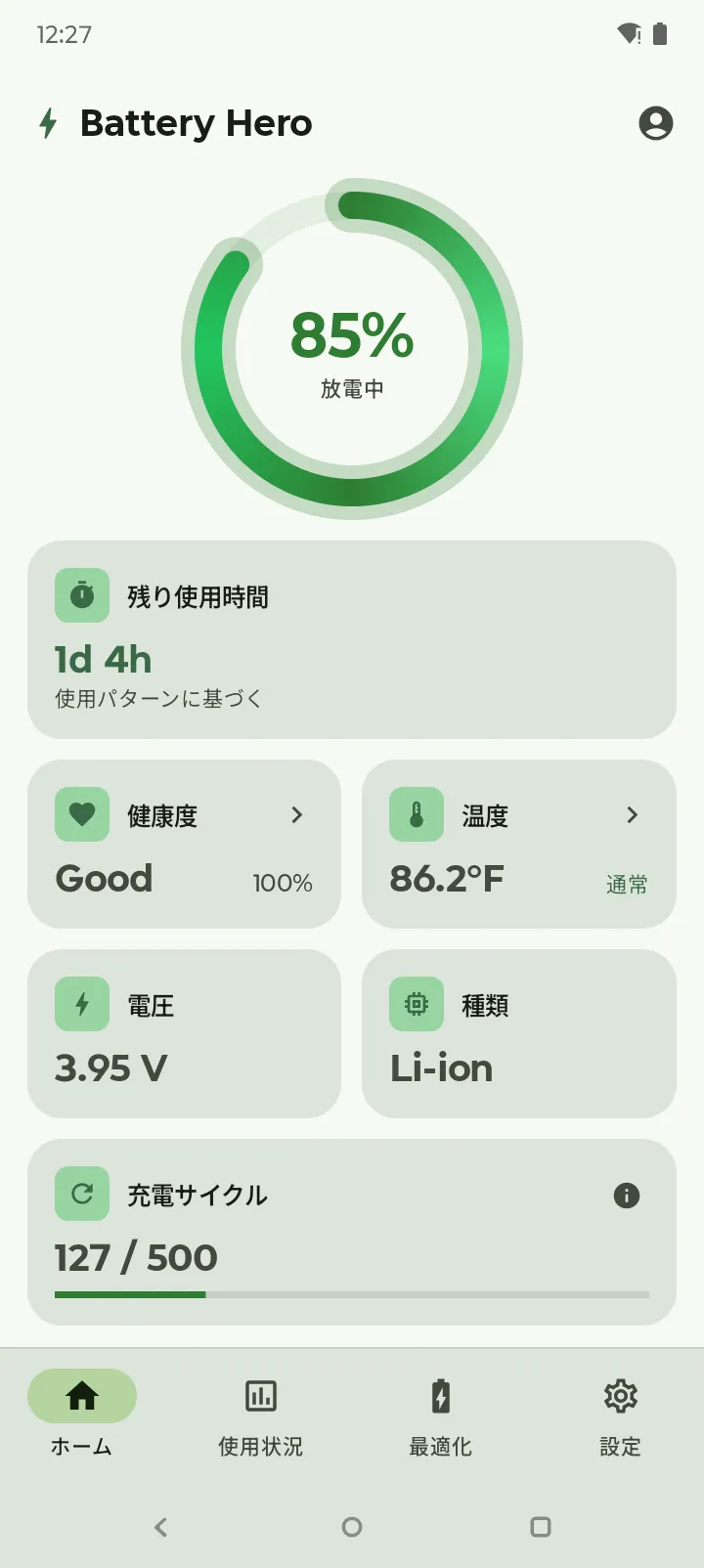
ダッシュボード はアプリのホーム画面です。上部に現在のバッテリー残量と、充電中・放電中・アイドル状態のいずれかが表示されます。
その下には、最近の使用状況に基づく バッテリー残り時間 の推定値が表示されます。さらに、 健康度、 温度、 電圧、バッテリーの 技術、そして 充電サイクル のカードがあり、バッテリーが何回分のフル充電に相当する使用をしてきたかを記録します。
注意: すべての Android 端末やメーカーがアプリに充電サイクル数を公開しているわけではないため、一部の端末ではサイクル数が利用できない場合があります。
- 3
バッテリーの消費を時系列で追跡
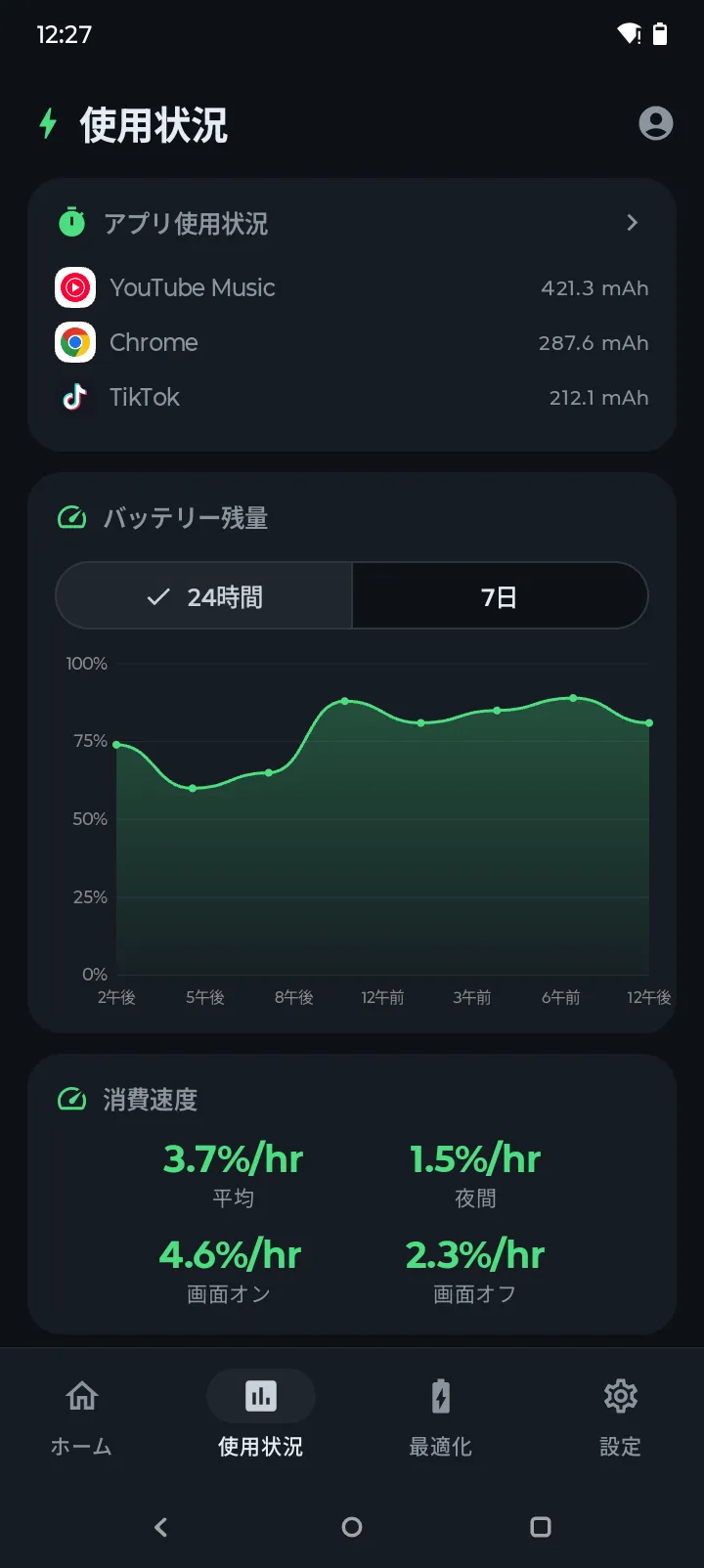
下部の 使用状況 タブをタップします。グラフでは過去 24 時間または 7 日間のバッテリー残量が表示されます — 平らな線は軽い使用、急な低下は激しい消費を示します。
消費レート パネルではこれを内訳表示します: 全体平均、画面オン時とオフ時の消費、そして夜間の消費です。画面オフ時の数値が高い場合は、何かがバックグラウンドで動作しています。
- 4
バッテリーを最も消費するアプリを確認
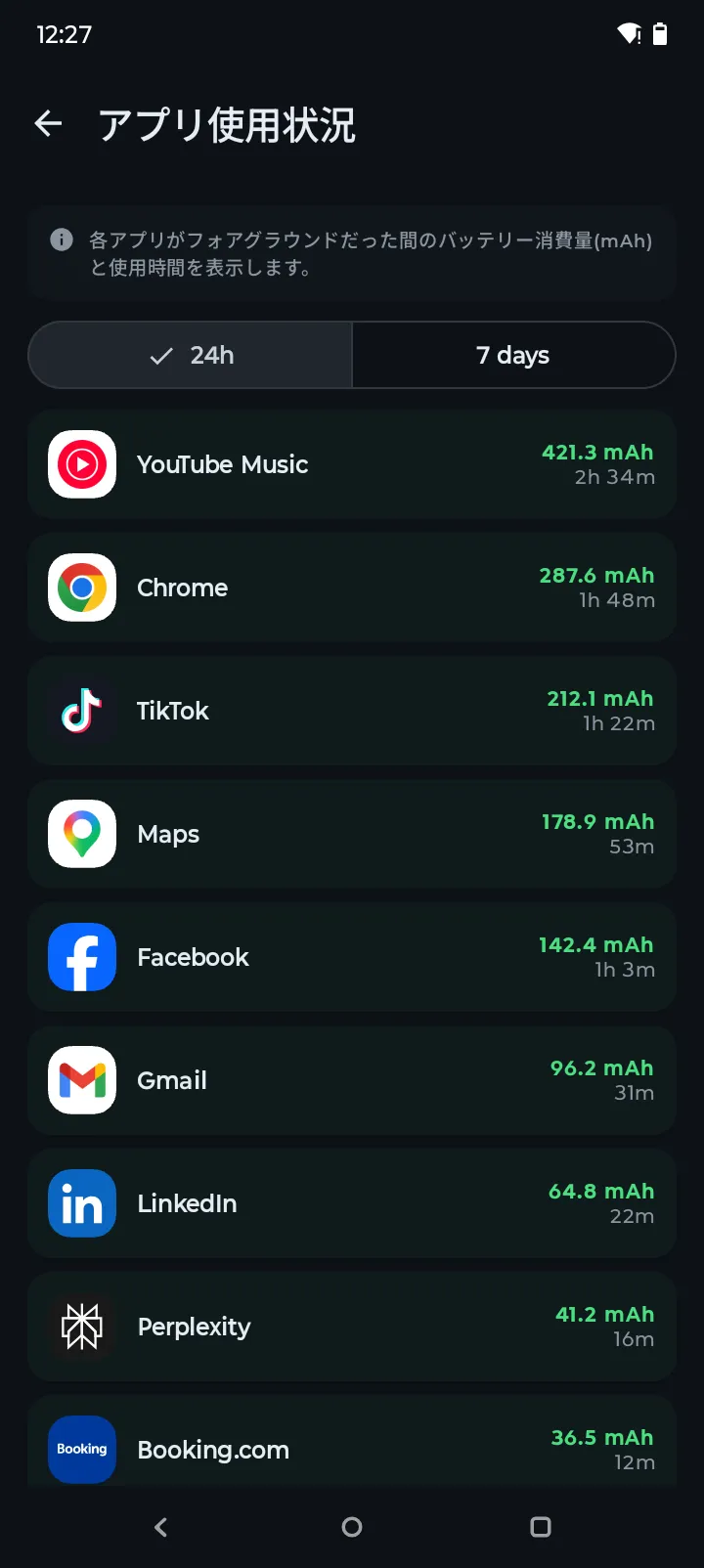
使用状況タブで アプリ別使用 をタップすると、すべてのアプリがミリアンペア時 (mAh) でのバッテリー消費量順に並び、各アプリのフォアグラウンド実行時間も表示されます。
24 時間と 7 日間のビューを切り替えできます。アクティブに使っていないのに上位にいるアプリは、Android のバッテリー設定でアンインストールするか制限する候補です。
- 5
ヒントタブでパーソナライズされた提案を確認
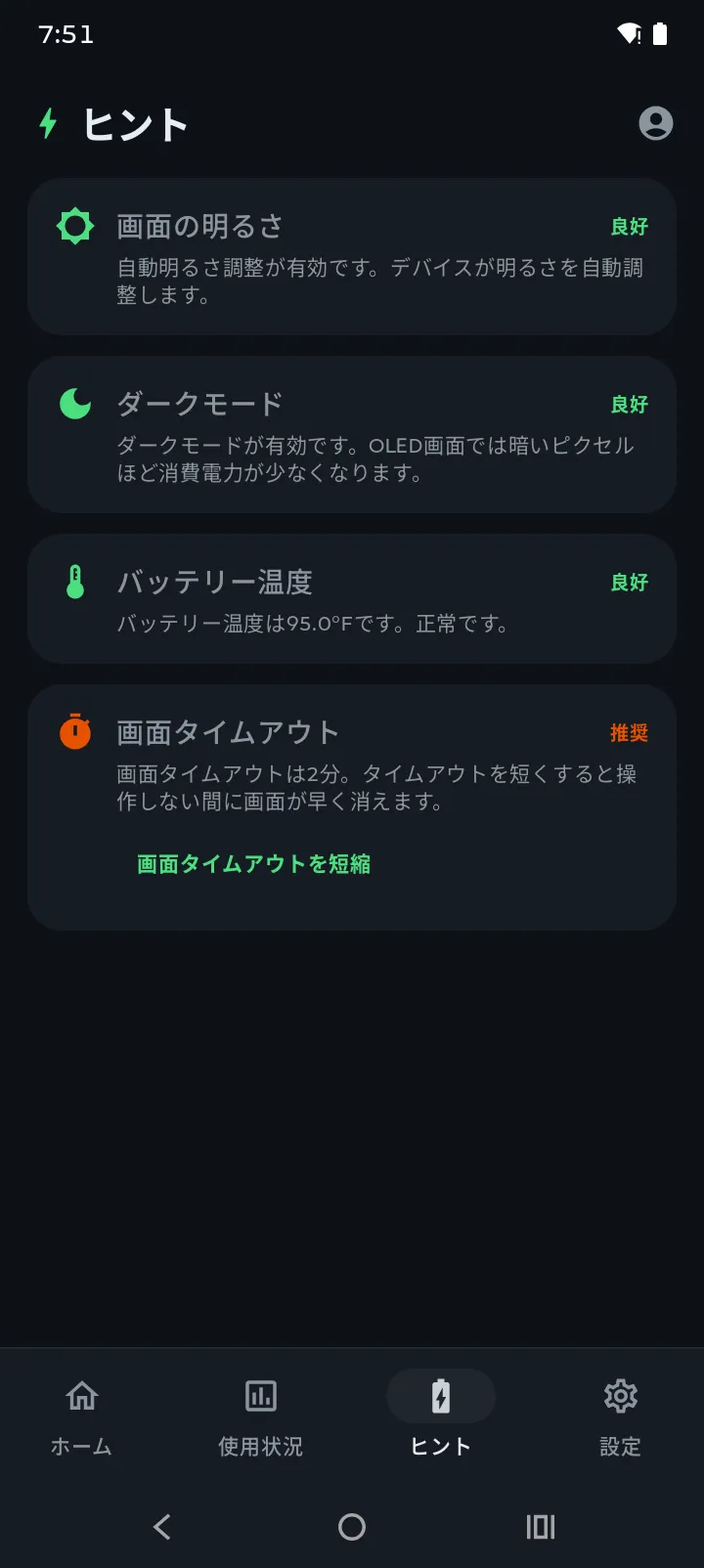
ヒント タブでは、0〜100 のスコアと、現在の端末設定に合わせたバッテリー節約のチェックリストが表示されます。
良好 と表示される項目はすでに適切に設定されています。 推奨 と表示される項目にはワンタップのショートカットが付いており、たとえば画面のタイムアウト短縮、OLED ディスプレイでのダークモード有効化、充電温度を 35 °C 未満に保つといった項目があります。
- 6
充電・低バッテリー・過熱のアラートを設定
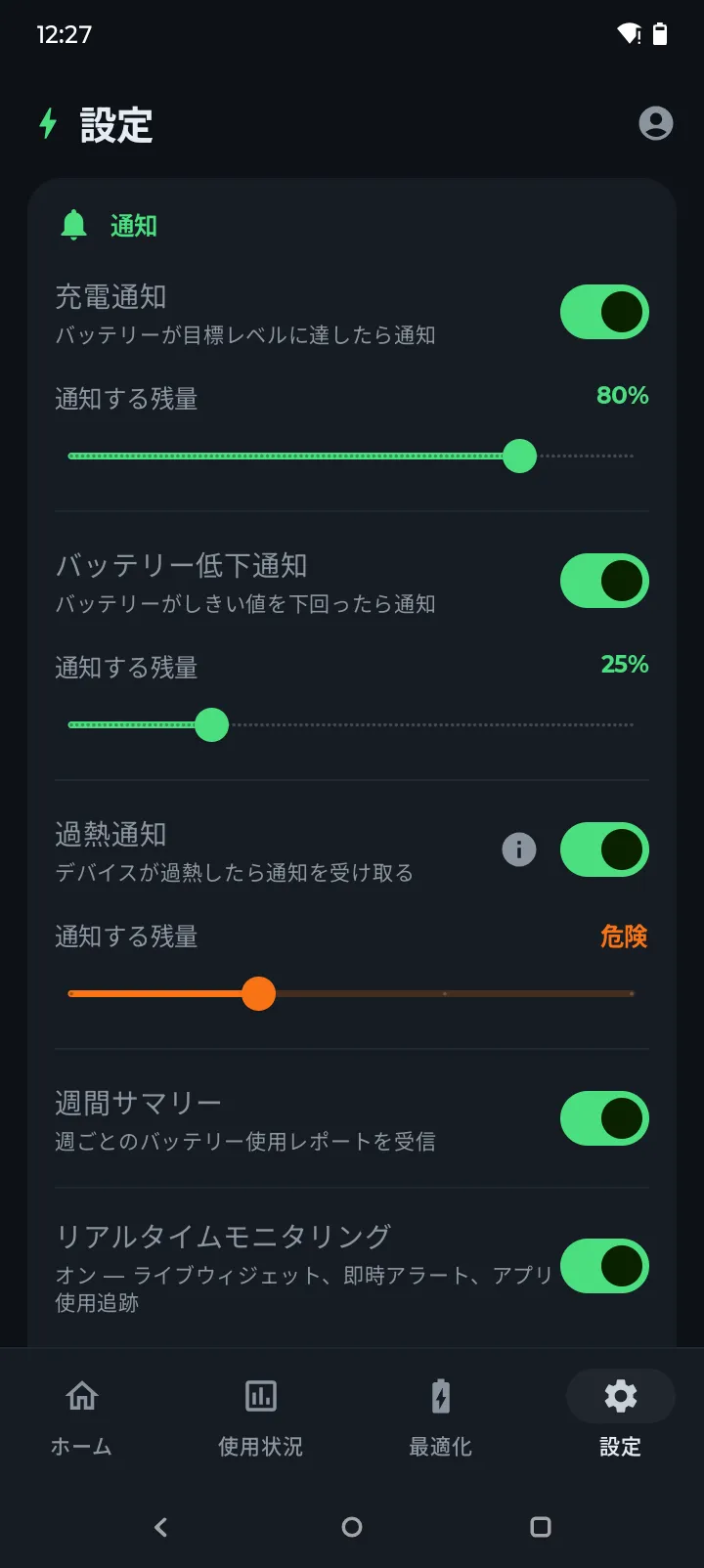
設定(歯車アイコン)に移動します。 通知 で次の項目を有効にできます:
- 充電通知 — 端末が目標残量(デフォルト 80%)に達したら通知し、すぐにケーブルを抜いて長期的なバッテリー健康度を保護できます。
- 低バッテリー通知 — バッテリーが指定したしきい値(デフォルト 25%)を下回ったら通知し、電池切れの前に充電器を見つけられるようにします。
- 過熱通知 — 充電中、ゲーム中、屋外での使用中などで端末温度がしきい値を超えたらアラートします。感度レベルを選択でき、Critical は 45 °C 付近で発火し、低めのレベルではより早く警告します。
- 週次サマリー — 7 日ごとに健康度、消費、充電習慣のダイジェストを通知します。
- 7
ホーム画面にウィジェットを追加
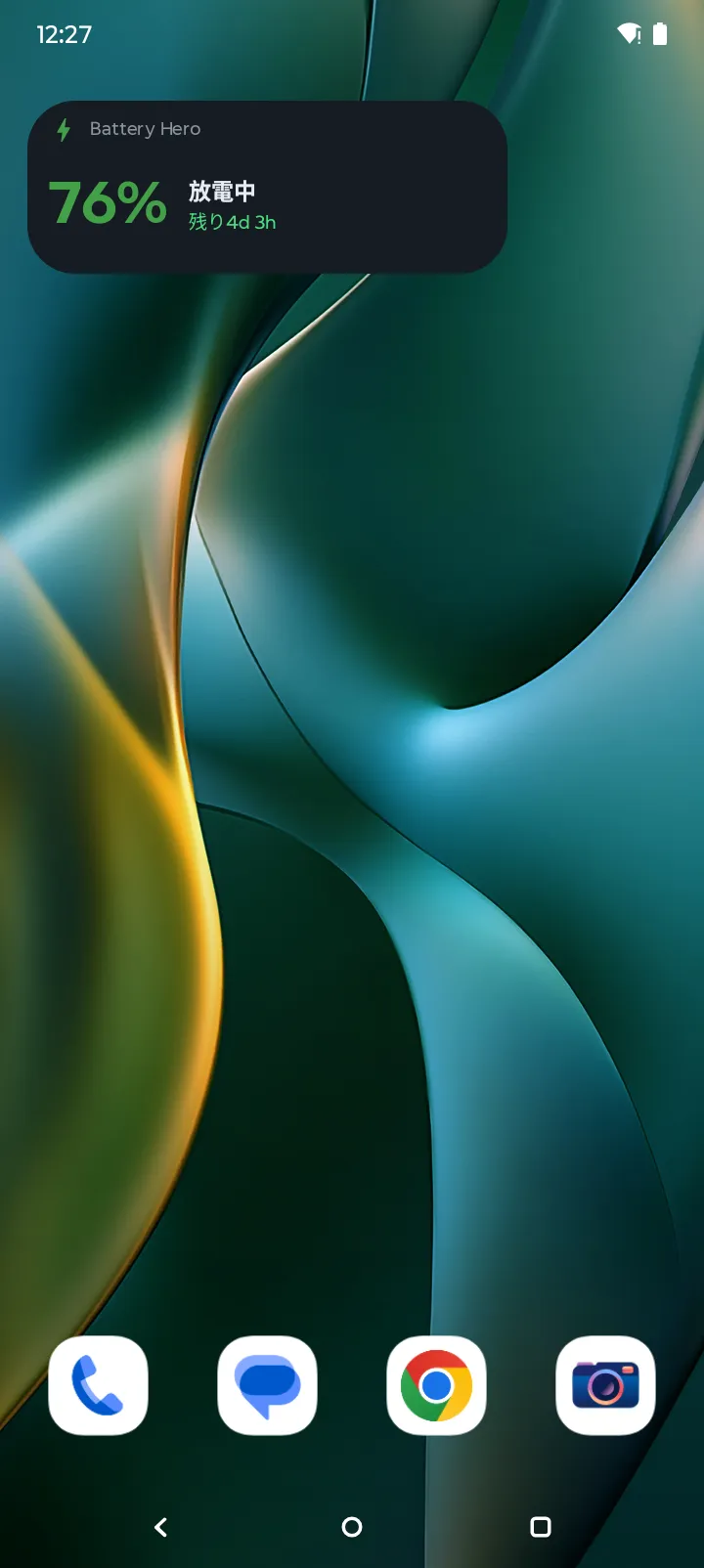
バッテリー状態を確認するためにアプリを開く必要はありません。Battery Hero を開き、 ウィジェット追加 ボタンをタップすると、Android が Battery Hero ウィジェットをホーム画面に直接配置します。
ウィジェットには現在のバッテリー残量、充電状態、満充電までの時間(充電中)または残り時間(放電中)が表示されます。バッテリーの状態が変わるたびに自動更新されます。
- 8
ログインして複数端末を同期
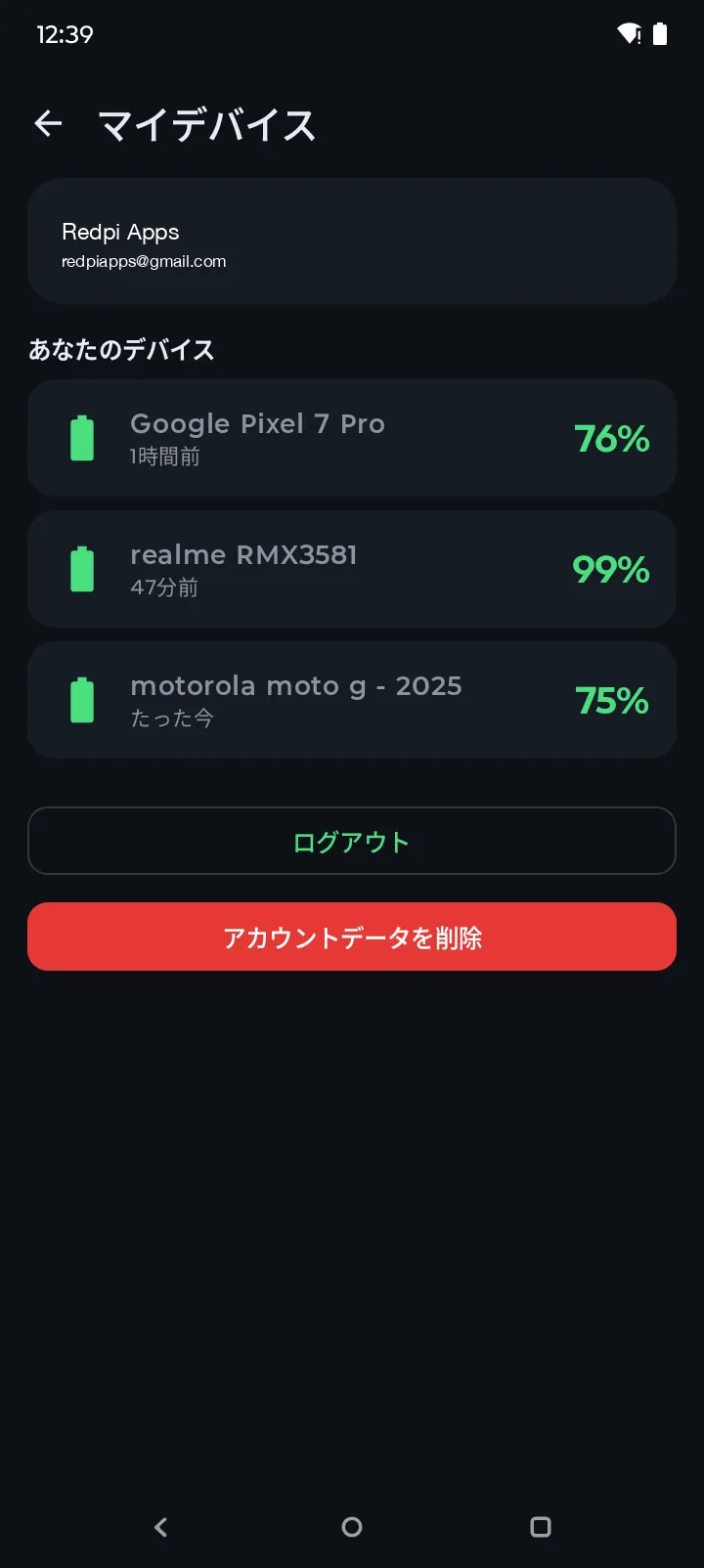
右上のプロフィールアイコンをタップし、 Google でログイン を選択します。各 Android 端末でログインすると、すべての端末が マイデバイス に表示され、現在のバッテリー残量と最終同期からの経過時間が確認できます。
スマートフォンとタブレットを管理する場合や、家族の端末を見守る場合に便利です。同期されるのは端末モデルと現在のバッテリー残量のみで、詳細な履歴は端末から外に出ません。同じ画面からいつでもログアウトしたり、すべてのクラウドデータを削除したりできます。
- 9
ダークテーマとライトテーマを切り替え
Battery Hero はデフォルトで深い緑のダークテーマを採用しており、OLED 画面でバッテリーを節約できます。明るい見た目がお好みなら、 設定 を開いてテーマを切り替えてください。グラフやウィジェットを含むアプリ全体が選択に追従します。
OLED 端末をお使いの場合はダークテーマの維持を推奨します。OLED ディスプレイは必要なピクセルだけを点灯させるため、暗い UI は高輝度時に画面関連のバッテリー消費を最大で約 40% 抑えられる可能性があります。
よくある質問
Battery Hero は無料ですか?
はい。Battery Hero は Android で完全に無料でダウンロード・利用できます。広告も有料機能の壁もなく、すべての機能が誰でも利用可能です。
ログインなしで Battery Hero は使えますか?
はい。バッテリー監視、健康度の追跡、グラフ、アラートはすべて、単一の端末上で完全にオフラインで動作します。ログインが必要なのは、1 つのアカウントから複数の端末を表示したい場合のみです。
バッテリー健康度スコアの精度はどれくらいですか?
スコアは容量の劣化(設計容量 vs 現在の容量)、サイクル数、温度履歴を組み合わせて算出されます。Battery Hero がより多くのデータを収集するにつれて、数回の充電サイクルを経たあと精度は向上します。
なぜ最初の数日間はバッテリー残り時間の推定がずれるのですか?
Battery Hero は実際の使用状況と消費パターンから残り時間を計算するため、正確に表示するには基準となるデータが必要です。インストール直後は限られたデータで動作するため、画面オン時間、利用アプリの組み合わせ、輝度、温度などによって推定値が変動します。約 1 週間の通常利用後には推定値は安定し、あなたの生活パターンにより近づきます。
クラウドデータを削除するにはどうすればいいですか?
プロフィール画面を開き、「アカウントデータを削除」をタップします。これにより、メールアドレス、端末リスト、同期されたバッテリー残量がサーバーから完全に削除されます。ローカルデータはアンインストールするまで端末上に残ります。
バッテリーを守る準備はできましたか?
Battery Hero をダウンロードして、1 分以内に Android のバッテリー健康度を追跡し始めましょう。
Google Play で手に入れよう