Как пользоваться Battery Hero
Краткий обзор Battery Hero для Android — от установки приложения до чтения оценки состояния батареи, отслеживания расхода, настройки уведомлений, создания своего виджета и синхронизации нескольких устройств.
- 1
Установите Battery Hero из Google Play
Откройте Play Маркет на вашем Android-смартфоне и установите Battery Hero. Приложение бесплатное, работает на Android 6.0 (Marshmallow) и выше и не требует входа в аккаунт для начала мониторинга.
При первом запуске разрешите уведомления, чтобы Battery Hero мог отправлять оповещения о зарядке и перегреве, и (по желанию) дайте доступ к статистике использования, чтобы отображался расход батареи по приложениям.
- 2
Просматривайте панель одним взглядом
Панель — это ваш главный экран в приложении. Сверху вы увидите текущий процент заряда и состояние: заряжается, разряжается или бездействует.
Ниже вы получите оценку Оставшегося заряда на основе вашего недавнего использования, плюс карточки для Состояния, Температуры, Напряжения, Технологии батареи и счётчик Циклов зарядки, который отслеживает, сколько эквивалентных полных зарядок прошла ваша батарея.
Примечание: не все Android-устройства или производители предоставляют счётчик циклов приложениям, поэтому на некоторых телефонах он может быть недоступен.

- 3
Отслеживайте расход батареи во времени
Перейдите на вкладку Использование внизу. График показывает уровень заряда за последние 24 часа или 7 дней — ровные линии означают лёгкое использование, резкие падения — сессии активного расхода.
Панель Скорость расхода раскладывает всё на части: общее среднее, расход при включённом и выключенном экране и ночной расход. Если ночной расход высок, что-то работает в фоне.

- 4
Смотрите ток в реальном времени
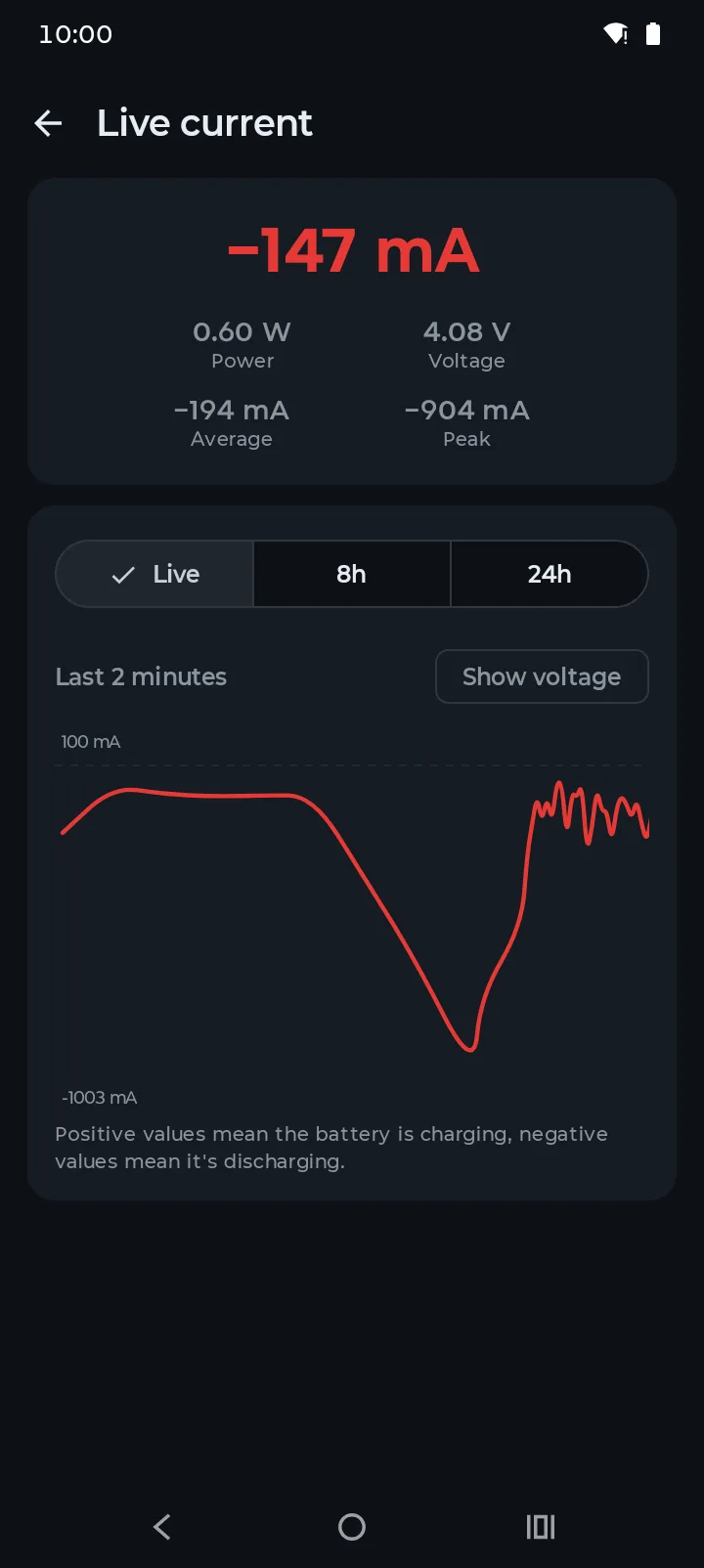
Ниже на этой же вкладке нажмите на карточку Ток. Экран Ток в реальном времени рисует график, который обновляется каждую секунду — зелёный выше линии при зарядке и красный ниже неё при разрядке, — и показывает мощность, напряжение, среднее и пиковое значения.
Попробуйте подключить другое зарядное устройство или открыть игру — изменение видно сразу. Переключитесь на 8ч или 24ч, чтобы посмотреть показания, которые Battery Hero сохранял в фоне.
- 5
Узнайте, какие приложения сильнее всего расходуют батарею
На вкладке Использование нажмите Использование приложений, чтобы увидеть все приложения по расходу батареи в миллиампер-часах (мА·ч), а также сколько каждое из них работало в активном режиме.
Переключайтесь между видами 24 часа и 7 дней. Любое приложение в верхней части списка, которым вы не пользуетесь активно, — кандидат на удаление или ограничение в настройках батареи Android.

- 6
Откройте вкладку Советы для персональных рекомендаций
Вкладка Советы даёт оценку от 0 до 100 и список рекомендаций по экономии батареи, подобранных под текущие настройки вашего телефона.
Пункты, отмеченные как Хорошо, уже настроены правильно. Пункты с пометкой Рекомендовано включают ярлык в одно касание — например, уменьшить тайм-аут экрана, включить тёмную тему на OLED-дисплеях или держать температуру при зарядке ниже 35 °C.

- 7
Настройте уведомления о зарядке, низком заряде и перегреве
Зайдите в Настройки (значок шестерёнки). В разделе Уведомления вы можете включить:
- Уведомление о зарядке — получайте сигнал, когда телефон достигает заданного уровня (по умолчанию 80%), чтобы отключить его и сохранить здоровье батареи в долгосрочной перспективе.
- Уведомление о низком заряде — получайте предупреждение, когда заряд опускается ниже выбранного порога (по умолчанию 25%), чтобы найти зарядку до выключения телефона.
- Уведомление о перегреве — получайте сигнал каждый раз, когда температура устройства превышает порог: при зарядке, играх или на солнце. Выберите уровень чувствительности: по умолчанию стоит «Критическое» — оно срабатывает, когда Android сообщает, что телефон критически перегрет, а более низкие уровни предупреждают раньше.
- Еженедельная сводка — обзор каждые 7 дней о состоянии, расходе и привычках зарядки.
Для каждого сигнала есть своя строка Звук сигнала, так что можно выбрать разные мелодии для зарядки, низкого заряда и перегрева.

- 8
Добавьте виджет батареи
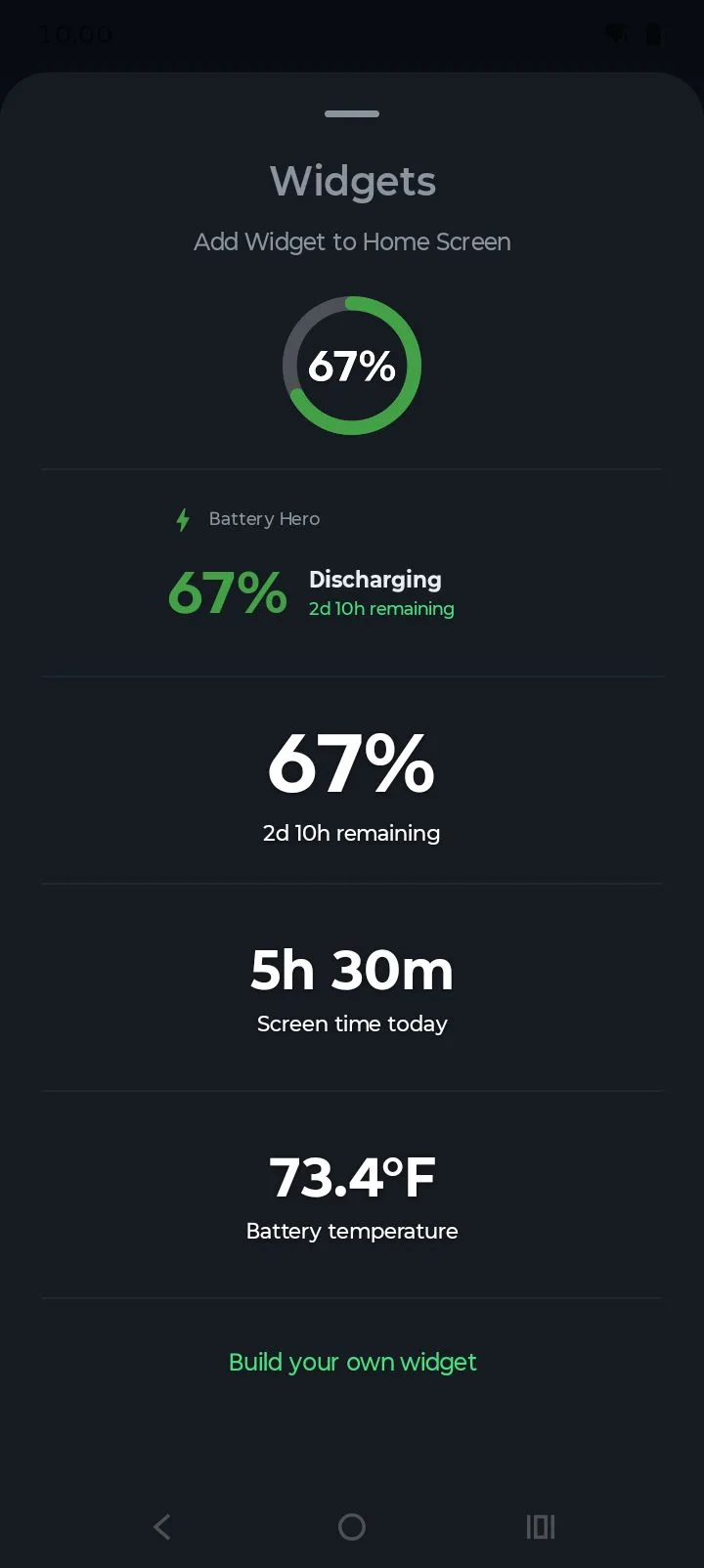
Чтобы проверить батарею, не нужно открывать приложение. Нажмите значок виджетов на верхней панели (или откройте Настройки → Виджеты), чтобы увидеть все готовые стили: классический, минималистичный, круглый, время экрана и температура батареи.
Выберите нужный и подтвердите кнопкой Добавить — Android сразу разместит его на главном экране. Виджеты обновляются сами по мере изменения заряда. Их также можно добавить из списка виджетов лаунчера.
- 9
Создайте свой виджет в Студии виджетов
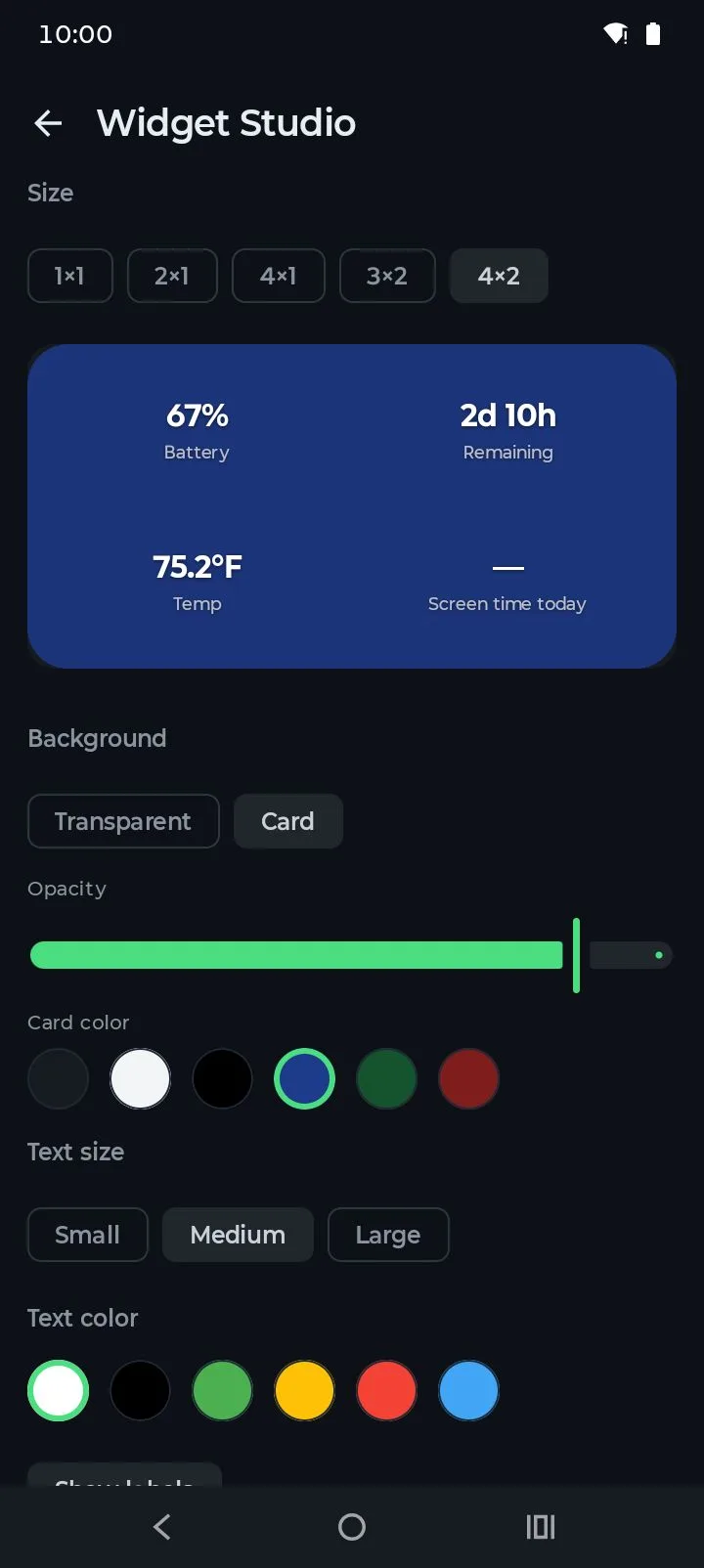
Внизу списка виджетов нажмите Создайте свой виджет. В Студии виджетов выберите размер от 1×1 до 4×2 и перетащите на виджет нужные показатели — процент заряда, оставшееся время, температуру батареи и время экрана за сегодня.
Выберите прозрачный фон или карточку, цвет и прозрачность карточки, цвет и размер текста, а также показывать ли подписи. Предпросмотр — это настоящий виджет, поэтому на главный экран попадёт именно то, что вы видите. Когда всё готово, нажмите Добавить на главный экран. Подробное руководство (на английском).
- 10
Войдите, чтобы синхронизировать несколько устройств
Нажмите на иконку профиля в правом верхнем углу, затем Войти через Google. После входа на каждом из ваших Android-устройств они все появятся в разделе Мои устройства с текущим уровнем заряда и временем последней синхронизации.
Полезно, если вы пользуетесь телефоном и планшетом или следите за устройством члена семьи. Синхронизируется только модель устройства и текущий процент заряда — никакая подробная история не покидает ваш телефон. Вы можете выйти или удалить все облачные данные в любой момент с того же экрана.

- 11
Переключайтесь между тёмной и светлой темами
Battery Hero по умолчанию имеет глубокую зелёную тёмную тему, которая экономит батарею на OLED-экранах. Предпочитаете светлый вид? Откройте Настройки и переключите тему — всё приложение, включая графики, следует вашему выбору.
Если у вас OLED-экран, рекомендуем оставить тёмную тему: OLED-дисплеи подсвечивают только нужные пиксели, поэтому тёмный интерфейс может экономить около 40% расхода батареи на экран при высокой яркости.

Часто задаваемые вопросы
Battery Hero бесплатное?
Да. Battery Hero полностью бесплатно для скачивания и использования на Android. Без рекламы и без платных ограничений — все функции доступны всем.
Battery Hero работает без входа в аккаунт?
Да. Все функции мониторинга батареи, отслеживания состояния, графиков и уведомлений работают полностью офлайн на одном устройстве. Вход требуется только если вы хотите видеть несколько устройств из одного аккаунта.
Насколько точна оценка состояния батареи?
Состояние сравнивает, сколько заряда батарея вмещает сейчас, с её заводской ёмкостью. Показания стабилизируются после нескольких зарядок, по мере того как Battery Hero собирает больше данных. Если телефон не сообщает заводскую ёмкость, Battery Hero попросит вас ввести её, чтобы процент был точным именно для вашей батареи.
Почему оценка оставшегося заряда неточна в первые дни?
Battery Hero рассчитывает оставшееся время по вашему фактическому использованию и шаблонам расхода, поэтому ему нужна база для точности. В первые дни после установки данных мало, и время активного экрана, набор приложений, яркость и температура могут смещать оценку. Через примерно неделю обычного использования оценка стабилизируется и точно следует вашему распорядку.
Как удалить мои облачные данные?
Откройте экран профиля, нажмите Удалить данные аккаунта. Это безвозвратно удалит ваш email, список устройств и синхронизированные проценты заряда с наших серверов. Локальные данные останутся на телефоне до удаления приложения.
Готовы защитить свою батарею?
Скачайте Battery Hero и начните отслеживать состояние батареи Android менее чем за минуту.
Доступно в Google Play