วิธีใช้งาน Battery Hero
คู่มือฉบับย่อสำหรับ Battery Hero บน Android — ตั้งแต่การติดตั้งแอป ไปจนถึงการอ่านคะแนนสุขภาพแบตเตอรี่ การติดตามการคายประจุ การตั้งค่าการแจ้งเตือน การเพิ่มวิดเจ็ต และการซิงค์อุปกรณ์หลายเครื่อง
- 1
ติดตั้ง Battery Hero จาก Google Play
เปิด Play Store บนโทรศัพท์ Android ของคุณและติดตั้ง Battery Hero แอปนี้ใช้งานได้ฟรี ทำงานบน Android 6.0 (Marshmallow) ขึ้นไป และไม่ต้องลงชื่อเข้าใช้เพื่อเริ่มตรวจสอบ
เมื่อเปิดใช้ครั้งแรก ให้สิทธิ์การแจ้งเตือนเพื่อให้ Battery Hero สามารถส่งการเตือนการชาร์จและความร้อนเกิน และ (เป็นทางเลือก) สิทธิ์การเข้าถึงข้อมูลการใช้งาน เพื่อแสดงการใช้แบตเตอรี่ตามแอป
- 2
ทำความรู้จักแดชบอร์ดอย่างรวดเร็ว
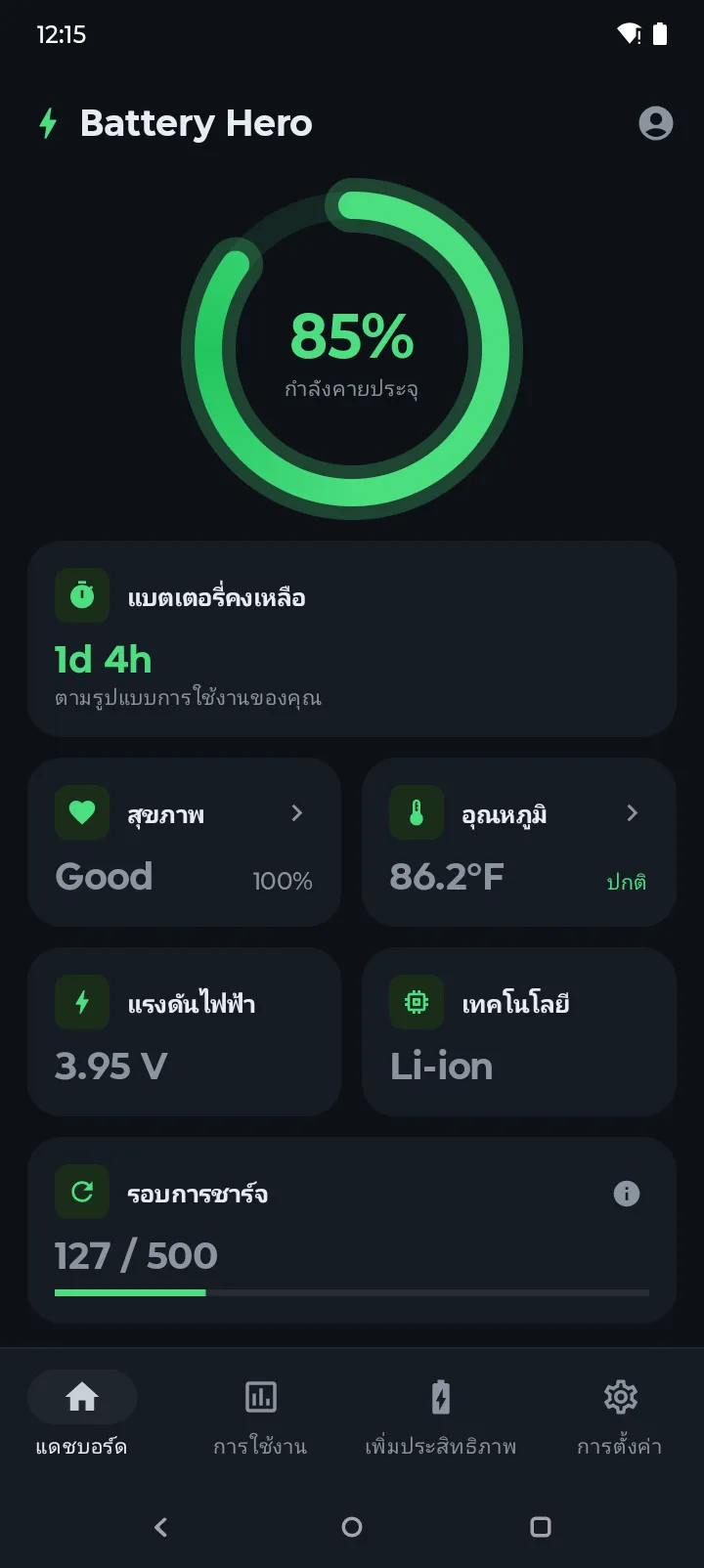
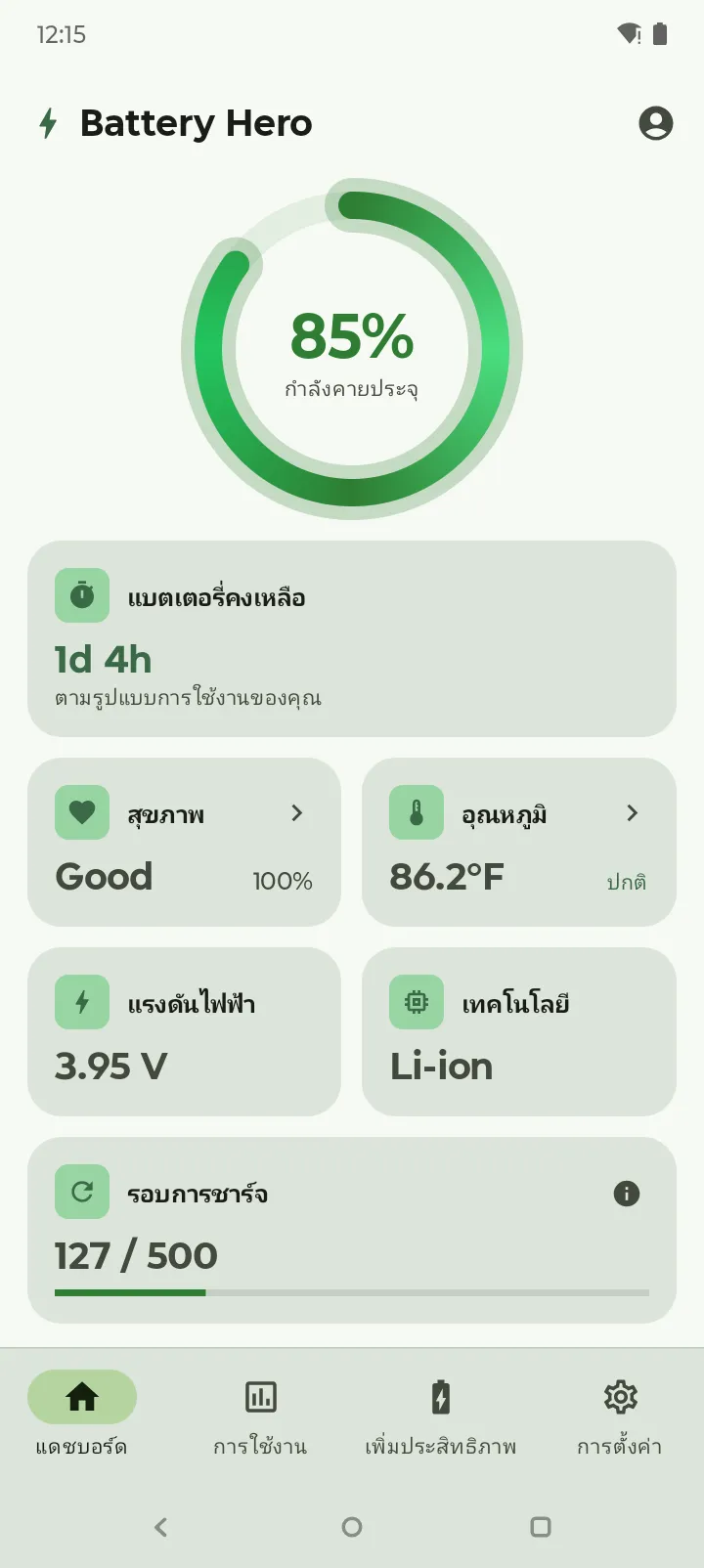
แดชบอร์ด คือหน้าจอหลักภายในแอป ด้านบนคุณจะเห็นเปอร์เซ็นต์แบตเตอรี่ปัจจุบัน และว่าโทรศัพท์กำลังชาร์จ คายประจุ หรืออยู่นิ่ง
ด้านล่างจะแสดง เวลาใช้งานที่เหลือ โดยประมาณตามการใช้งานล่าสุดของคุณ พร้อมการ์ดสำหรับ สุขภาพ อุณหภูมิ แรงดันไฟ เทคโนโลยีแบตเตอรี่ และตัวนับ รอบการชาร์จ ที่ติดตามว่าแบตเตอรี่ของคุณผ่านรอบเต็มไปแล้วกี่รอบ
หมายเหตุ: ไม่ใช่ทุกอุปกรณ์ Android หรือผู้ผลิตทุกรายที่ให้แอป เข้าถึงข้อมูลรอบการชาร์จได้ ดังนั้นตัวนับรอบอาจไม่พร้อมใช้งาน บนโทรศัพท์บางรุ่น
- 3
ติดตามการคายประจุของแบตเตอรี่ตามเวลา
แตะแท็บ การใช้งาน ที่ด้านล่าง กราฟจะแสดงระดับแบตเตอรี่ในช่วง 24 ชั่วโมงหรือ 7 วันที่ผ่านมา — ส่วนแบนหมายถึงการใช้งานเบาๆ ส่วนที่ตกชันแสดงถึง ช่วงการคายประจุที่หนัก
แผง อัตราการคายประจุ แสดงรายละเอียด: ค่าเฉลี่ยรวม การคายประจุเมื่อเปิด/ปิดหน้าจอ และ การคายประจุข้ามคืน หากค่าเมื่อปิดหน้าจอสูง แสดงว่ามีบางอย่างทำงานในเบื้องหลัง

- 4
ดูว่าแอปใดทำให้แบตเตอรี่หมดเร็วที่สุด
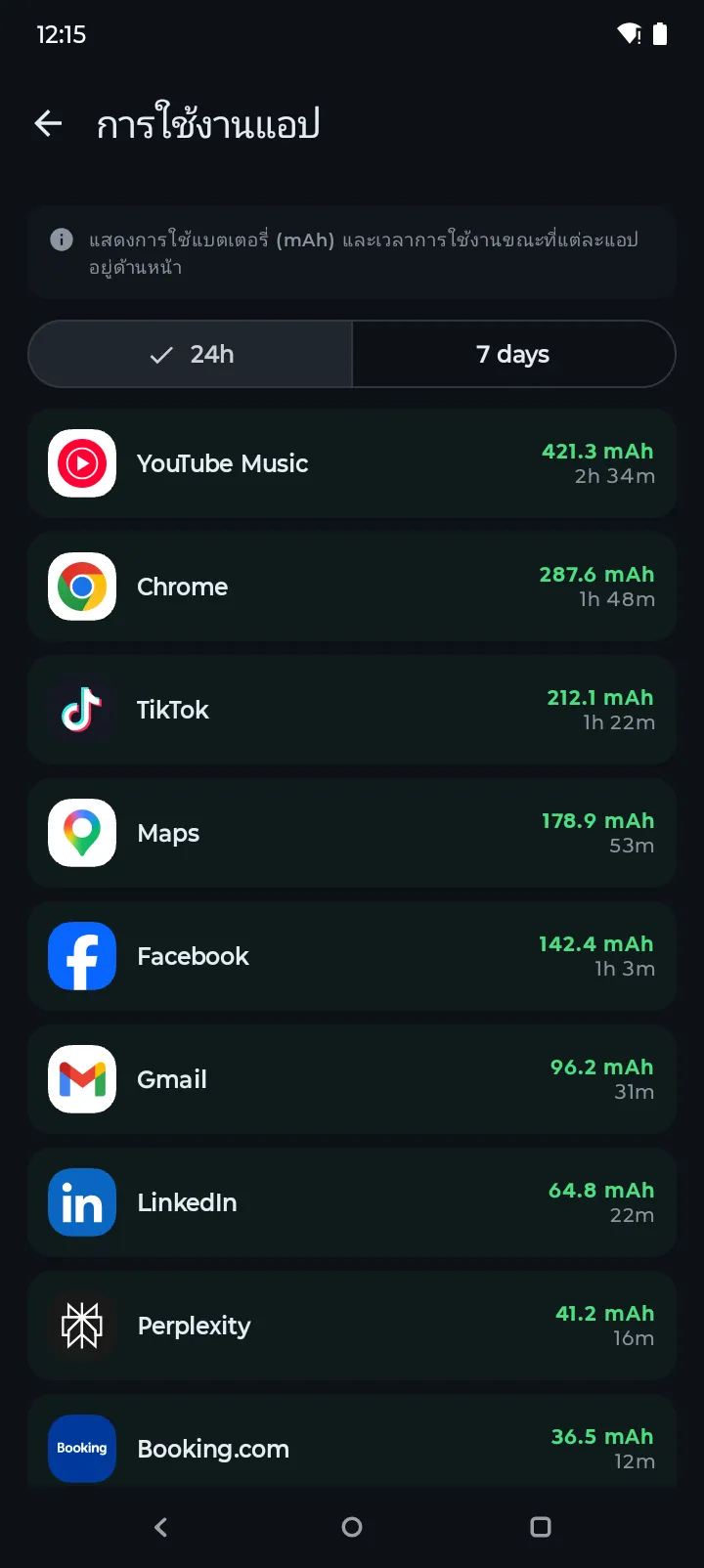
ในแท็บการใช้งาน แตะ การใช้งานของแอป เพื่อดูแอปทั้งหมดเรียงตามการใช้แบตเตอรี่ในหน่วยมิลลิแอมป์ชั่วโมง (mAh) พร้อมระยะเวลาที่ใช้งานจริงของแต่ละแอป
สลับระหว่างมุมมอง 24 ชั่วโมงและ 7 วัน แอปใดที่อยู่ด้านบนของรายการที่คุณไม่ได้ใช้งานจริง เป็นตัวเลือกในการถอนการติดตั้งหรือจำกัดในการตั้งค่า แบตเตอรี่ Android
- 5
เปิดแท็บเคล็ดลับเพื่อรับคำแนะนำเฉพาะบุคคล
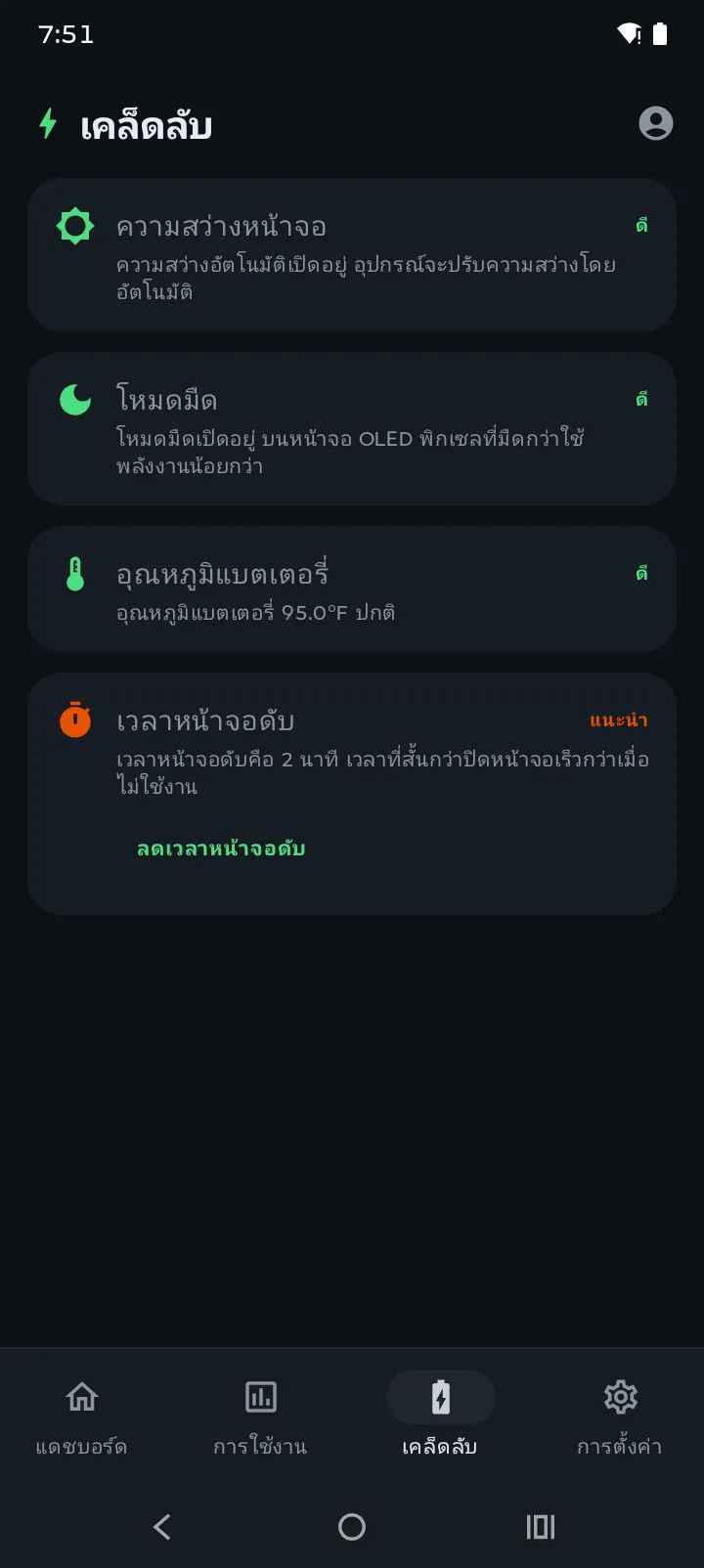
แท็บ เคล็ดลับ ให้คะแนน 0–100 และรายการคำแนะนำในการประหยัดแบตเตอรี่ ที่ปรับให้เข้ากับการตั้งค่าโทรศัพท์ปัจจุบันของคุณ
รายการที่ทำเครื่องหมาย ดี ตั้งค่าได้เหมาะสมแล้ว ส่วนรายการที่ทำเครื่องหมาย แนะนำ มีทางลัดแบบแตะครั้งเดียว — เช่น ลดเวลาหมดเวลาหน้าจอ เปิดโหมดมืดบนหน้าจอ OLED หรือรักษาอุณหภูมิการชาร์จให้ต่ำกว่า 35 °C
- 6
ตั้งค่าการแจ้งเตือนการชาร์จ แบตเตอรี่ต่ำ และความร้อนเกิน
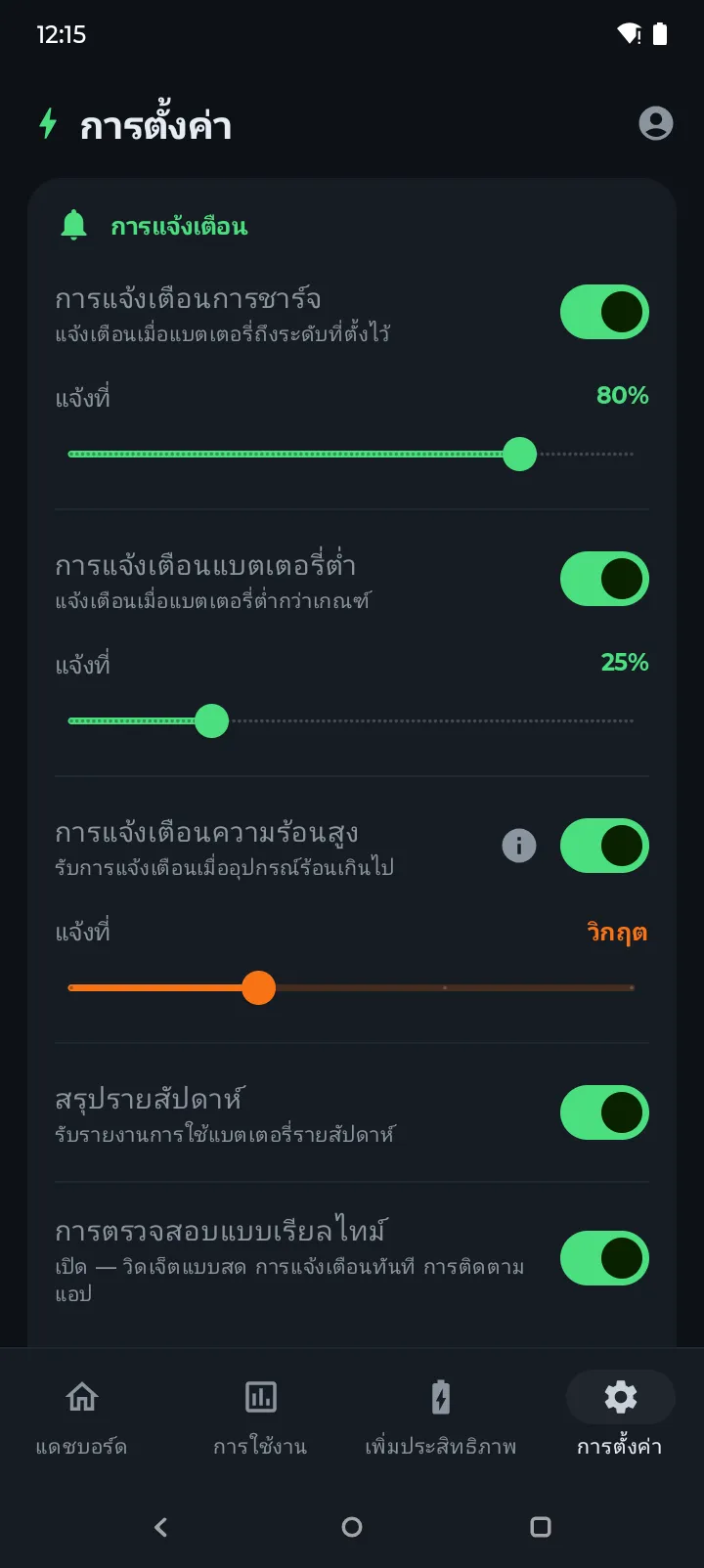
ไปที่ การตั้งค่า (ไอคอนเฟือง) ในส่วน การแจ้งเตือน คุณสามารถเปิดใช้งาน:
- การแจ้งเตือนการชาร์จ — รับการแจ้งเตือนเมื่อโทรศัพท์ของคุณถึงระดับที่ตั้งไว้ (ค่าเริ่มต้น 80%) เพื่อให้คุณถอดสายชาร์จ และปกป้องสุขภาพแบตเตอรี่ในระยะยาว
- การแจ้งเตือนแบตเตอรี่ต่ำ — รับการเตือนเมื่อแบตเตอรี่ลดลงต่ำกว่าเกณฑ์ที่คุณเลือก (ค่าเริ่มต้น 25%) จะได้มีเวลาหาเครื่องชาร์จก่อนที่โทรศัพท์จะดับ
- การแจ้งเตือนความร้อนเกิน — รับการแจ้งเตือนทุกครั้งที่อุณหภูมิอุปกรณ์เกินเกณฑ์ ไม่ว่าจะกำลังชาร์จ เล่นเกม หรือเพียงแค่อยู่กลางแดด เลือกระดับความไว: ระดับวิกฤตจะเริ่มทำงานประมาณ 45 °C ระดับต่ำกว่าจะแจ้งเตือนเร็วกว่านั้น
- รายงานรายสัปดาห์ — สรุปสุขภาพแบตเตอรี่ การคายประจุ และนิสัยการชาร์จทุกๆ 7 วัน
- 7
เพิ่มวิดเจ็ตลงบนหน้าจอหลัก
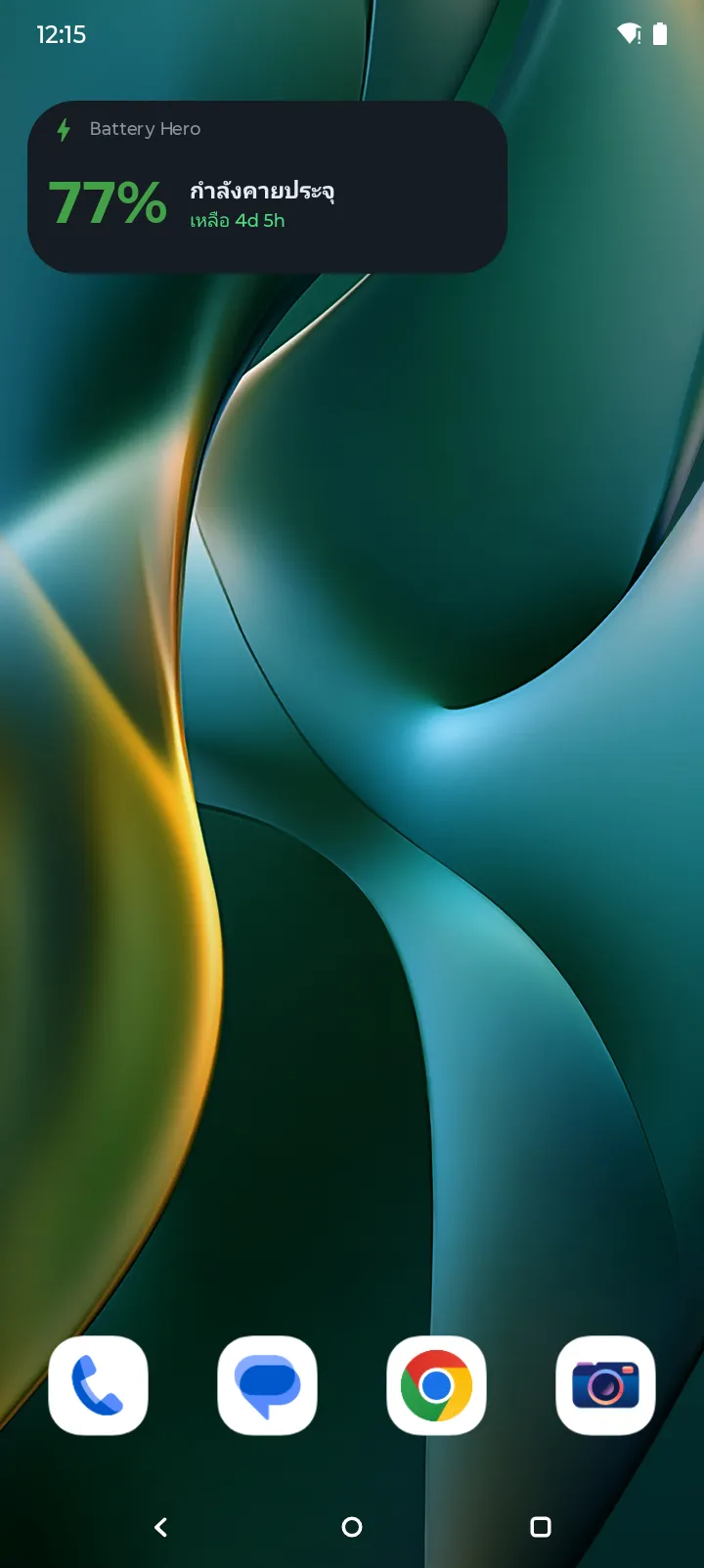
คุณไม่จำเป็นต้องเปิดแอปเพื่อตรวจสอบสถานะแบตเตอรี่ เปิด Battery Hero แตะปุ่ม เพิ่มวิดเจ็ต และ Android จะวางวิดเจ็ต Battery Hero ลงบนหน้าจอหลักของคุณโดยตรง
วิดเจ็ตจะแสดงเปอร์เซ็นต์ปัจจุบัน สถานะการชาร์จ และเวลาจนกว่าจะชาร์จเต็ม (ขณะกำลังชาร์จ) หรือเวลาที่เหลือ (ขณะคายประจุ) วิดเจ็ตจะอัปเดตอัตโนมัติ เมื่อแบตเตอรี่เปลี่ยนแปลง
- 8
ลงชื่อเข้าใช้เพื่อซิงค์อุปกรณ์หลายเครื่อง
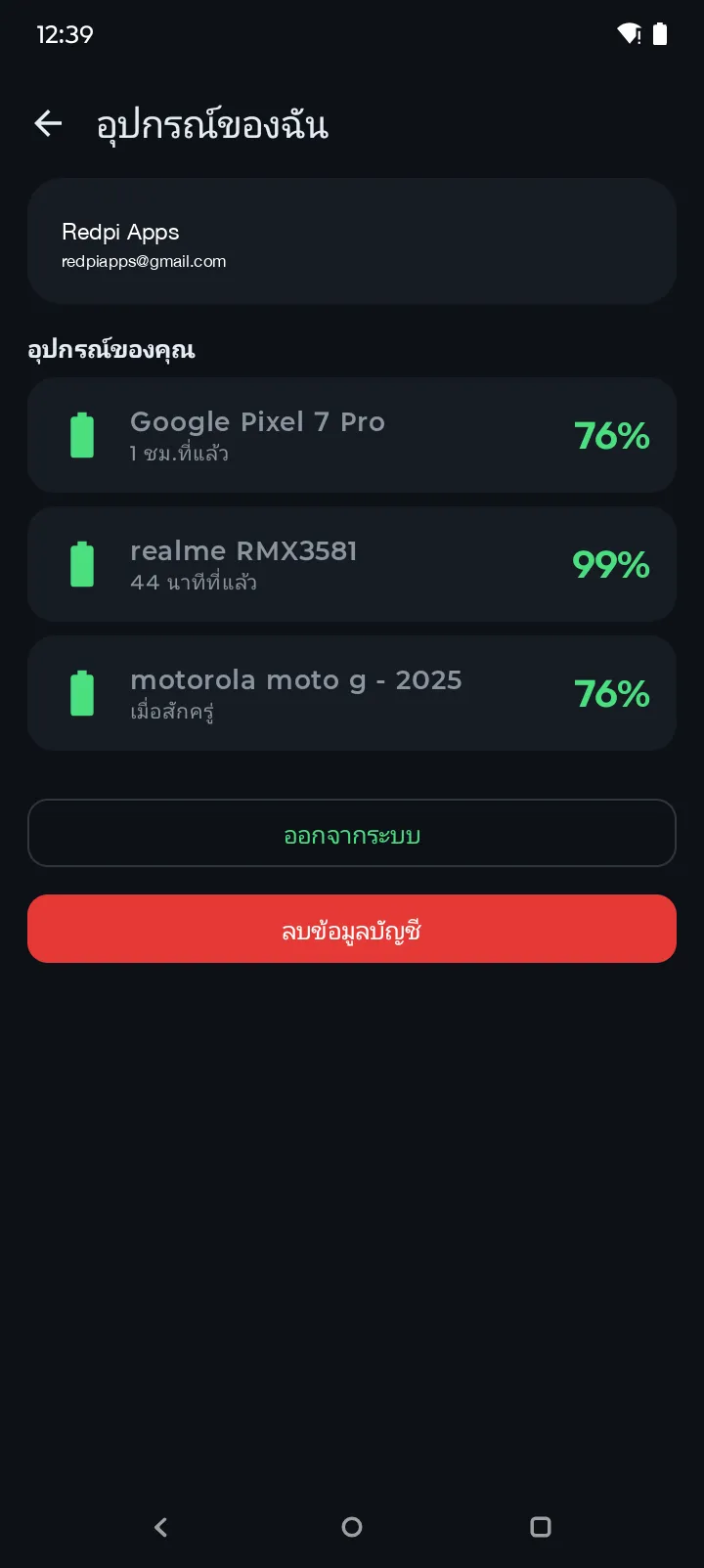
แตะไอคอนโปรไฟล์ที่มุมขวาบน จากนั้นแตะ ลงชื่อเข้าใช้ด้วย Google เมื่อคุณลงชื่อเข้าใช้บนอุปกรณ์ Android แต่ละเครื่องของคุณแล้ว อุปกรณ์ทั้งหมดจะปรากฏในส่วน อุปกรณ์ของฉัน พร้อมระดับแบตเตอรี่ปัจจุบันและเวลาซิงค์ล่าสุด
มีประโยชน์หากคุณดูแลทั้งโทรศัพท์และแท็บเล็ต หรือคอยจับตาดูอุปกรณ์ของสมาชิกในครอบครัว มีเพียงรุ่นอุปกรณ์และเปอร์เซ็นต์แบตเตอรี่ปัจจุบันเท่านั้นที่ซิงค์ — ประวัติแบบละเอียดจะไม่ออกจากโทรศัพท์ของคุณ คุณสามารถออกจากระบบหรือลบข้อมูลคลาวด์ทั้งหมดได้ตลอดเวลา จากหน้าจอเดียวกัน
- 9
สลับระหว่างธีมมืดและสว่าง
Battery Hero มาพร้อมธีมสีเขียวเข้มเข้มข้นเป็นค่าเริ่มต้น ซึ่งช่วยประหยัดแบตเตอรี่บนหน้าจอ OLED ต้องการรูปลักษณ์ที่สว่างกว่าใช่หรือไม่? เปิด การตั้งค่า แล้วสลับธีม — ทั้งแอป รวมถึงกราฟและวิดเจ็ต จะปฏิบัติตามตัวเลือกของคุณ
หากคุณใช้โทรศัพท์ OLED เราแนะนำให้คงธีมมืดไว้: หน้าจอ OLED จะให้แสงสว่างเฉพาะพิกเซลที่จำเป็น ดังนั้น UI สีเข้มสามารถประหยัดการใช้แบตเตอรี่ ที่เกี่ยวข้องกับหน้าจอได้ถึงประมาณ 40% ที่ความสว่างสูง
คำถามที่พบบ่อย
Battery Hero ใช้ฟรีหรือไม่?
ใช่ Battery Hero ดาวน์โหลดและใช้งานได้ฟรีบน Android ไม่มีโฆษณาและไม่มีกำแพงเก็บค่าบริการ — ทุกฟีเจอร์เปิดให้ทุกคนใช้
Battery Hero ใช้งานได้โดยไม่ต้องลงชื่อเข้าใช้หรือไม่?
ใช่ การตรวจสอบแบตเตอรี่ การติดตามสุขภาพ กราฟ และการแจ้งเตือนทั้งหมดทำงานได้อย่างเต็มที่แบบออฟไลน์บนอุปกรณ์เดียว การลงชื่อเข้าใช้จำเป็นเฉพาะเมื่อคุณต้องการดูอุปกรณ์หลายเครื่องจากบัญชีเดียวกัน
คะแนนสุขภาพแบตเตอรี่แม่นยำเพียงใด?
คะแนนผสมผสานการเสื่อมของความจุ (ความจุที่ออกแบบเทียบกับปัจจุบัน) จำนวนรอบการชาร์จ และประวัติอุณหภูมิ ความแม่นยำจะปรับปรุงขึ้นหลังจากผ่านรอบการชาร์จไปไม่กี่รอบ เมื่อ Battery Hero รวบรวมข้อมูลได้มากขึ้น
ทำไมเวลาแบตเตอรี่ที่เหลือจึงไม่แม่นยำในช่วงไม่กี่วันแรก?
Battery Hero คำนวณเวลาที่เหลือจากการใช้งานจริงและรูปแบบการคายประจุของคุณ จึงต้องใช้ข้อมูลพื้นฐานเพื่อความแม่นยำ ในไม่กี่วันแรกหลังการติดตั้ง แอปทำงานด้วยข้อมูลจำกัด และเวลาเปิดหน้าจอ ชุดแอปที่ใช้ ความสว่าง และอุณหภูมิอาจทำให้การประมาณคลาดเคลื่อน หลังจากใช้งานปกติประมาณหนึ่งสัปดาห์ การประมาณจะเสถียรและตรงกับจังหวะการใช้งานของคุณได้แม่นยำมากขึ้น
ฉันจะลบข้อมูลคลาวด์ของฉันได้อย่างไร?
เปิดหน้าจอโปรไฟล์ แตะ ลบข้อมูลบัญชี การดำเนินการนี้จะลบอีเมล รายการอุปกรณ์ และเปอร์เซ็นต์แบตเตอรี่ที่ซิงค์ไว้ของคุณออกจากเซิร์ฟเวอร์ของเราอย่างถาวร ข้อมูลในเครื่องจะยังคงอยู่บนโทรศัพท์ของคุณจนกว่าคุณจะถอนการติดตั้งแอป
พร้อมปกป้องแบตเตอรี่ของคุณแล้วหรือยัง?
ดาวน์โหลด Battery Hero แล้วเริ่มติดตามสุขภาพแบตเตอรี่ Android ของคุณได้ในเวลาไม่ถึงหนึ่งนาที
ดาวน์โหลดบน Google Play