Як користуватися Battery Hero
Швидкий огляд Battery Hero для Android — від встановлення застосунку до читання оцінки стану акумулятора, відстеження розряду, налаштування сповіщень, створення власного віджета й синхронізації кількох пристроїв.
- 1
Установіть Battery Hero з Google Play
Відкрийте Play Store на телефоні Android і встановіть Battery Hero. Застосунок безкоштовний, працює на Android 6.0 (Marshmallow) і вище та не потребує входу, щоб почати моніторинг.
Під час першого запуску надайте дозвіл на сповіщення, щоб Battery Hero міг надсилати попередження про заряджання та перегрів, а також (опціонально) доступ до даних використання, щоб відображати споживання акумулятора по застосунках.
- 2
Швидкий огляд панелі
Панель — це головний екран усередині застосунку. Вгорі ви побачите поточний відсоток заряду й чи телефон зараз заряджається, розряджається або в простої.
Нижче відображається орієнтовний Залишок заряду на основі останнього використання, а також картки для Стану, Температури, Напруги, Технології акумулятора та лічильник Циклів заряджання, що відстежує, скільки повних циклів пройшов ваш акумулятор.
Примітка: не всі пристрої Android чи виробники надають застосункам інформацію про кількість циклів заряджання, тому лічильник циклів може бути недоступним на деяких телефонах.

- 3
Стежте за розрядом акумулятора з часом
Натисніть вкладку Використання внизу. На графіку показано рівень акумулятора за останні 24 години чи 7 днів — горизонтальні ділянки означають легке використання, круті падіння свідчать про сесії інтенсивного розряду.
Панель Швидкість розряду деталізує: загальне середнє, розряд при ввімкненому/вимкненому екрані та нічний розряд. Якщо показник при вимкненому екрані високий — щось працює у фоновому режимі.

- 4
Дивіться струм наживо
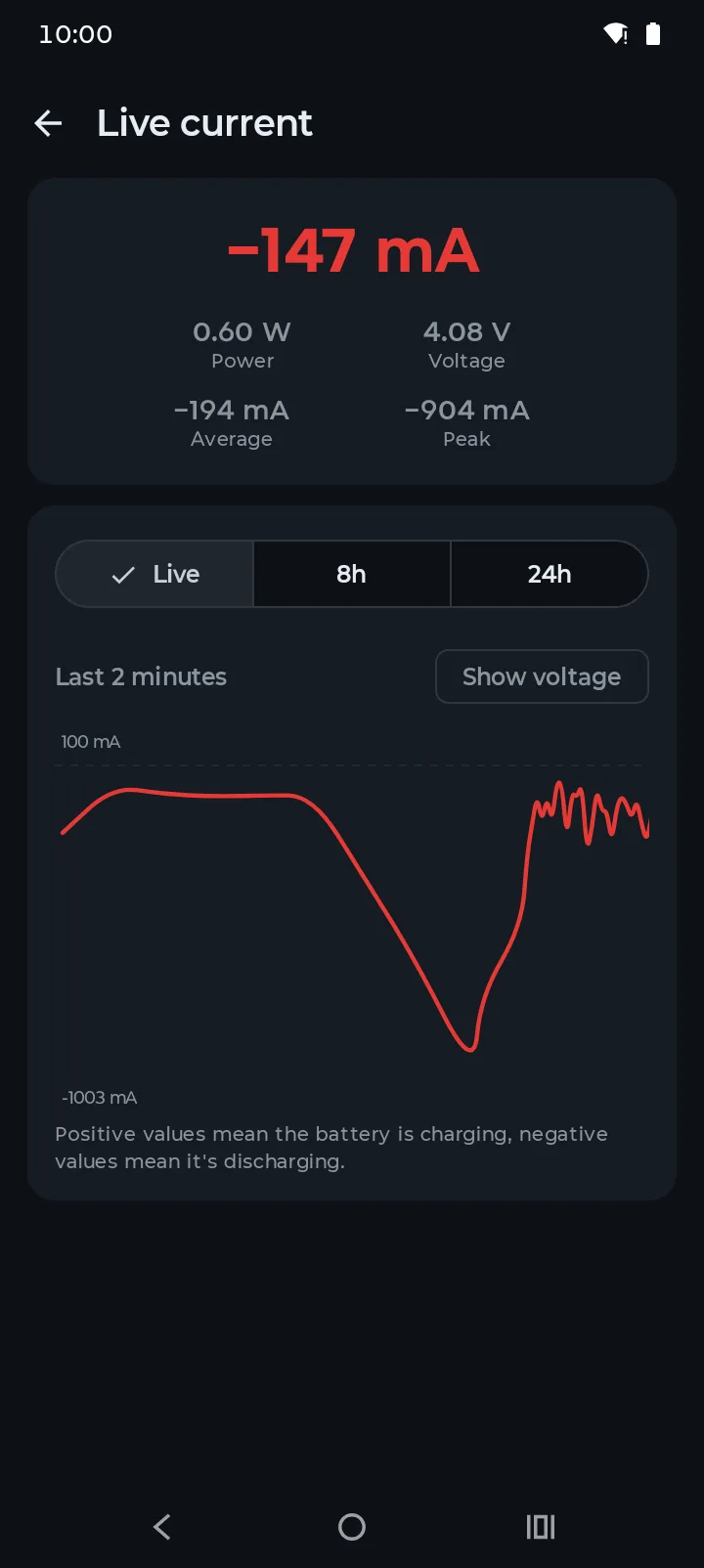
Прокрутіть цю вкладку нижче й натисніть картку Струм. Екран Струм наживо малює графік, що оновлюється щосекунди, — зелений над лінією під час заряджання, червоний під нею під час розряджання, — а також показує потужність, напругу, середнє й пікове значення.
Спробуйте підключити інший зарядний пристрій або запустити гру — зміну видно одразу. Перемкніться на 8г або 24г, щоб переглянути показники, які Battery Hero зберіг у фоновому режимі.
- 5
Дізнайтеся, які застосунки найбільше розряджають акумулятор
На вкладці Використання натисніть Використання застосунків, щоб переглянути всі застосунки за рейтингом споживання акумулятора у міліампер-годинах (мА·год) разом із часом активного використання кожного.
Перемикайтеся між переглядом за 24 години та 7 днів. Будь-який застосунок угорі списку, який ви активно не використовуєте, є кандидатом на видалення або обмеження в налаштуваннях акумулятора Android.

- 6
Відкрийте вкладку Поради для персональних рекомендацій
Вкладка Поради надає вам бал від 0 до 100 і список рекомендацій з економії акумулятора, адаптованих до поточних налаштувань телефона.
Пункти, позначені Добре, уже налаштовані належним чином. Пункти, позначені Рекомендовано, містять ярлик одного дотику — наприклад, скорочення часу вимкнення екрана, ввімкнення темного режиму на OLED-дисплеях або утримання температури заряджання нижче 35 °C.

- 7
Налаштуйте сповіщення про заряджання, низький заряд і перегрів
Перейдіть до Налаштувань (значок шестерні). У розділі Сповіщення можна ввімкнути:
- Сповіщення про заряджання — отримуйте сповіщення, коли телефон досягає заданого рівня (за замовчуванням 80%), щоб ви могли від'єднати кабель і захистити стан акумулятора в довгостроковій перспективі.
- Сповіщення про низький заряд — отримуйте попередження, коли заряд опускається нижче обраного вами порога (за замовчуванням 25%), щоб встигнути знайти зарядний пристрій до того, як телефон вимкнеться.
- Сповіщення про перегрів — отримуйте сповіщення щоразу, коли температура пристрою перевищує поріг, чи то під час заряджання, ігор або просто на сонці. Виберіть рівень чутливості: типовий рівень «Критичне» спрацьовує, коли Android повідомляє, що телефон критично перегрітий, а нижчі рівні попереджають раніше.
- Тижневий звіт — кожні 7 днів стислий огляд стану акумулятора, розряду та звичок заряджання.
Для кожного сигналу є окремий рядок Звук сигналу, тож можна вибрати різні мелодії для заряджання, низького заряду й перегріву.

- 8
Додайте віджет акумулятора
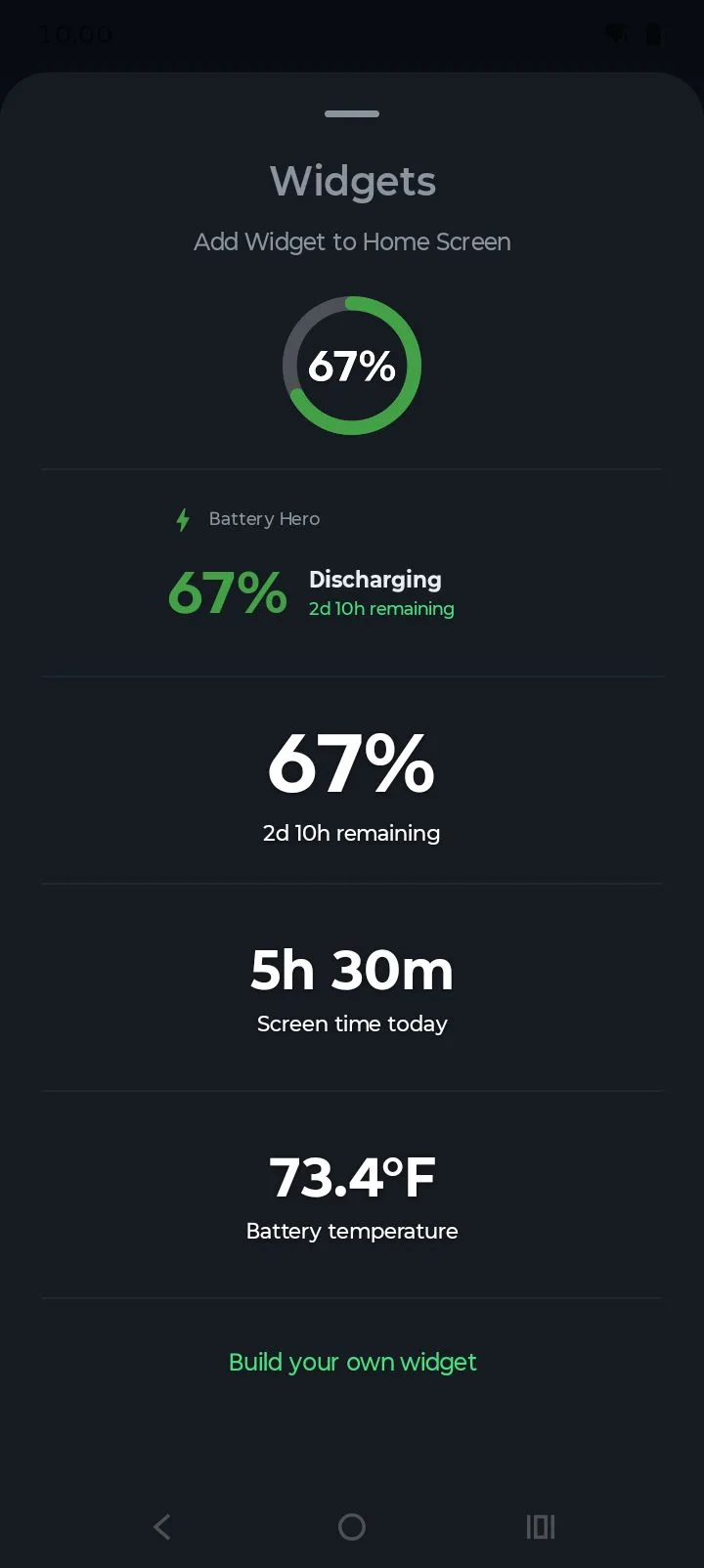
Щоб перевірити акумулятор, не потрібно відкривати застосунок. Натисніть значок віджетів на верхній панелі (або відкрийте Налаштування → Віджети), щоб побачити всі готові стилі: класичний, мінімалістичний, круглий, час екрана й температура акумулятора.
Виберіть потрібний і підтвердьте кнопкою Додати — Android одразу розмістить його на головному екрані. Віджети оновлюються самі, коли змінюється заряд. Додати їх можна й зі списку віджетів лаунчера.
- 9
Створіть власний віджет у Студії віджетів
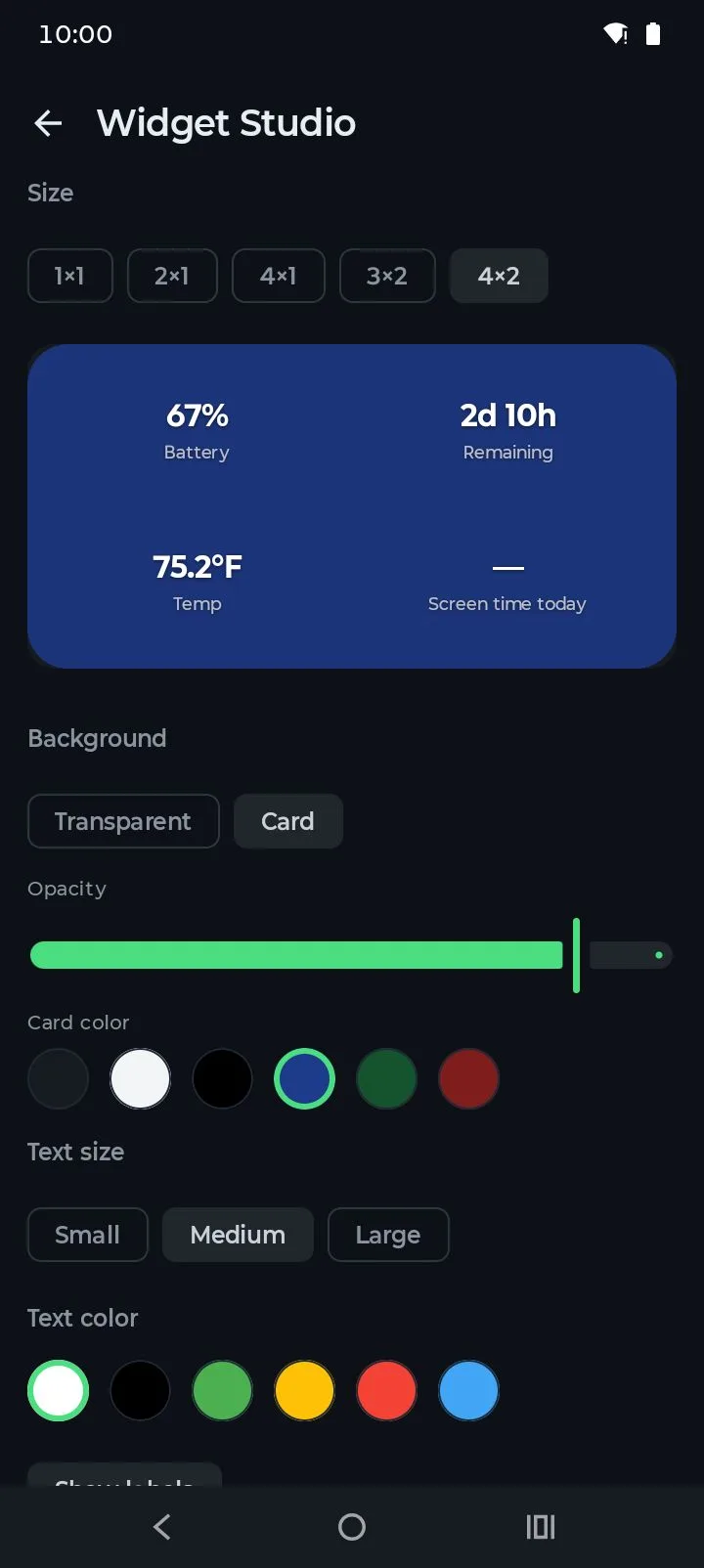
Унизу списку віджетів натисніть Створіть власний віджет. У Студії віджетів виберіть розмір від 1×1 до 4×2 і перетягніть на віджет потрібні показники — відсоток заряду, залишок часу, температуру акумулятора й час екрана за сьогодні.
Виберіть прозорий фон або картку, колір і прозорість картки, колір і розмір тексту та чи показувати підписи. Попередній перегляд — це справжній віджет, тож на головному екрані з'явиться саме те, що ви бачите. Коли все готово, натисніть Додати на головний екран. Повний посібник (англійською).
- 10
Увійдіть, щоб синхронізувати кілька пристроїв
Натисніть значок профілю у верхньому правому куті, потім Увійти через Google. Після входу на кожному з ваших пристроїв Android вони всі з'являться у розділі Мої пристрої з поточним рівнем заряду й часом останньої синхронізації.
Це корисно, якщо ви керуєте телефоном і планшетом або стежите за пристроєм члена родини. Синхронізуються лише модель пристрою та поточний відсоток заряду — детальна історія не залишає ваш телефон. Ви можете вийти або видалити всі хмарні дані будь-коли з того самого екрана.

- 11
Перемикайтеся між темною та світлою темами
Battery Hero за замовчуванням постачається з насиченою темно-зеленою темою, що економить заряд на OLED-екранах. Бажаєте світліший вигляд? Відкрийте Налаштування і перемкніть тему — увесь застосунок, включно з графіками, дотримується вашого вибору.
Якщо ви користуєтеся OLED-телефоном, рекомендуємо залишити темну тему: OLED-дисплеї підсвічують лише потрібні пікселі, тож темний інтерфейс може заощадити приблизно до 40% споживання акумулятора, пов'язаного з екраном, при високій яскравості.

Часті запитання
Чи Battery Hero безкоштовний?
Так. Battery Hero повністю безкоштовний для завантаження та використання на Android. Без реклами й без платної стіни — кожна функція доступна всім.
Чи працює Battery Hero без входу?
Так. Увесь моніторинг акумулятора, відстеження стану, графіки та сповіщення повноцінно працюють офлайн на одному пристрої. Вхід потрібен лише, якщо ви хочете бачити кілька пристроїв з одного облікового запису.
Наскільки точна оцінка стану акумулятора?
Стан порівнює, скільки заряду акумулятор вміщує зараз, з його проєктною ємністю. Показники стабілізуються після кількох заряджань, коли Battery Hero збирає більше даних. Якщо телефон не повідомляє проєктну ємність, Battery Hero попросить вас ввести її, щоб відсоток був точним саме для вашого акумулятора.
Чому моя оцінка залишку заряду неточна в перші кілька днів?
Battery Hero обчислює час, що залишився, на основі вашого фактичного використання та шаблонів розряду, тому для точності потрібна базова лінія. У перші кілька днів після встановлення застосунок працює з обмеженими даними, а час увімкненого екрана, набір застосунків, яскравість і температура можуть зміщувати оцінку. Приблизно через тиждень звичайного використання оцінка стабілізується й значно точніше відповідає вашому ритму.
Як видалити мої хмарні дані?
Відкрийте екран профілю, натисніть Видалити дані акаунта. Це назавжди видаляє вашу електронну пошту, список пристроїв і синхронізовані відсотки заряду з наших серверів. Локальні дані залишаються на телефоні, доки ви не видалите застосунок.
Готові захистити свій акумулятор?
Завантажте Battery Hero й почніть стежити за станом акумулятора Android менш ніж за хвилину.
Завантажити в Google Play