Cách sử dụng Battery Hero
Hướng dẫn nhanh về Battery Hero cho Android — từ cài đặt ứng dụng, đọc điểm sức khỏe pin, theo dõi mức tiêu hao, thiết lập cảnh báo, thêm widget cho đến đồng bộ nhiều thiết bị.
- 1
Cài Battery Hero từ Google Play
Mở Play Store trên điện thoại Android của bạn và cài Battery Hero. Ứng dụng miễn phí, hoạt động trên Android 6.0 (Marshmallow) trở lên và không cần đăng nhập để bắt đầu giám sát.
Khi mở lần đầu, hãy cấp quyền thông báo để Battery Hero có thể gửi cảnh báo sạc và quá nhiệt, và (tùy chọn) cấp quyền truy cập sử dụng để hiển thị mức tiêu hao pin theo từng ứng dụng.
- 2
Xem nhanh bảng điều khiển của bạn
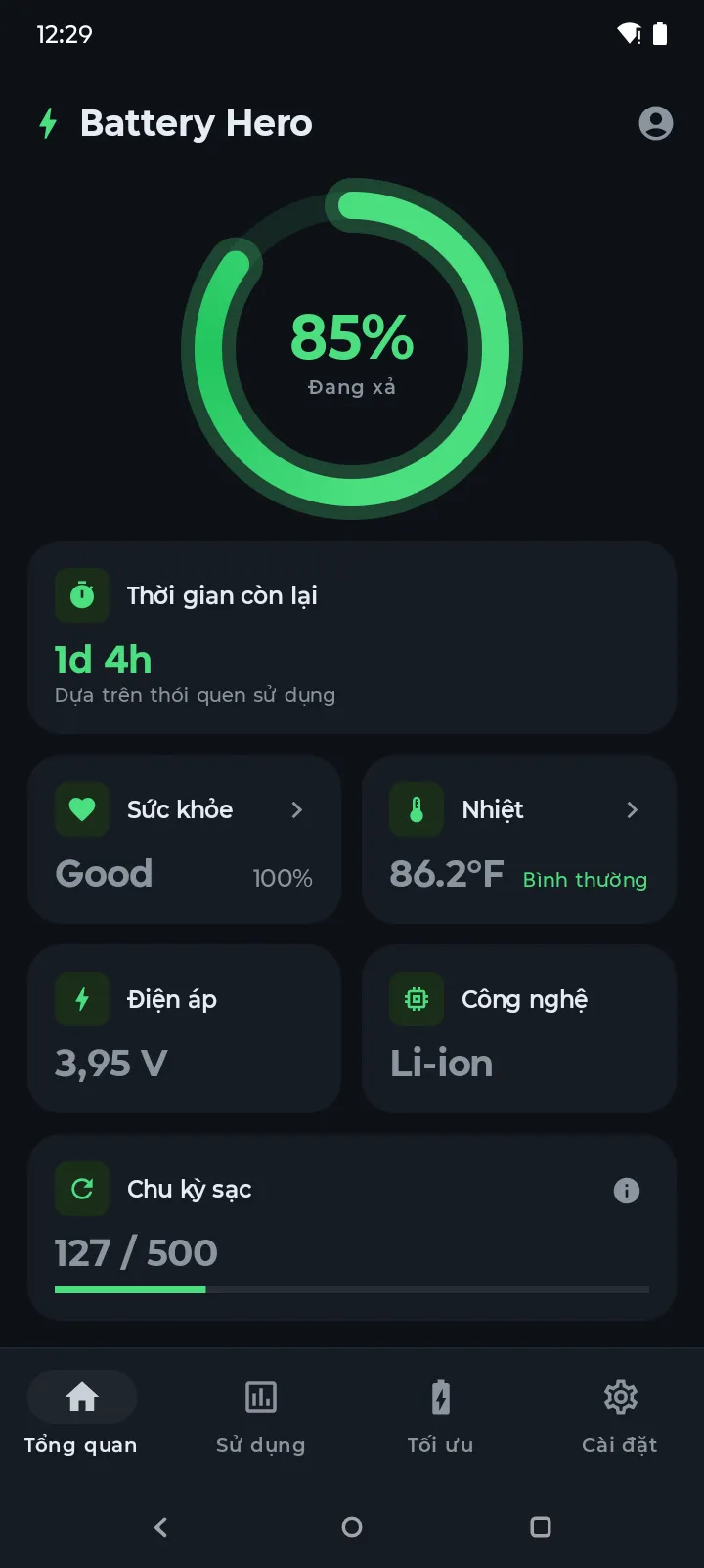
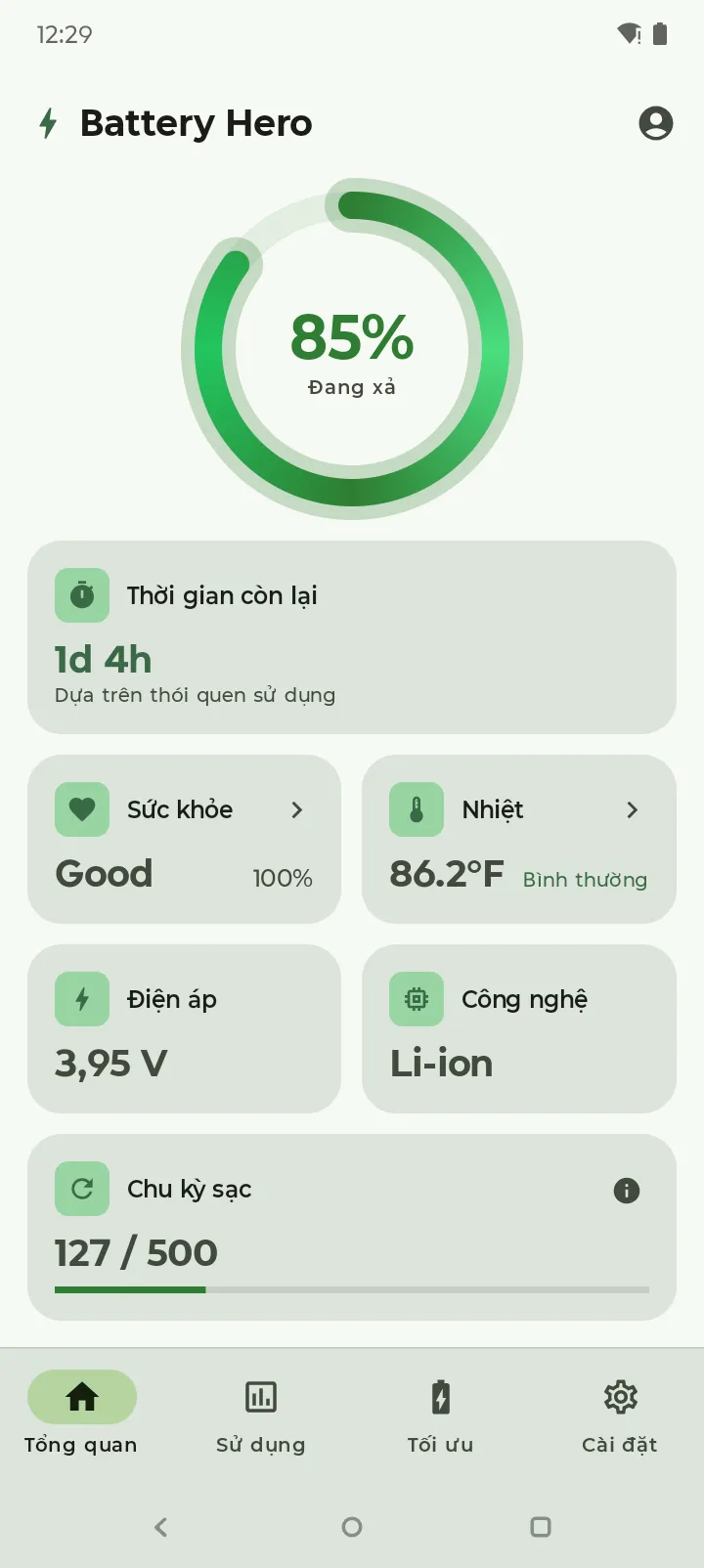
Bảng điều khiển là màn hình chính bên trong ứng dụng. Ở phía trên, bạn sẽ thấy phần trăm pin hiện tại và việc điện thoại đang sạc, xả hay nghỉ.
Bên dưới, bạn nhận được thời gian Pin còn lại ước tính dựa trên cách dùng gần đây, cùng với các thẻ Sức khỏe, Nhiệt độ, Điện áp, Công nghệ pin và bộ đếm Chu kỳ sạc ghi nhận pin đã trải qua bao nhiêu chu kỳ sạc đầy tương đương.
Lưu ý: không phải mọi thiết bị Android hoặc nhà sản xuất đều cung cấp số chu kỳ sạc cho ứng dụng, nên bộ đếm chu kỳ có thể không có trên một số máy.
- 3
Theo dõi mức tiêu hao pin theo thời gian
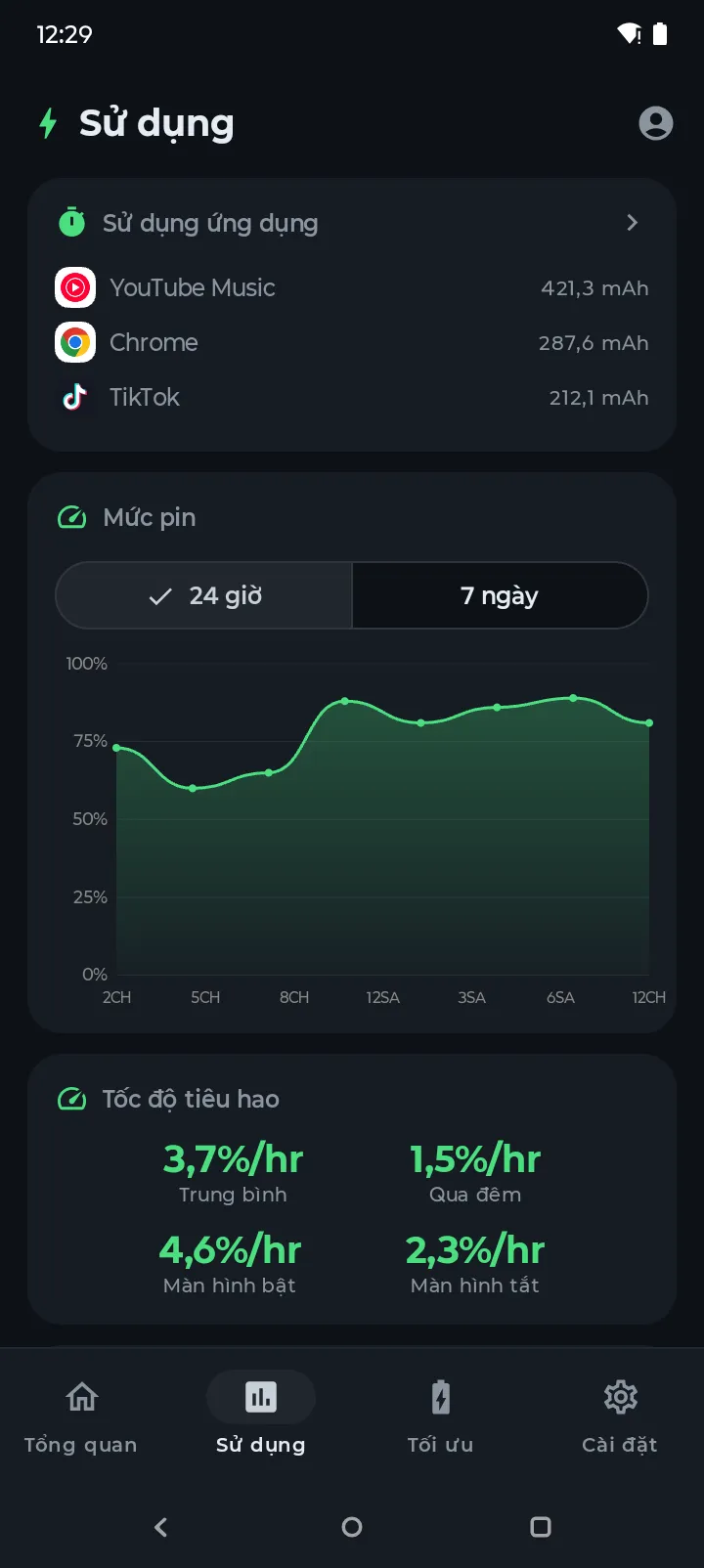
Chạm tab Sử dụng ở dưới. Biểu đồ hiển thị mức pin trong 24 giờ hoặc 7 ngày qua — đường nằm ngang nghĩa là dùng nhẹ, các đoạn dốc xuống cho thấy các phiên tiêu hao mạnh.
Bảng Tốc độ tiêu hao phân tích chi tiết: trung bình tổng thể, tiêu hao khi bật/tắt màn hình và tiêu hao qua đêm. Nếu chỉ số khi tắt màn hình cao, có thứ gì đó đang chạy nền.
- 4
Xem ứng dụng nào tiêu hao pin nhiều nhất
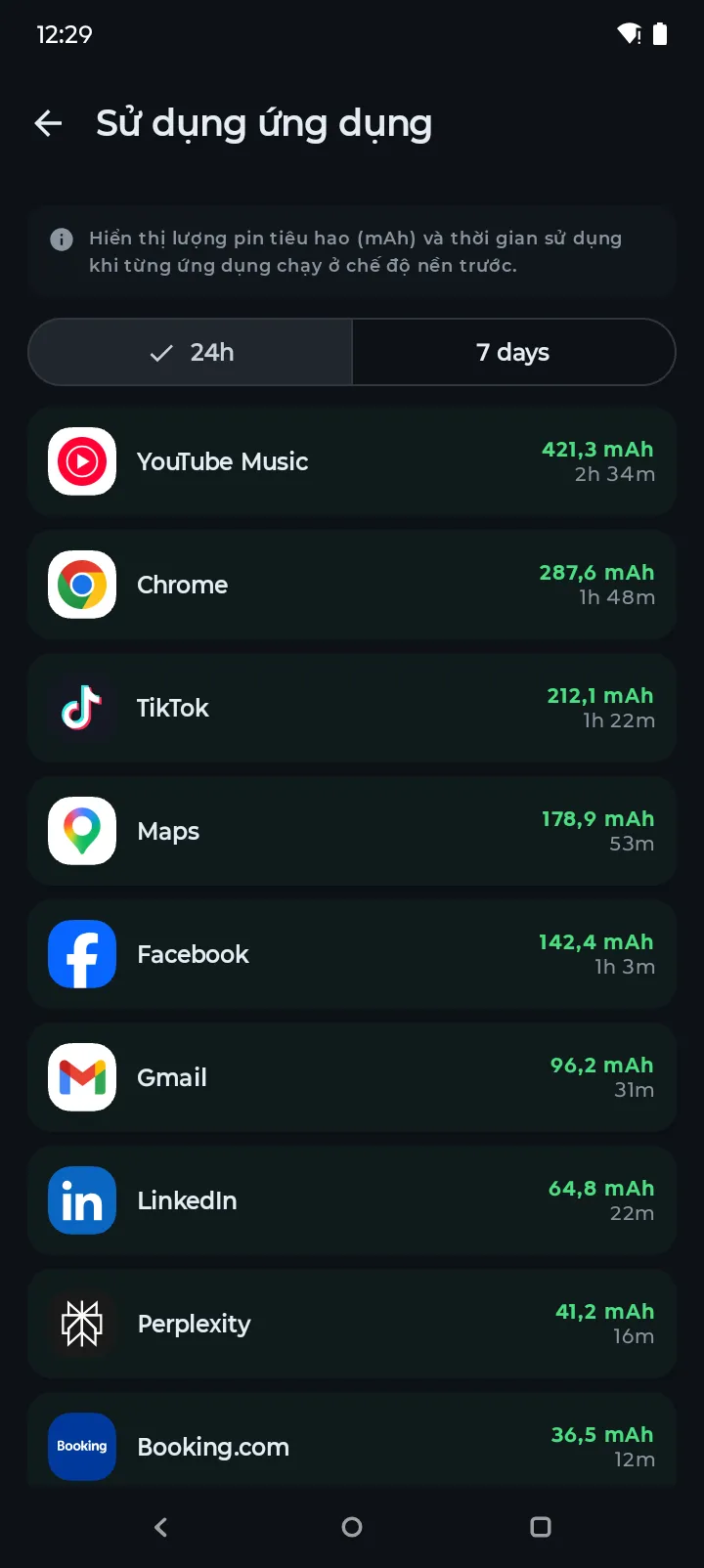
Trên tab Sử dụng, chạm vào Sử dụng theo ứng dụng để xem mọi ứng dụng được xếp hạng theo mức tiêu hao pin tính bằng mAh, cùng với thời gian mỗi ứng dụng chạy ở tiền cảnh.
Chuyển giữa chế độ xem 24 giờ và 7 ngày. Bất kỳ ứng dụng nào ở vị trí cao mà bạn không sử dụng tích cực đều là ứng cử viên để gỡ cài đặt hoặc hạn chế trong cài đặt pin của Android.
- 5
Mở tab Mẹo để có gợi ý cá nhân hóa
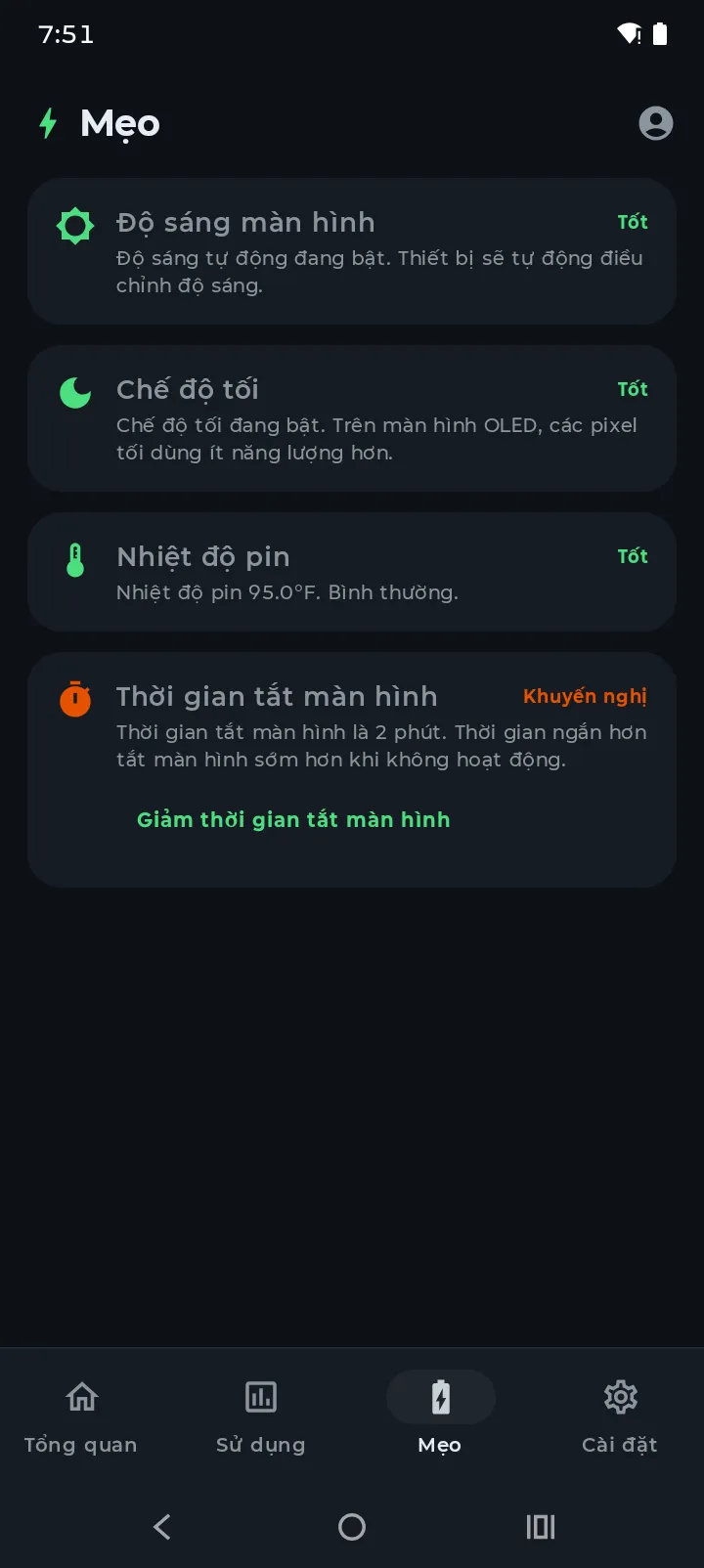
Tab Mẹo cho bạn điểm số 0–100 và danh sách các đề xuất tiết kiệm pin được điều chỉnh theo cài đặt hiện tại của điện thoại.
Các mục được đánh dấu Tốt đã được cấu hình tốt. Các mục được đánh dấu Đề xuất có lối tắt một chạm — chẳng hạn giảm thời gian chờ màn hình, bật chế độ tối trên màn hình OLED hoặc giữ nhiệt độ sạc dưới 35 °C.
- 6
Thiết lập cảnh báo sạc, pin yếu và quá nhiệt
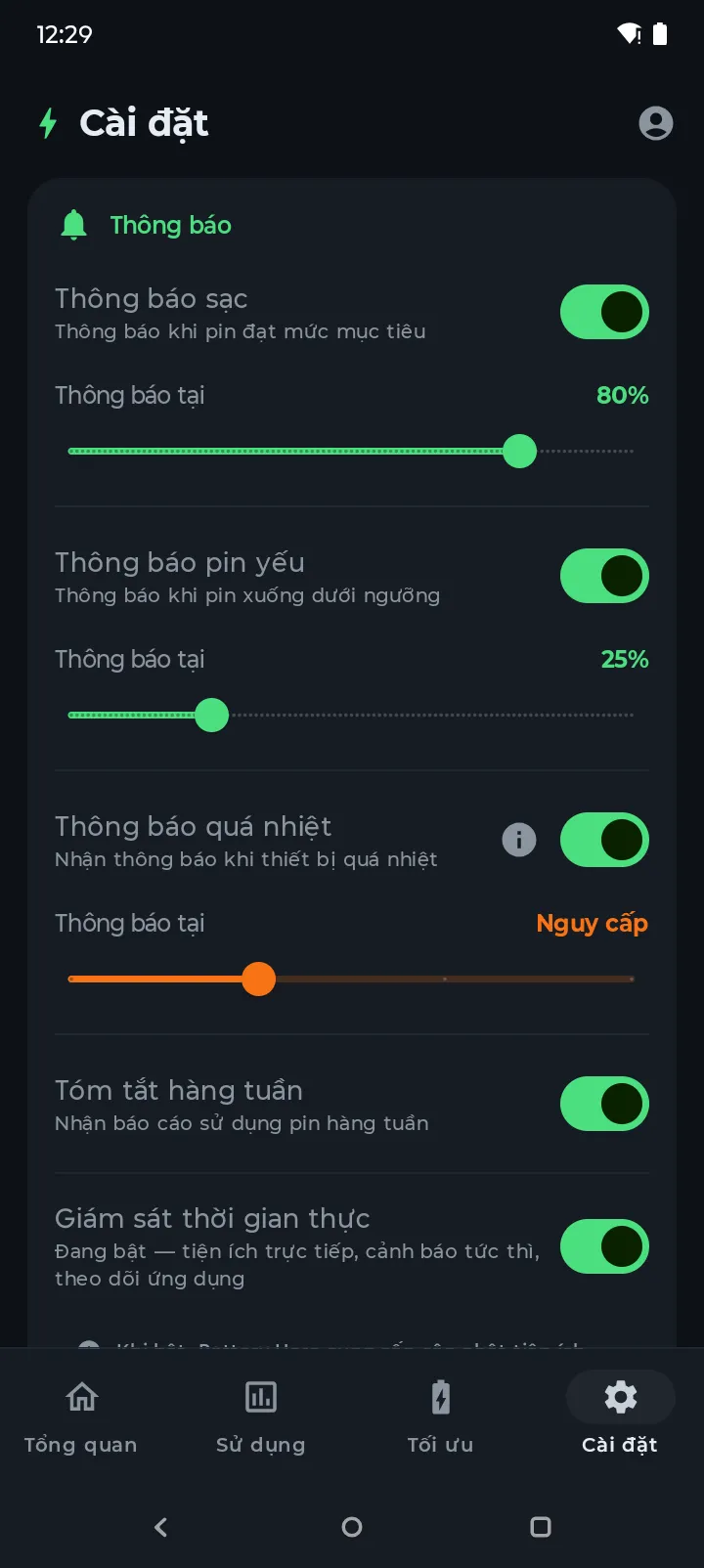
Vào Cài đặt (biểu tượng bánh răng). Trong Thông báo, bạn có thể bật:
- Thông báo sạc — nhận thông báo khi điện thoại đạt mức mục tiêu (mặc định 80%) để có thể rút sạc và bảo vệ sức khỏe pin lâu dài.
- Thông báo pin yếu — nhận cảnh báo khi pin xuống dưới ngưỡng bạn chọn (mặc định 25%), để bạn có thể tìm sạc trước khi máy tắt.
- Thông báo quá nhiệt — được cảnh báo bất cứ khi nào nhiệt độ thiết bị vượt ngưỡng, dù bạn đang sạc, chơi game hay chỉ đang ở dưới nắng. Chọn mức độ nhạy: Critical kích hoạt gần 45 °C, mức thấp hơn cảnh báo bạn sớm hơn.
- Tóm tắt hàng tuần — bản tóm tắt mỗi 7 ngày về sức khỏe, mức tiêu hao và thói quen sạc.
- 7
Thêm widget vào màn hình chính
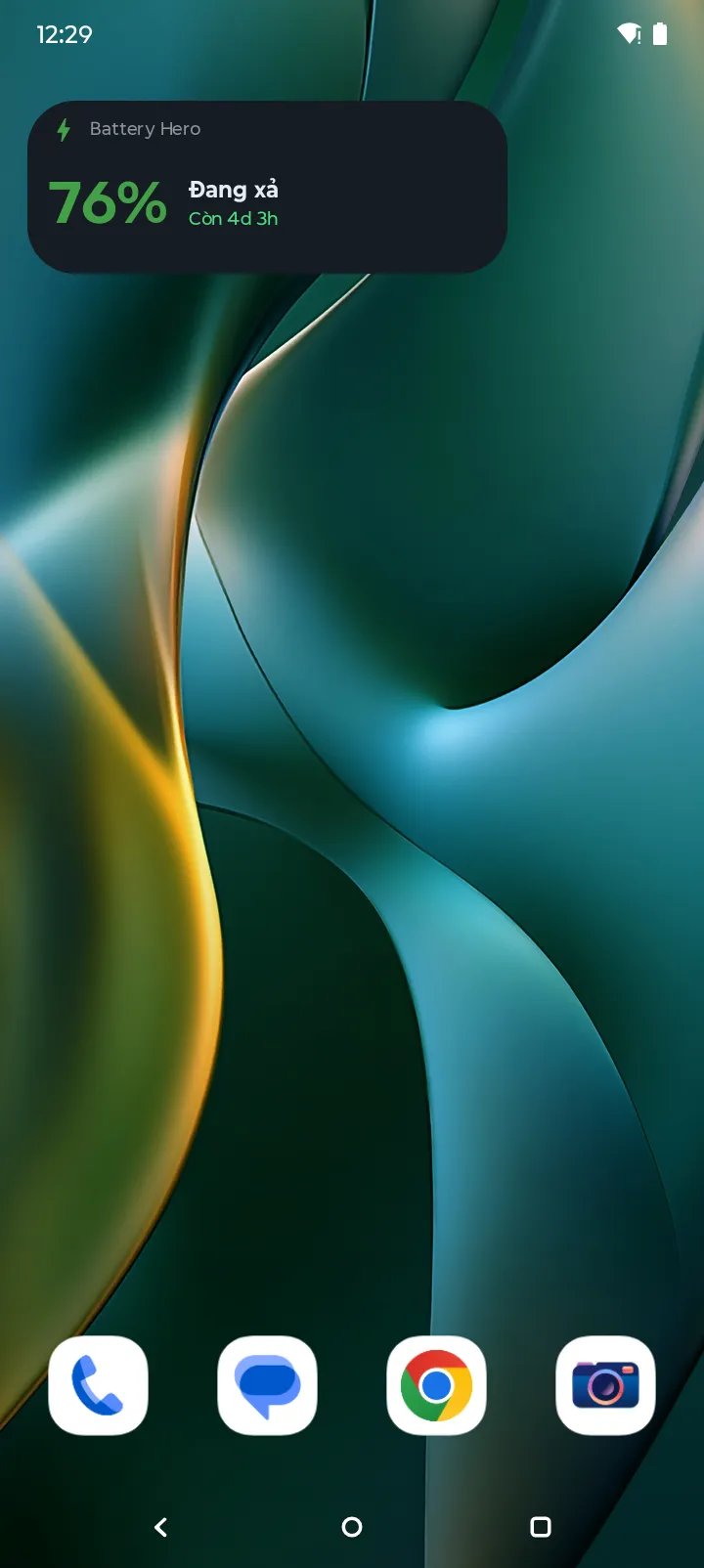
Bạn không cần mở ứng dụng để kiểm tra trạng thái pin. Mở Battery Hero, chạm nút Thêm widget và Android sẽ đặt widget Battery Hero ngay lên màn hình chính của bạn.
Widget hiển thị phần trăm hiện tại, trạng thái sạc và thời gian đầy (khi sạc) hoặc thời gian còn lại (khi xả). Nó tự động cập nhật khi pin thay đổi.
- 8
Đăng nhập để đồng bộ nhiều thiết bị
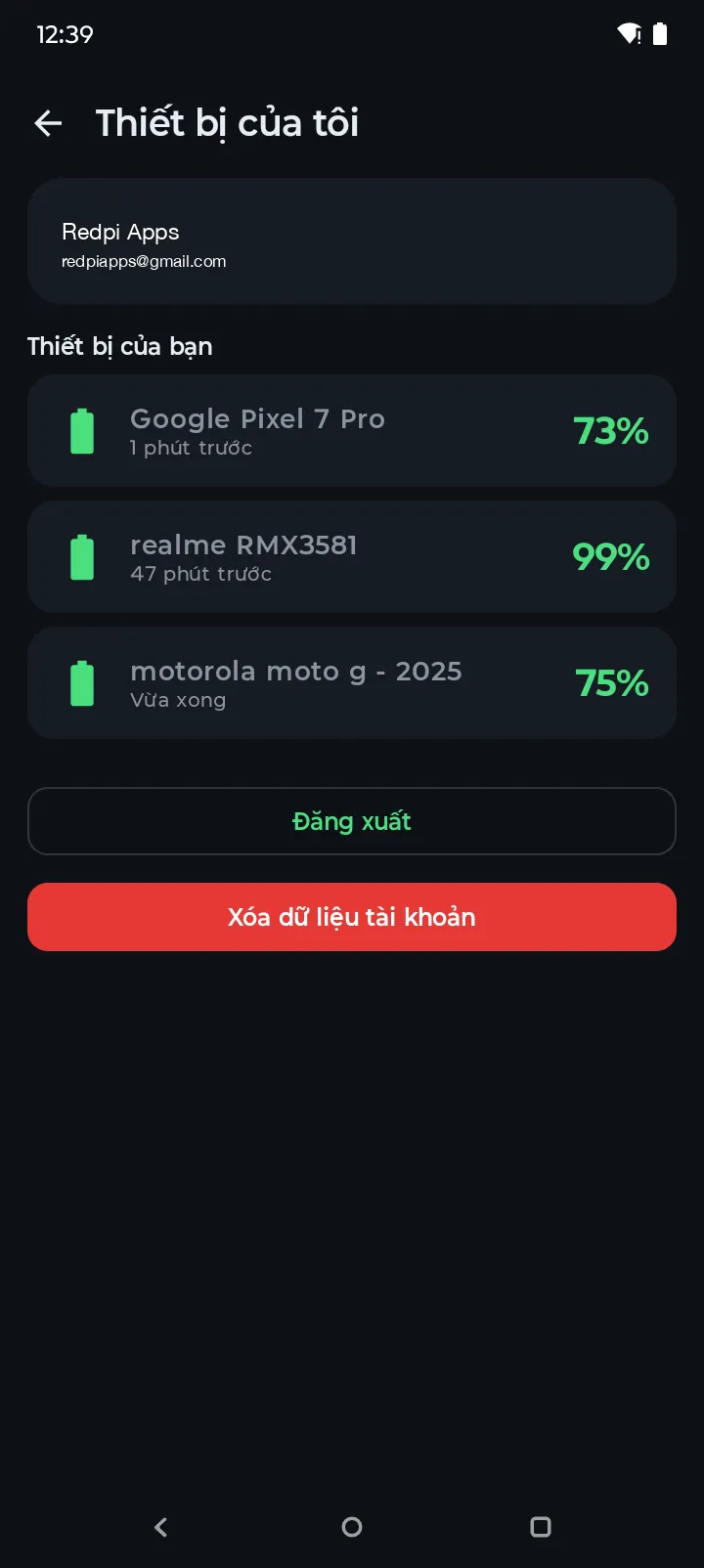
Chạm vào biểu tượng hồ sơ ở góc trên bên phải, sau đó Đăng nhập bằng Google. Sau khi đăng nhập trên từng thiết bị Android, tất cả sẽ xuất hiện dưới mục Thiết bị của tôi với mức pin hiện tại và thời gian từ lần đồng bộ gần nhất.
Hữu ích nếu bạn quản lý điện thoại và máy tính bảng, hoặc theo dõi thiết bị của thành viên trong gia đình. Chỉ mẫu thiết bị và phần trăm pin hiện tại được đồng bộ — không có lịch sử chi tiết nào rời khỏi điện thoại của bạn. Bạn có thể đăng xuất hoặc xóa mọi dữ liệu đám mây bất cứ lúc nào từ cùng màn hình này.
- 9
Chuyển giữa chủ đề tối và sáng
Battery Hero mặc định đi kèm chủ đề tối màu xanh đậm, giúp tiết kiệm pin trên màn hình OLED. Bạn thích vẻ ngoài sáng hơn? Mở Cài đặt và chuyển chủ đề — toàn bộ ứng dụng, bao gồm biểu đồ và widget, đều theo lựa chọn của bạn.
Nếu bạn dùng điện thoại OLED, chúng tôi khuyên bạn giữ chủ đề tối: màn hình OLED chỉ thắp sáng các pixel cần thiết, vì vậy giao diện tối có thể tiết kiệm tới khoảng 40% mức tiêu hao pin liên quan đến màn hình ở độ sáng cao.
Câu hỏi thường gặp
Battery Hero có miễn phí không?
Có. Battery Hero hoàn toàn miễn phí để tải xuống và sử dụng trên Android. Không quảng cáo và không paywall — mọi tính năng đều có sẵn cho mọi người.
Battery Hero có hoạt động khi không đăng nhập không?
Có. Tất cả việc giám sát pin, theo dõi sức khỏe, biểu đồ và cảnh báo hoạt động hoàn toàn ngoại tuyến trên một thiết bị. Đăng nhập chỉ cần khi bạn muốn xem nhiều thiết bị từ một tài khoản.
Điểm sức khỏe pin chính xác đến mức nào?
Điểm số kết hợp mức suy giảm dung lượng (dung lượng thiết kế so với dung lượng hiện tại), số chu kỳ và lịch sử nhiệt. Độ chính xác tăng sau vài chu kỳ sạc khi Battery Hero thu thập thêm dữ liệu.
Tại sao ước tính pin còn lại sai trong vài ngày đầu?
Battery Hero tính thời gian còn lại từ cách dùng và mẫu tiêu hao thực tế của bạn, vì vậy cần một mốc cơ sở để chính xác. Trong vài ngày đầu sau khi cài, ứng dụng làm việc với dữ liệu hạn chế, và thời gian bật màn hình, sự kết hợp ứng dụng, độ sáng và nhiệt độ đều có thể làm thay đổi ước tính. Sau khoảng một tuần dùng bình thường, ước tính ổn định và bám sát thói quen của bạn hơn nhiều.
Làm sao để xóa dữ liệu đám mây của tôi?
Mở màn hình hồ sơ, chạm Xóa dữ liệu tài khoản. Việc này xóa vĩnh viễn email, danh sách thiết bị và phần trăm pin đã đồng bộ khỏi máy chủ của chúng tôi. Dữ liệu cục bộ vẫn ở trên điện thoại cho đến khi bạn gỡ cài đặt.
Sẵn sàng bảo vệ pin của bạn?
Tải Battery Hero và bắt đầu theo dõi sức khỏe pin Android trong chưa đầy một phút.
Tải trên Google Play