如何使用 Battery Hero
Battery Hero for Android 的快速導覽——從安裝應用程式到讀取電池健康度評分、追蹤耗電、設定警示、新增小工具,以及同步多台裝置。
- 1
從 Google Play 安裝 Battery Hero
開啟 Android 手機上的 Play 商店,並安裝 Battery Hero。本應用程式免費,支援 Android 6.0(Marshmallow)以上版本,且無需登入即可開始監控。
首次啟動時,請授予通知權限,讓 Battery Hero 能傳送充電與過熱警示;並可選擇授予使用情況存取權,以便顯示各應用程式的電池耗電。
- 2
一眼掌握儀表板
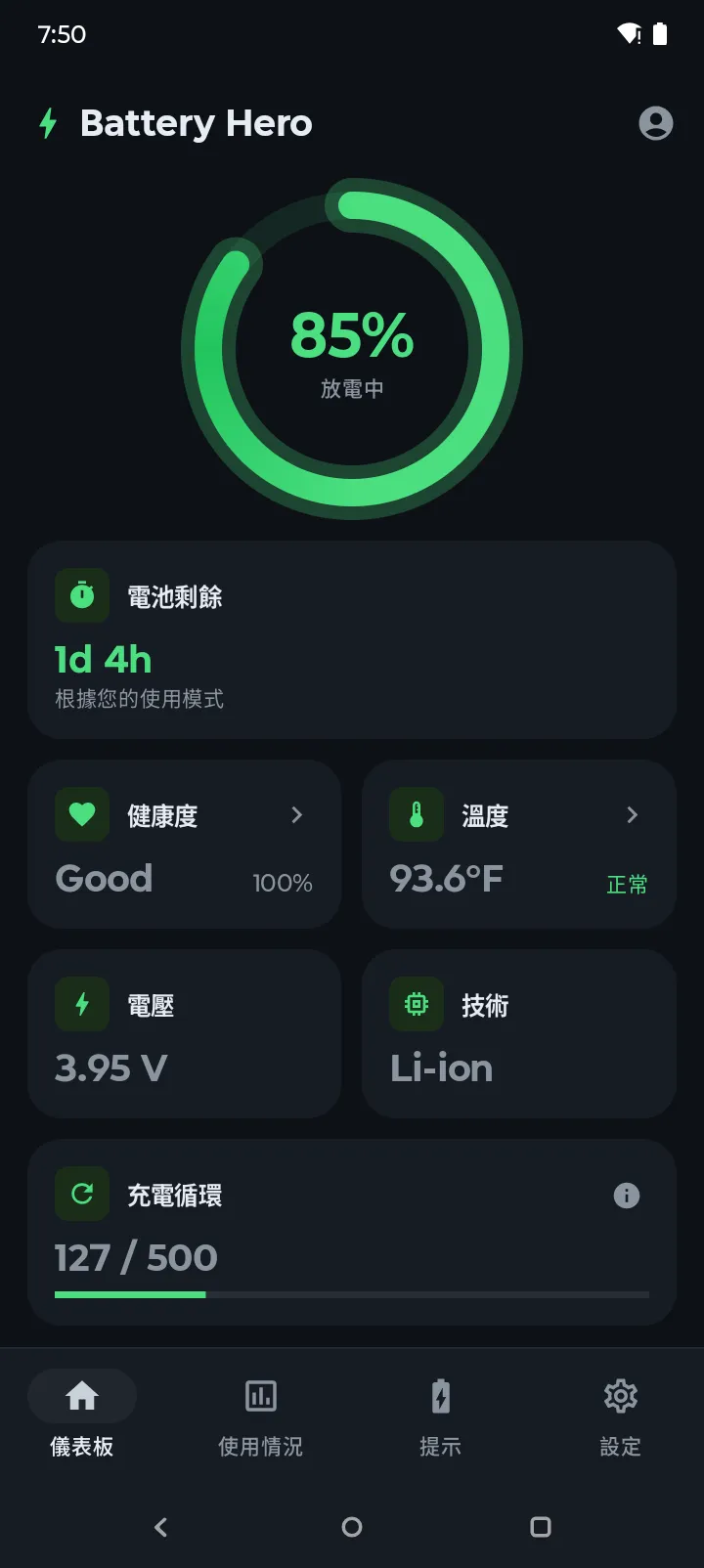
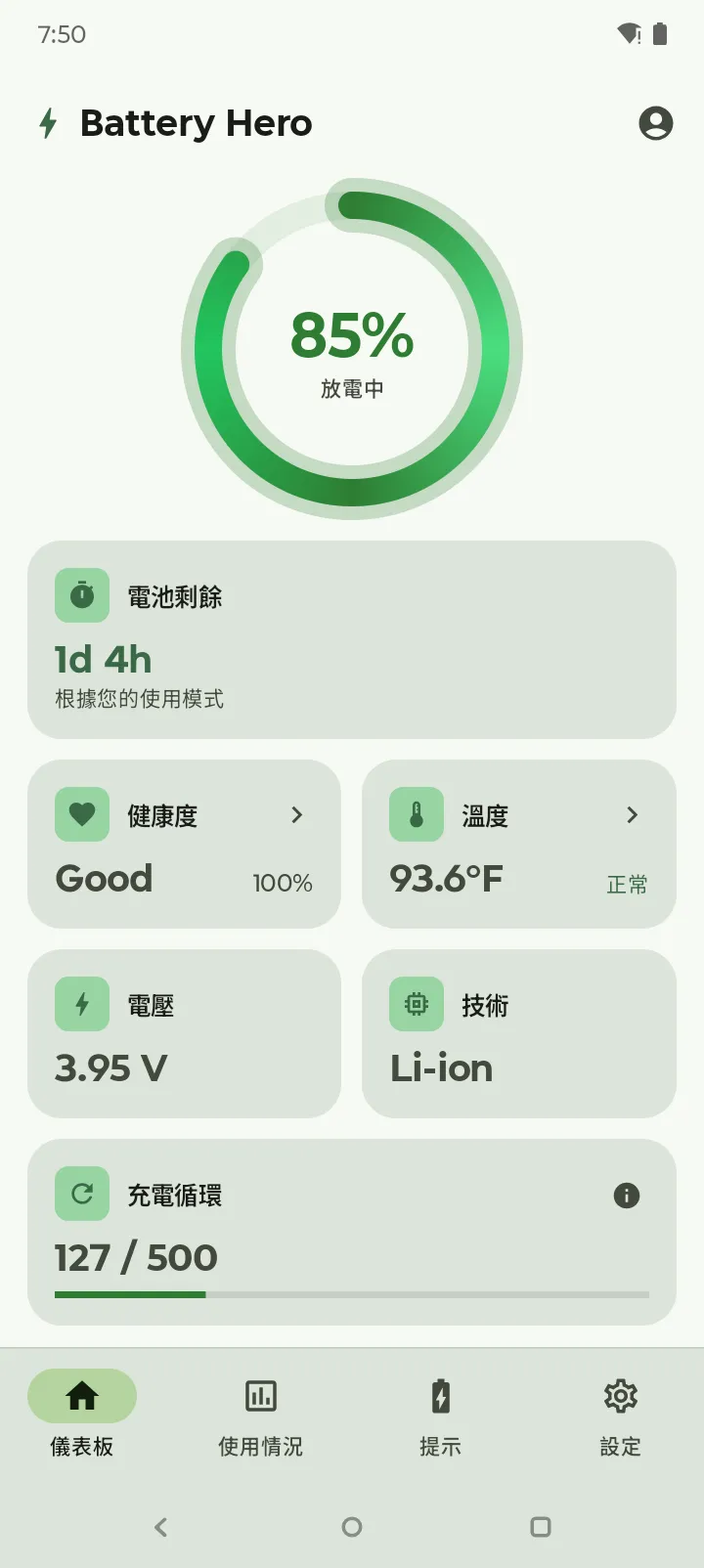
儀表板 是您在應用程式中的主畫面。畫面上方會顯示目前的電池百分比,以及手機是否正在充電、放電或閒置。
下方則會根據近期的使用情況,顯示預估的 電池剩餘時間,並有 健康度、 溫度、 電壓、電池 技術 等資訊卡,以及一個 充電循環 計數器,追蹤您的電池已經歷了多少完整充電循環。
注意:並非所有 Android 裝置或製造商都會向應用程式提供充電循環次數,因此某些手機可能無法使用循環計數功能。
- 3
追蹤電池隨時間的耗電情況
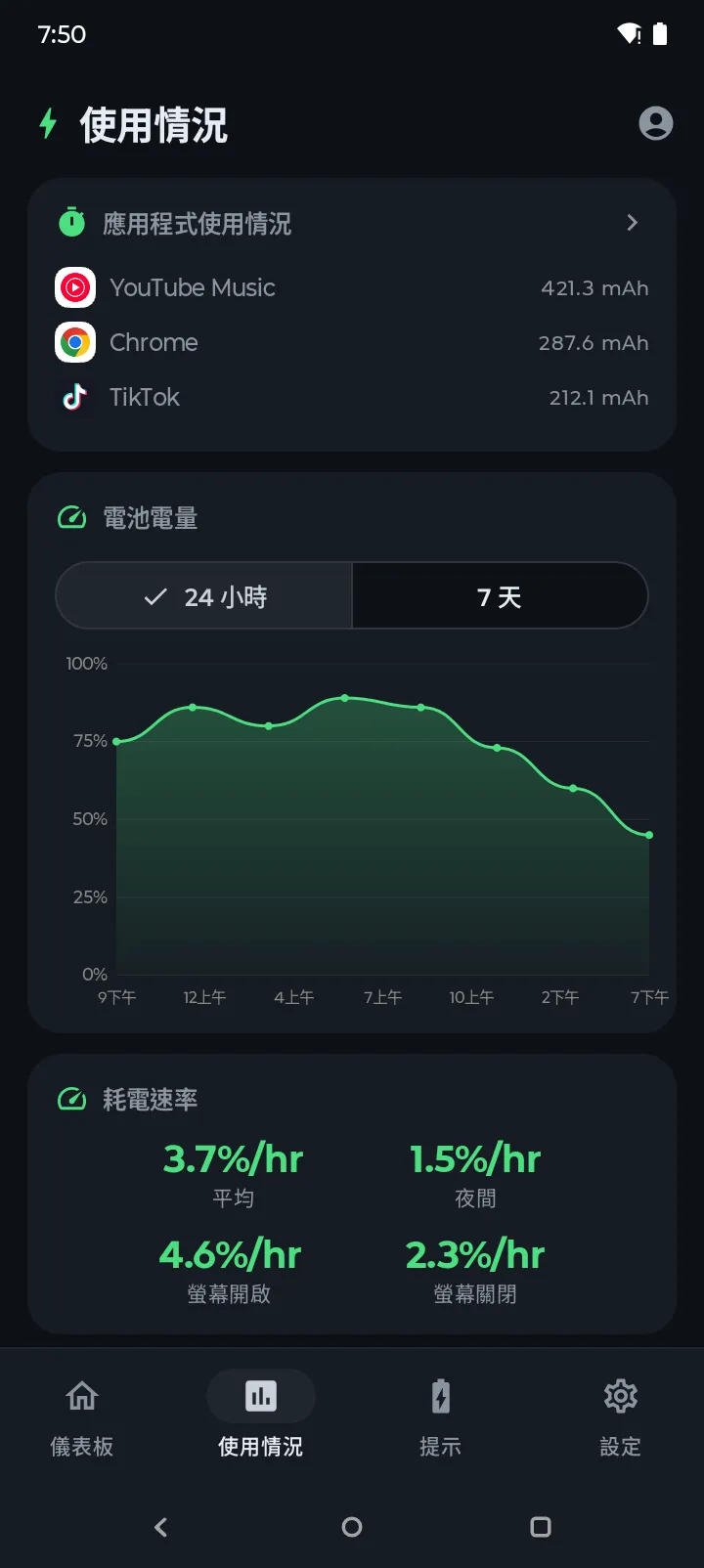
請點擊底部的 使用情況 分頁。圖表會顯示過去 24 小時或 7 天的電池電量——平緩線段代表輕度使用,陡降則表示重度耗電的時段。
耗電速率 面板會進一步拆解為:整體平均、螢幕開啟與螢幕關閉時的耗電,以及夜間耗電。如果螢幕關閉時的數值偏高,表示有東西在背景執行。
- 4
查看哪些應用程式最耗電
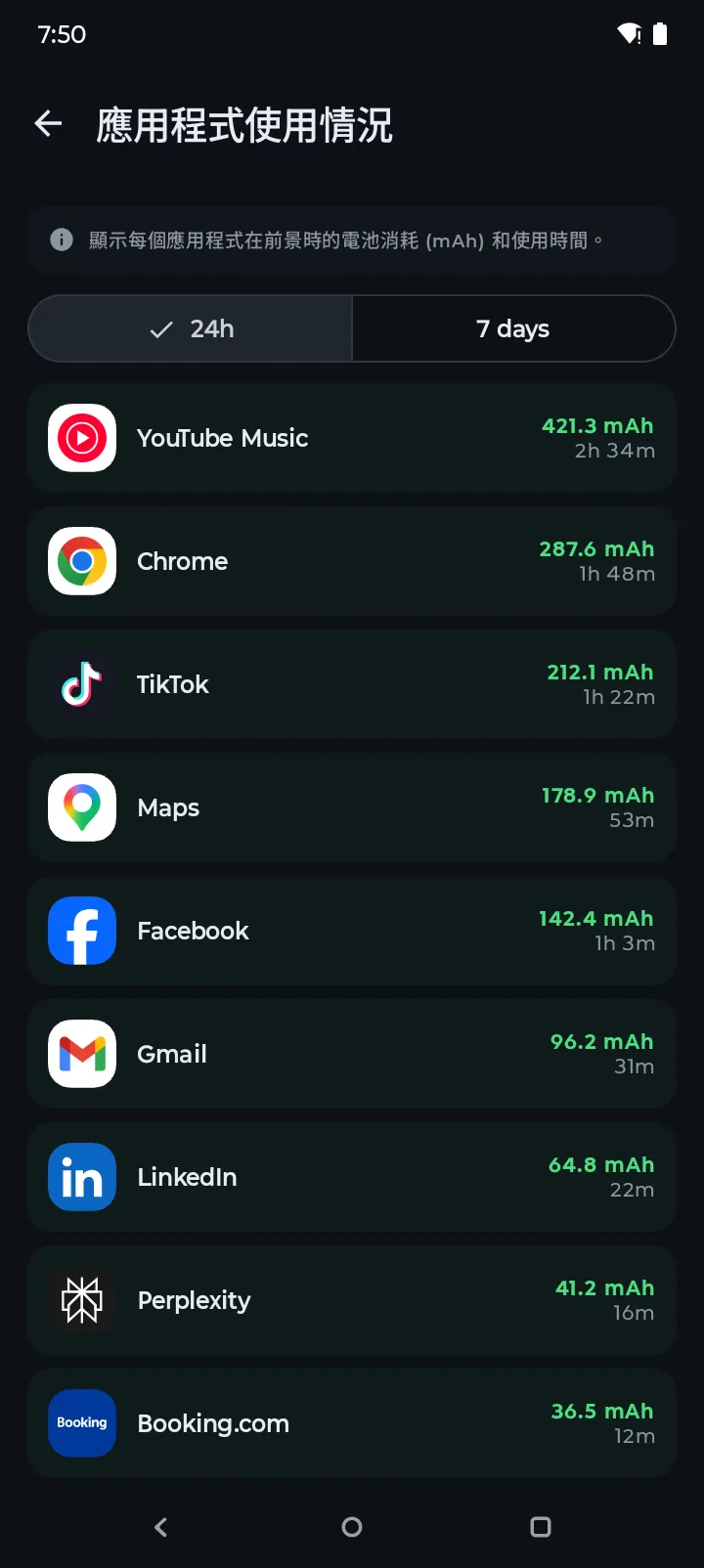
在「使用情況」分頁中,點擊 應用程式使用,即可看到所有應用程式依電池消耗(以毫安培小時 mAh 計)排序,並顯示每個應用程式在前景執行的時間。
可在 24 小時與 7 天檢視之間切換。如果排在前面的應用程式您並未經常使用,便是值得解除安裝或在 Android 電池設定中加以限制的對象。
- 5
開啟「建議」分頁查看個人化建議
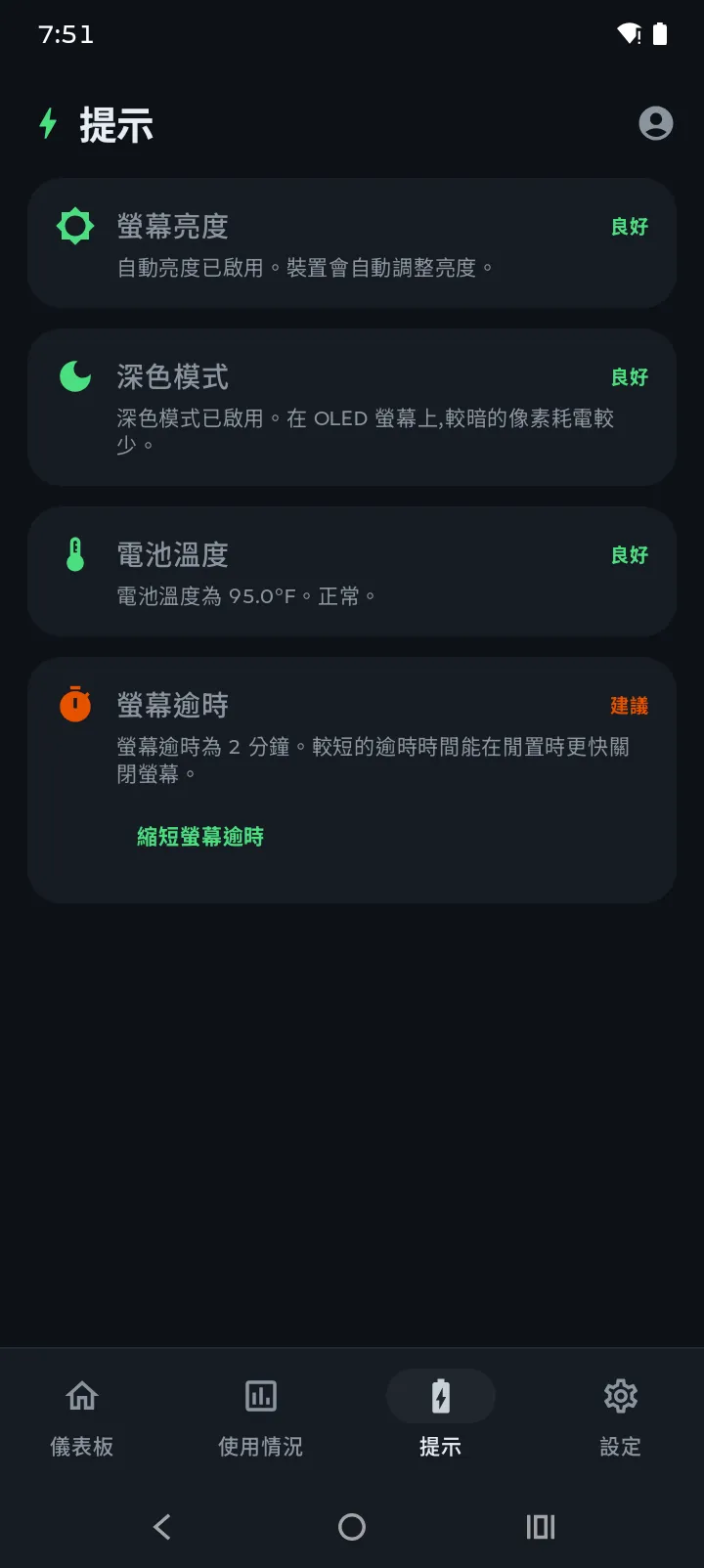
建議 分頁會給您一個 0–100 的分數,以及一份依手機目前設定量身打造的省電建議清單。
標示為 良好 的項目代表已配置妥當。標示為 建議 的項目則包含一鍵捷徑——例如縮短螢幕逾時、在 OLED 螢幕上開啟深色模式,或將充電溫度保持在 35 °C 以下。
- 6
設定充電、低電量與過熱警示
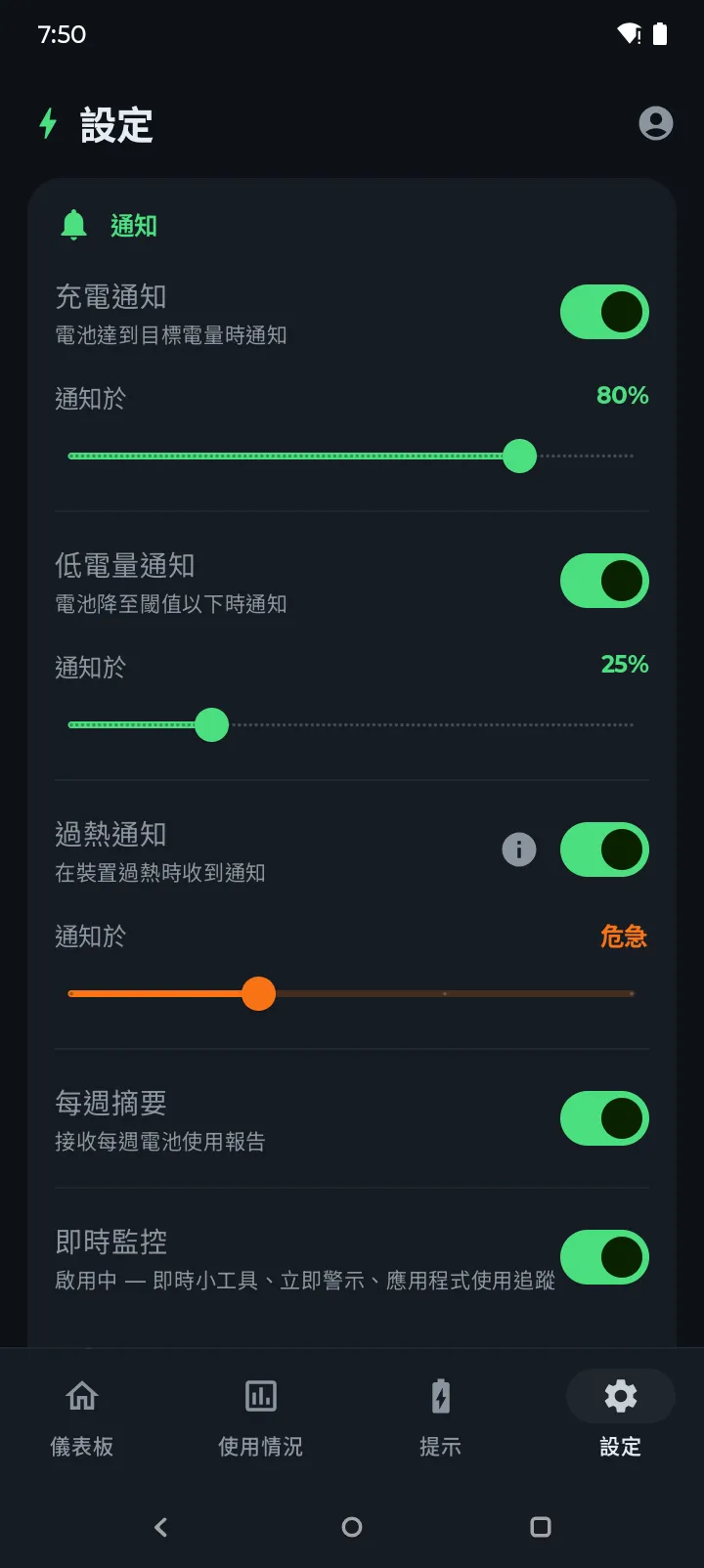
前往 設定(齒輪圖示)。在 通知 項目下,您可以啟用:
- 充電通知 — 當手機達到目標電量(預設為 80%)時收到通知,讓您可以拔除充電線、保護電池長期健康。
- 低電量通知 — 當電量低於您設定的門檻(預設為 25%)時收到提醒,讓您可以在手機關機前找到充電器。
- 過熱通知 — 無論您是在充電、玩遊戲或外出曬太陽,只要裝置溫度超過門檻就會收到警示。可選擇靈敏度等級:嚴重大約在 45 °C 觸發,等級越低則越早提醒。
- 每週摘要 — 每 7 天彙整一次電池健康度、耗電與充電習慣的摘要。
- 7
新增主畫面小工具
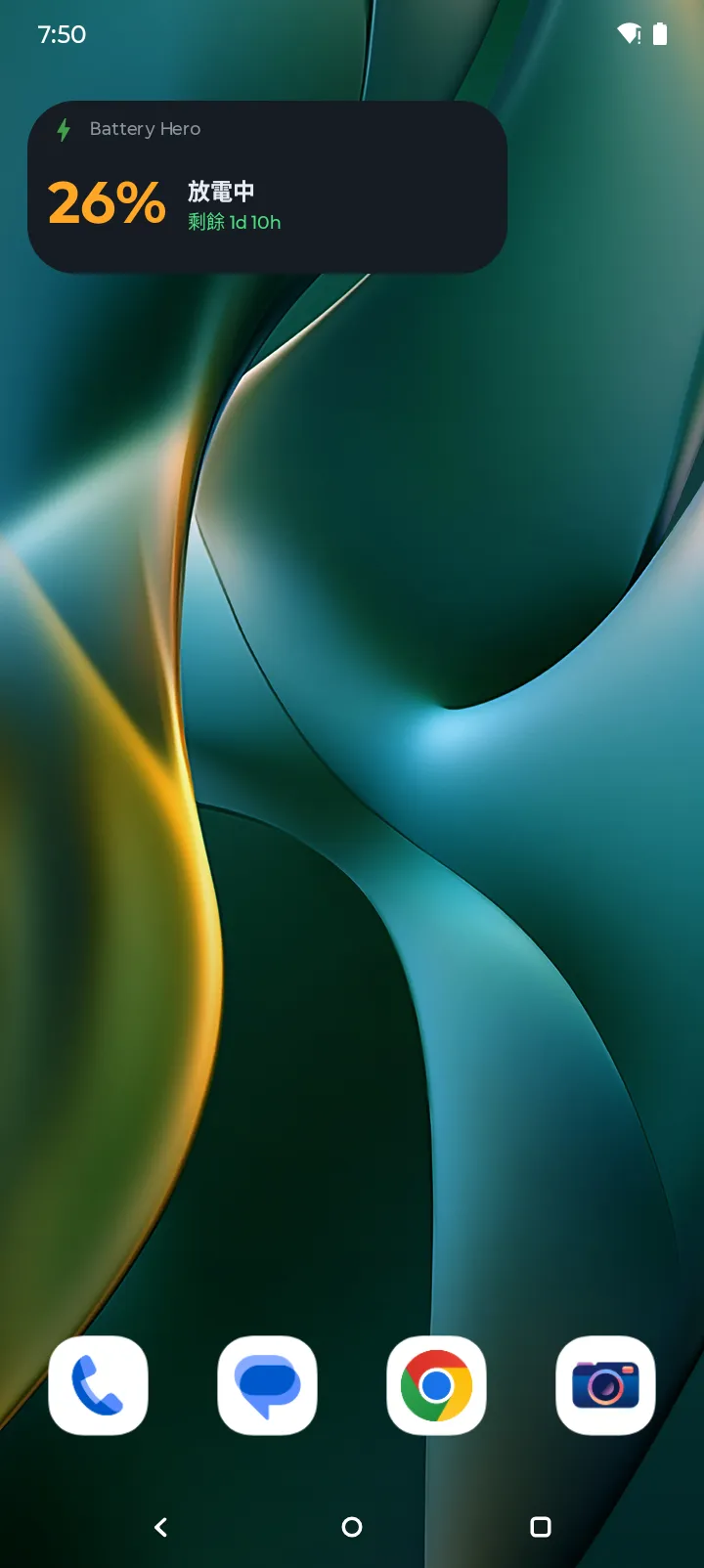
您不必開啟應用程式就能查看電池狀態。開啟 Battery Hero,點擊 新增小工具 按鈕,Android 就會將 Battery Hero 小工具直接放到您的主畫面上。
小工具會顯示目前的電量百分比、充電狀態,以及距離充滿的時間(充電中)或剩餘時間(放電中)。電池有變動時,小工具會自動更新。
- 8
登入以同步多台裝置
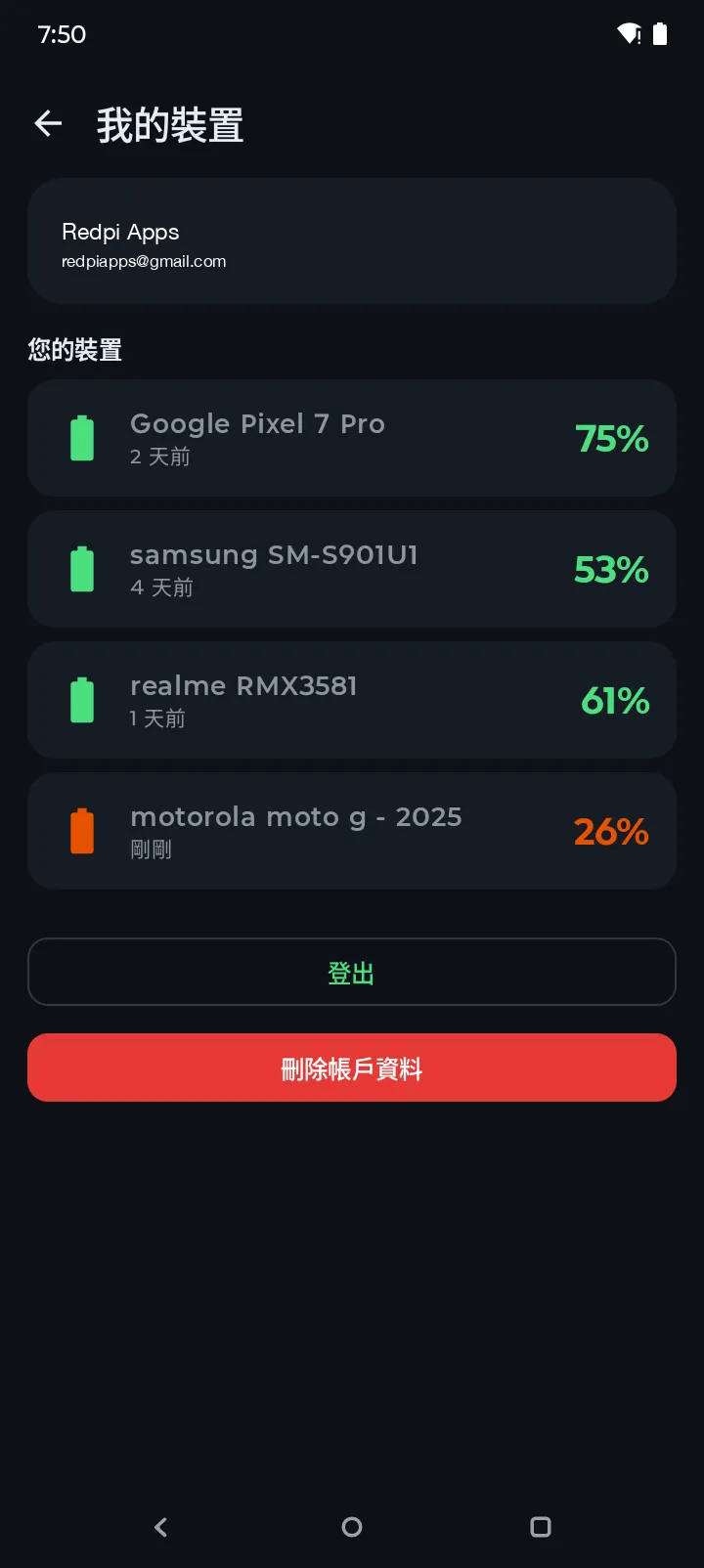
點擊右上角的個人資料圖示,接著選擇 使用 Google 登入。在每一台 Android 裝置上登入後,所有裝置都會出現在 我的裝置 清單中,並顯示目前電量與最後同步時間。
如果您同時管理一支手機與一台平板,或想關注家人裝置的電池狀況,這項功能就很實用。同步的內容僅有裝置型號與目前的電量百分比——詳細歷史不會離開您的手機。您可以隨時在同一畫面登出或刪除所有雲端資料。
- 9
切換深色與淺色佈景主題
Battery Hero 預設採用沉穩的深綠色佈景主題,可在 OLED 螢幕上節省電力。想要更明亮的外觀嗎?開啟 設定 並切換佈景主題——整個應用程式(包括圖表與小工具)都會跟隨您的選擇。
如果您使用 OLED 手機,我們建議保留深色佈景主題:OLED 螢幕只會點亮所需的像素,因此在高亮度時,深色介面最多可節省約 40% 與螢幕相關的電池消耗。
常見問題
Battery Hero 是免費的嗎?
是的。Battery Hero 在 Android 上完全免費下載與使用。沒有廣告,也沒有付費牆——所有功能對所有人開放。
不登入也能使用 Battery Hero 嗎?
可以。所有的電池監控、健康度追蹤、圖表與警示在單一裝置上都可以完全離線運作。只有當您想從同一個帳號查看多台裝置時,才需要登入。
電池健康度評分有多準確?
評分綜合容量衰退(設計容量對比目前容量)、循環次數與熱履歷。Battery Hero 在累積數次充電循環、收集更多資料後,準確度會逐漸提升。
為什麼安裝後的前幾天電池剩餘時間估計不準?
Battery Hero 是根據您實際的使用情況與耗電模式來計算剩餘時間,因此需要建立基準資料才能準確。安裝後的前幾天資料有限,而且螢幕開啟時間、應用程式組合、亮度與溫度都會讓估計值產生變化。在正常使用大約一週後,估計值會穩定下來,並更貼近您的使用節奏。
如何刪除我的雲端資料?
請開啟個人資料畫面,點擊「刪除帳號資料」。這會從我們的伺服器永久移除您的電子郵件、裝置清單與已同步的電量百分比。本機資料會保留在您的手機上,直到您解除安裝為止。
準備好保護您的電池了嗎?
下載 Battery Hero,在不到一分鐘內開始追蹤您 Android 的電池健康度。
在 Google Play 取得