Jak používat Battery Hero
Stručný průvodce Battery Hero pro Android — od instalace aplikace přes čtení skóre stavu baterie, sledování spotřeby, nastavení upozornění a vytvoření vlastního widgetu až po synchronizaci více zařízení.
- 1
Nainstalujte Battery Hero z Google Play
Otevřete Obchod Play na svém telefonu s Androidem a nainstalujte Battery Hero. Aplikace je zdarma, běží na Androidu 6.0 (Marshmallow) a novějším a k zahájení sledování nevyžaduje přihlášení.
Při prvním spuštění udělte oprávnění k oznámením, aby vám Battery Hero mohl posílat upozornění na nabíjení a přehřátí, a (volitelně) přístup k využití, aby mohl zobrazit spotřebu baterie podle aplikací.
- 2
Prohlédněte si přehled na první pohled
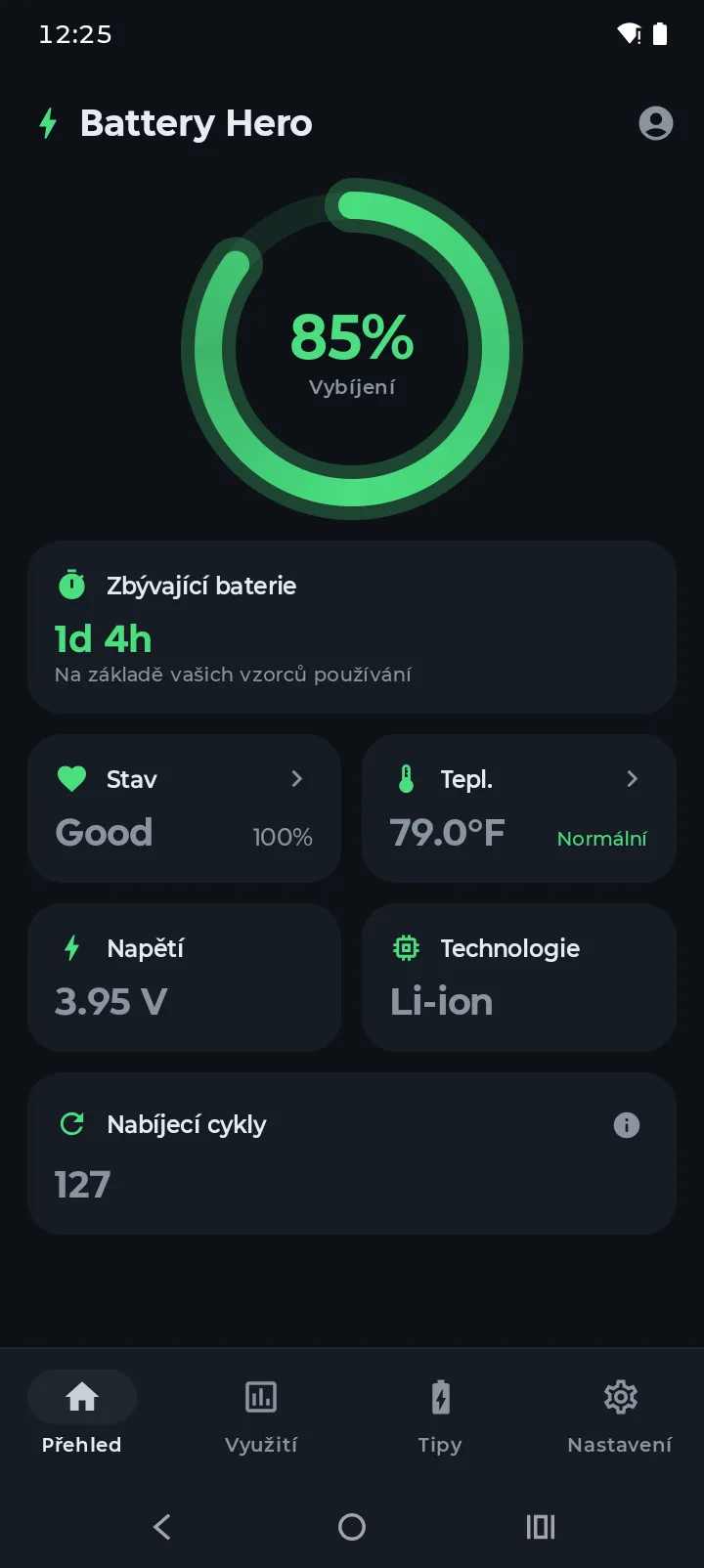
Přehled je hlavní obrazovka aplikace. Nahoře uvidíte aktuální procento baterie a zda se telefon nabíjí, vybíjí, nebo je v klidu.
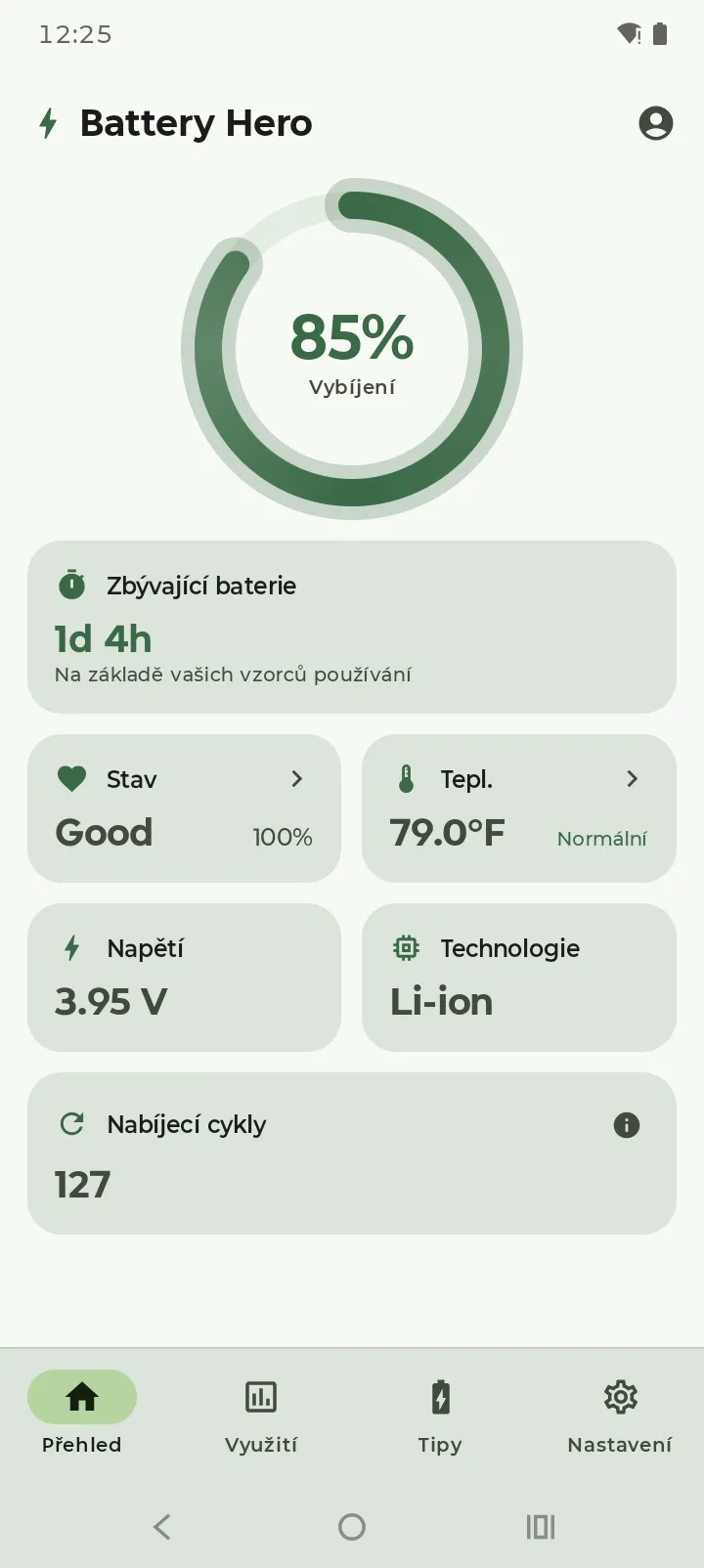
Pod ním uvidíte odhad Zbývající baterie na základě nedávného používání, plus karty pro Stav, Teplotu, Napětí, Technologii baterie a počítadlo Nabíjecích cyklů, které sleduje, kolika ekvivalenty plného nabití vaše baterie prošla.
Poznámka: ne všechna zařízení nebo výrobci Androidu zpřístupňují počítadlo nabíjecích cyklů aplikacím, takže na některých telefonech nemusí být počítadlo cyklů dostupné.
- 3
Sledujte spotřebu baterie v průběhu času
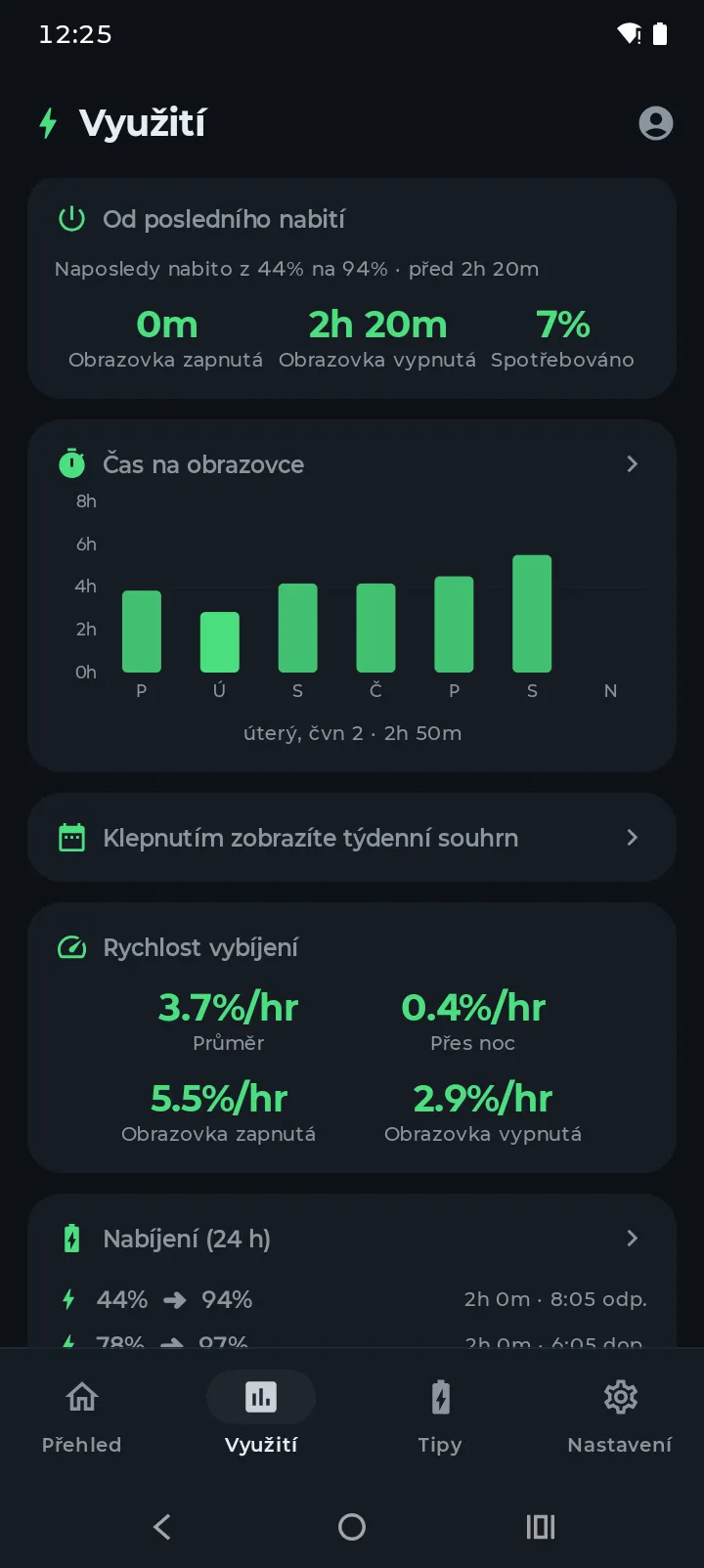
Klepněte na záložku Využití dole. Graf zobrazuje úroveň baterie za posledních 24 hodin nebo 7 dní — rovná čára znamená lehké používání, prudký pokles značí náročné období spotřeby.
Panel Rychlost vybíjení to rozebere: celkový průměr, spotřeba se zapnutou vs. vypnutou obrazovkou a spotřeba přes noc. Pokud je hodnota při vypnuté obrazovce vysoká, něco běží na pozadí.
- 4
Sledujte proud živě
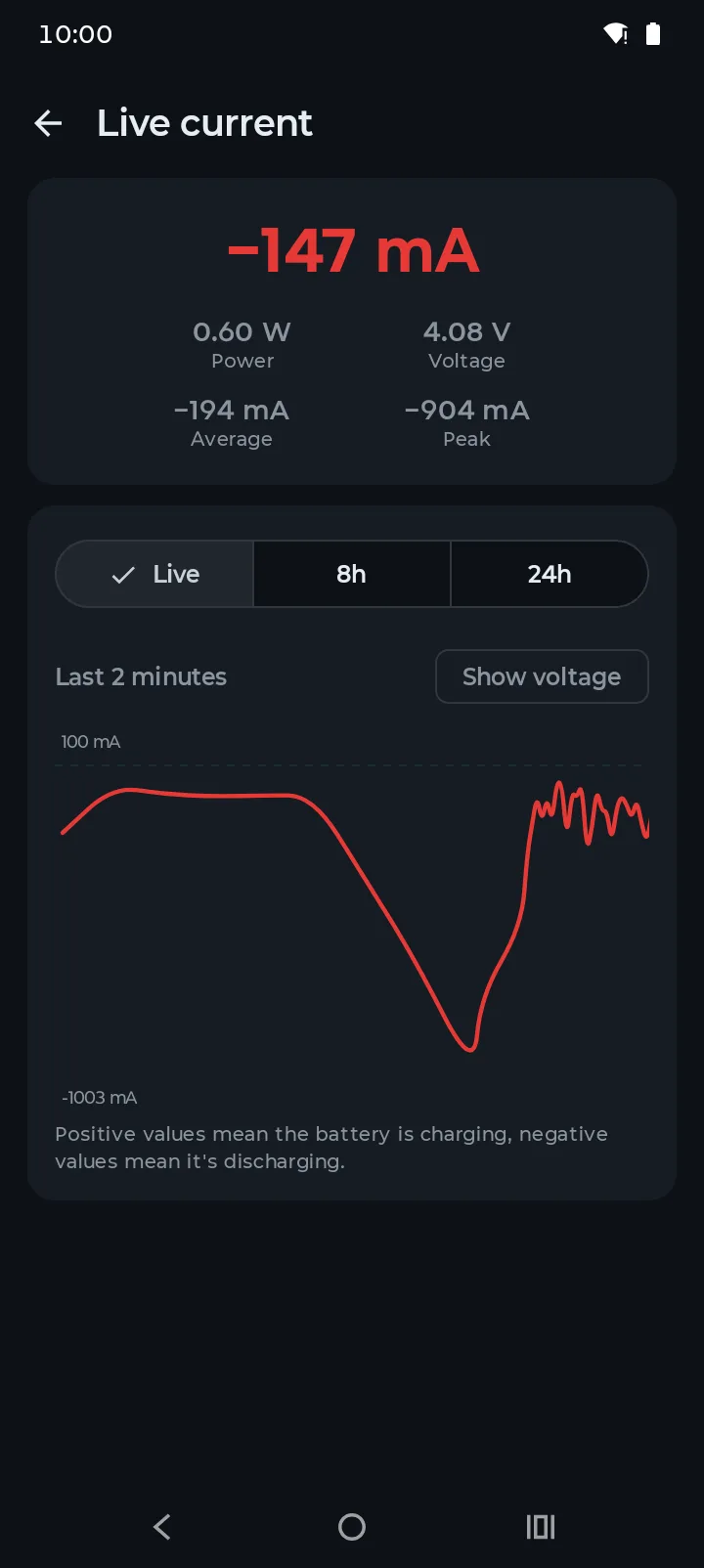
Na stejné záložce sjeďte níž a klepněte na kartu Proud. Obrazovka Proud živě kreslí graf, který se aktualizuje každou sekundu — zeleně nad čarou při nabíjení, červeně pod ní při vybíjení — a ukazuje i výkon, napětí, průměr a špičku.
Vyzkoušejte to, když připojíte jinou nabíječku nebo spustíte hru: změnu uvidíte okamžitě. Přepněte na 8 h nebo 24 h a projděte si hodnoty, které Battery Hero uložil na pozadí.
- 5
Zjistěte, které aplikace spotřebují nejvíce baterie
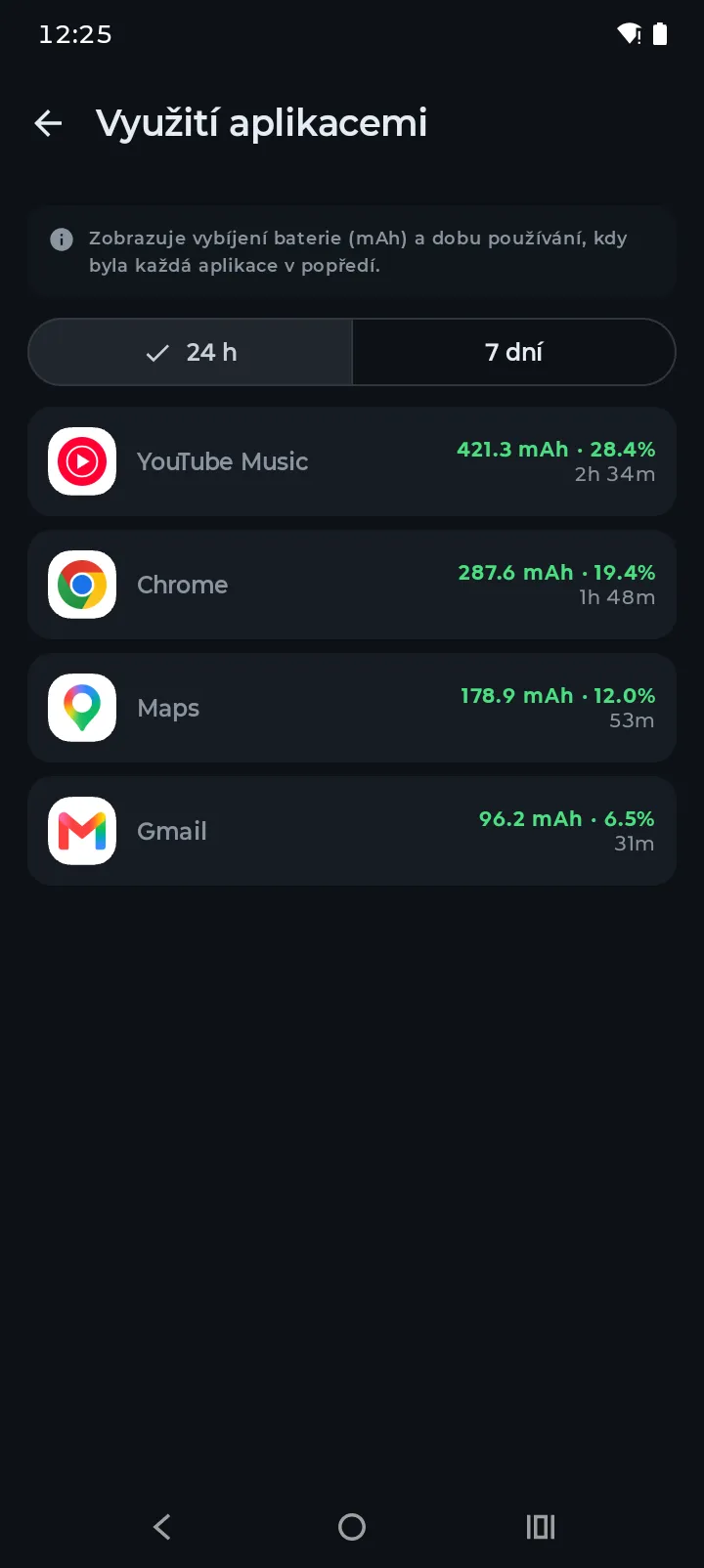
Na záložce Využití klepněte na Využití aplikacemi, abyste viděli všechny aplikace seřazené podle spotřeby baterie v miliampérhodinách (mAh), spolu s tím, jak dlouho každá aplikace běžela v popředí.
Přepínejte mezi zobrazením za 24 hodin a 7 dní. Jakákoli aplikace na předních příčkách, kterou aktivně nepoužíváte, je kandidátem na odinstalování nebo omezení v nastavení baterie Androidu.
- 6
Otevřete záložku Tipy pro osobní doporučení
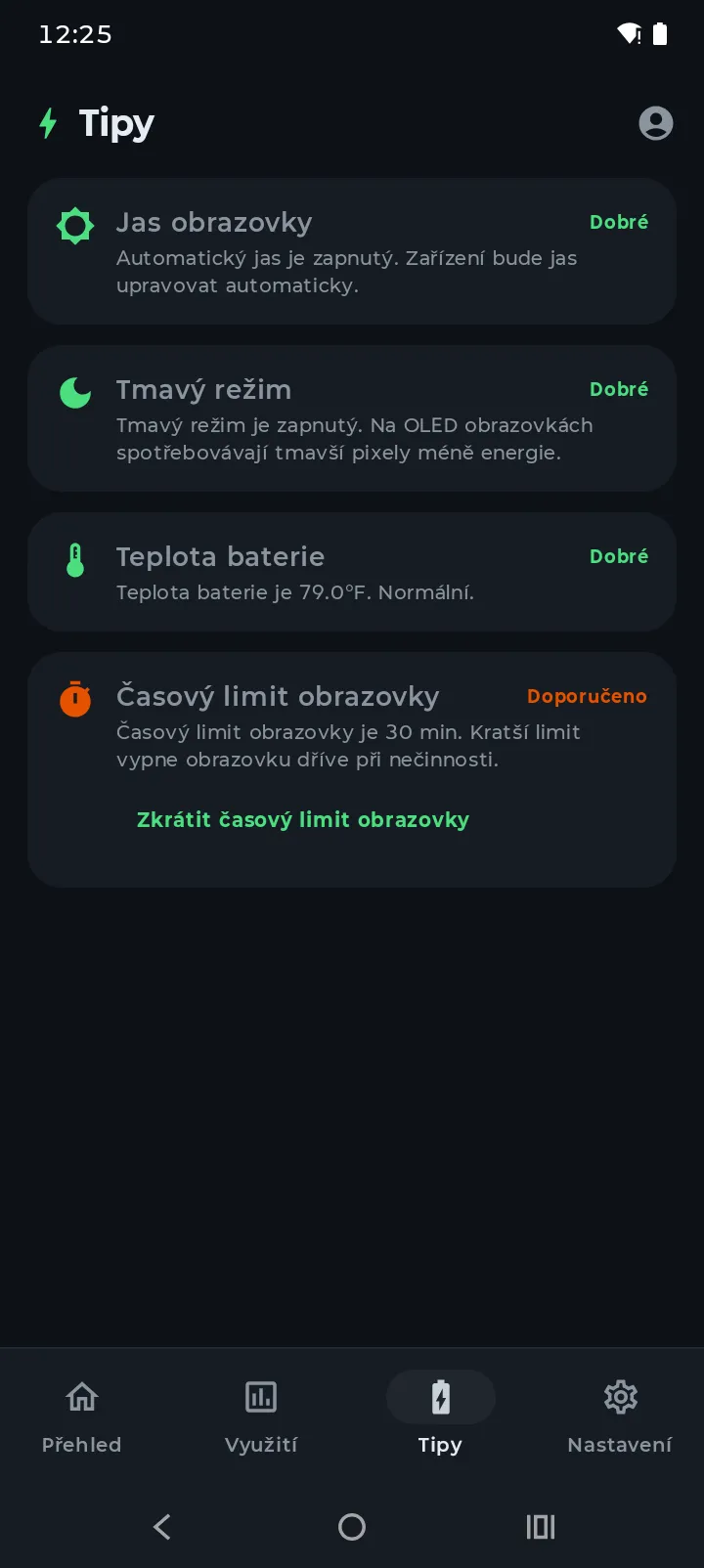
Záložka Tipy vám dá skóre 0–100 a seznam rad pro úsporu baterie přizpůsobených aktuálnímu nastavení vašeho telefonu.
Položky označené jako Dobré jsou již dobře nastaveny. Položky označené jako Doporučeno obsahují zkratku na jedno klepnutí — například zkrácení časového limitu obrazovky, zapnutí tmavého režimu na OLED displejích nebo udržení teploty při nabíjení pod 35 °C.
- 7
Nastavte upozornění na nabíjení, slabou baterii a přehřátí
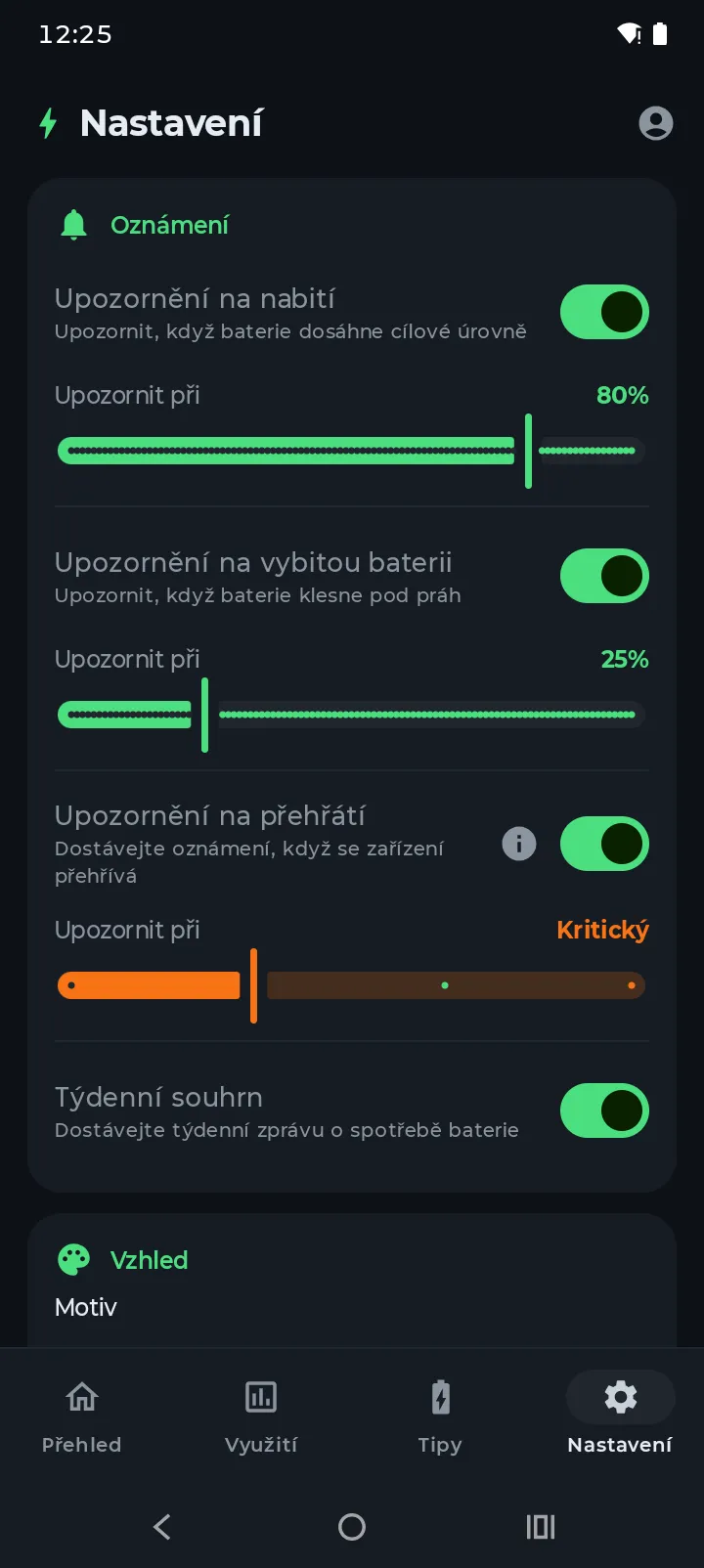
Otevřete Nastavení (ikona ozubeného kola). V části Oznámení můžete zapnout:
- Oznámení o nabíjení — dostanete oznámení, jakmile telefon dosáhne cílové úrovně (výchozí 80 %), abyste mohli odpojit nabíječku a chránit dlouhodobý stav baterie.
- Oznámení o slabé baterii — dostanete upozornění, když baterie klesne pod vámi zvolený práh (výchozí 25 %), abyste si našli nabíječku dřív, než se telefon vypne.
- Oznámení o přehřátí — dostanete upozornění pokaždé, když teplota zařízení překročí práh, ať už při nabíjení, hraní her, nebo na přímém slunci. Vyberte úroveň citlivosti: výchozí úroveň Kritický se spustí, když Android hlásí, že je telefon kriticky přehřátý, a nižší úrovně vás varují dříve.
- Týdenní souhrn — souhrn každých 7 dní o stavu, spotřebě a návycích při nabíjení.
Každý alarm má vlastní řádek Zvuk alarmu, takže si pro nabíjení, slabou baterii a přehřátí můžete vybrat různé tóny.
- 8
Přidejte widget baterie
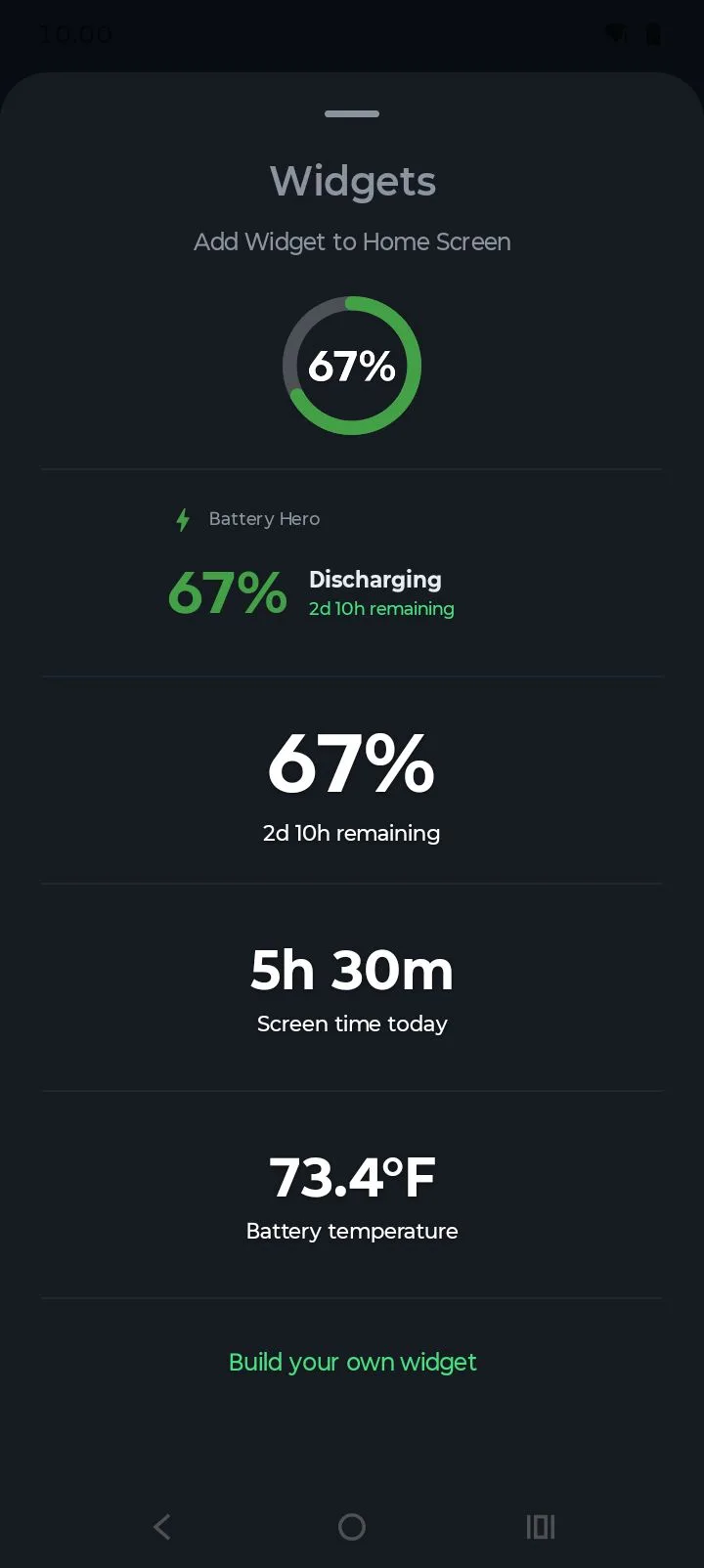
Pro kontrolu baterie nemusíte otevírat aplikaci. Klepněte na ikonu widgetů v horní liště (nebo otevřete Nastavení → Widgety) a uvidíte všechny hotové styly: klasický, minimalistický, kruhový, čas na obrazovce a teplotu baterie.
Klepněte na jeden z nich a potvrďte tlačítkem Přidat — Android ho umístí přímo na plochu. Widgety se samy aktualizují podle změn baterie. Přidat je můžete i ze seznamu widgetů ve spouštěči.
- 9
Vytvořte si vlastní widget ve Studiu widgetů
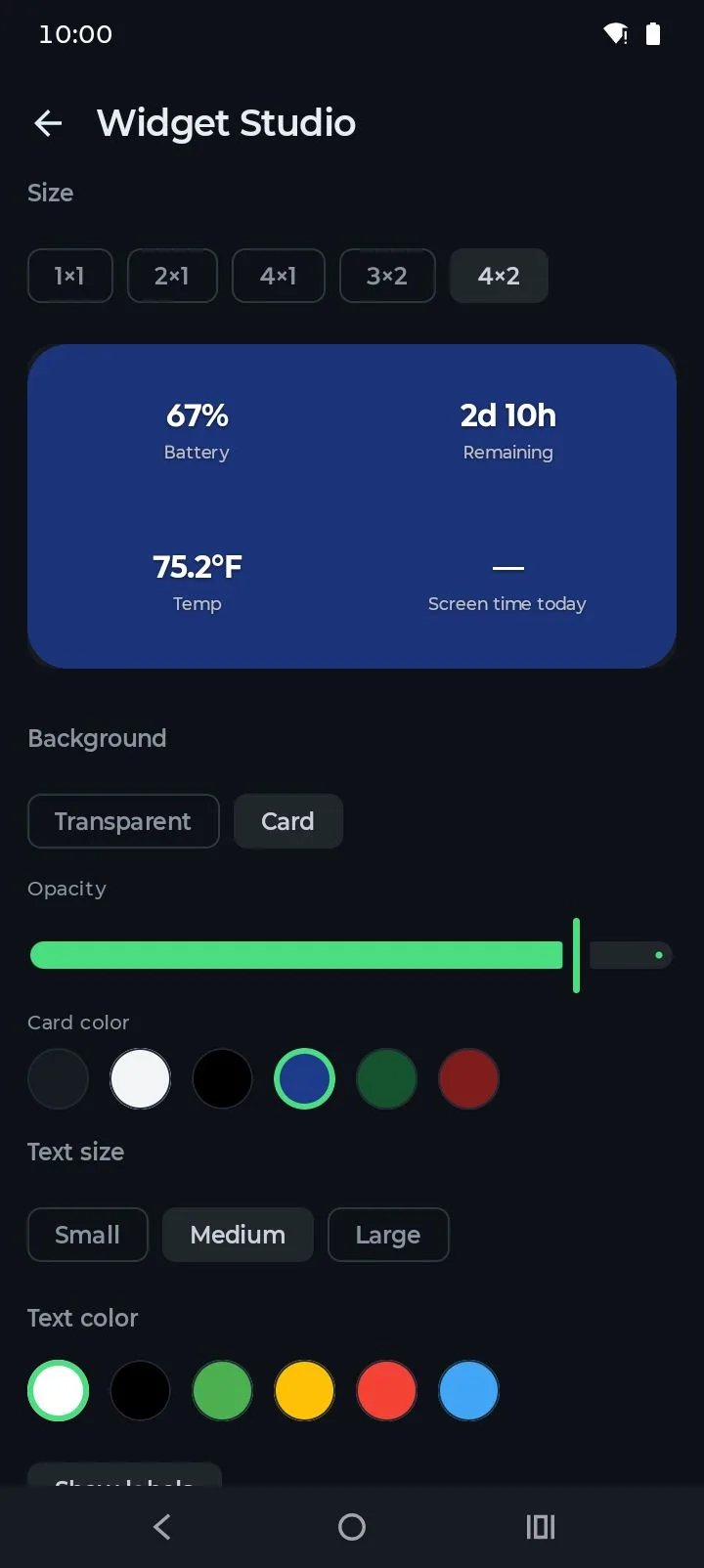
Dole v seznamu widgetů klepněte na Vytvořte si vlastní widget. Ve Studiu widgetů vyberte velikost od 1×1 do 4×2 a přetáhněte na widget údaje, které chcete — procento baterie, zbývající čas, teplotu baterie a dnešní čas na obrazovce.
Zvolte průhledné pozadí nebo kartu, barvu a průhlednost karty, barvu a velikost textu a to, zda zobrazovat popisky. Náhled je skutečný widget, takže co vidíte, to se objeví na ploše. Až budete hotovi, klepněte na Přidat na plochu. Celý návod (v angličtině).
- 10
Přihlaste se pro synchronizaci více zařízení
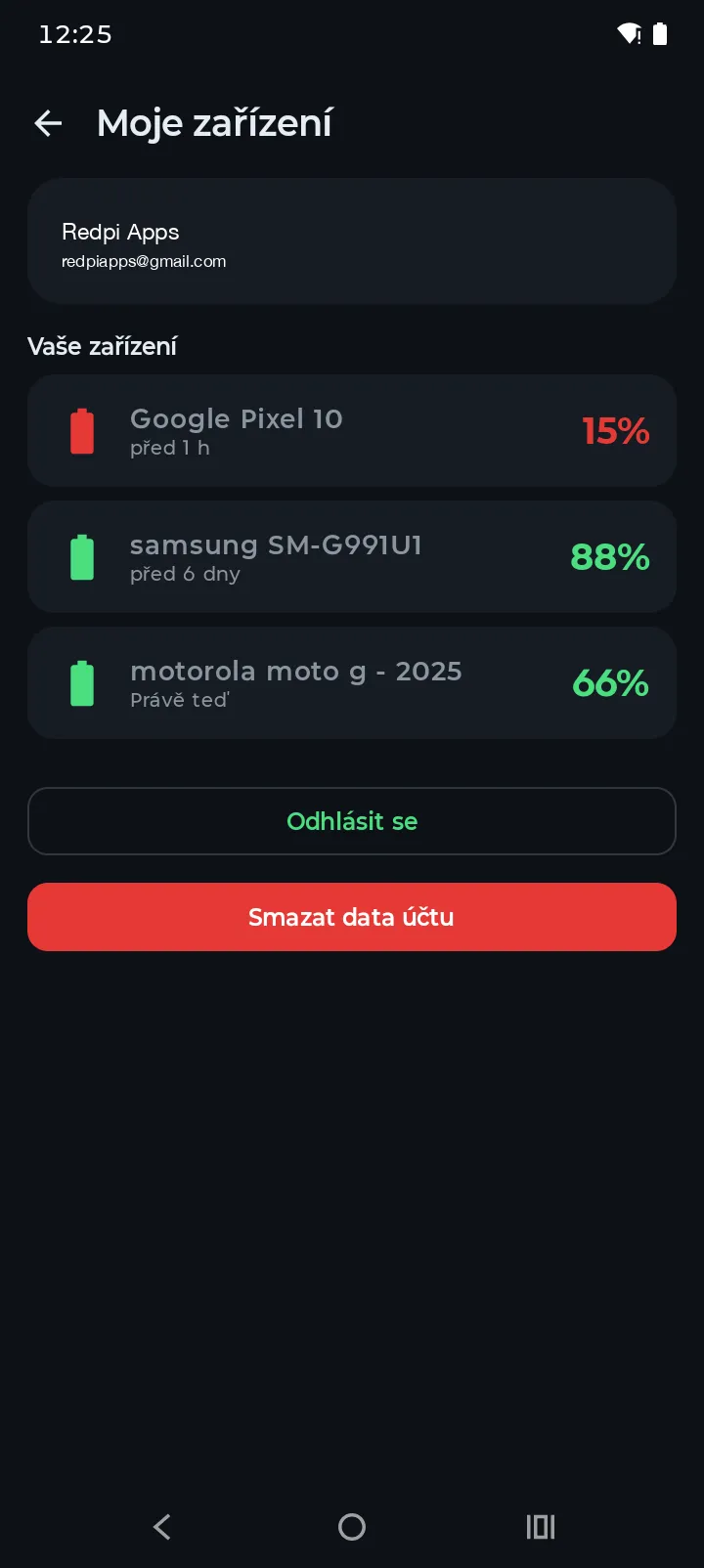
Klepněte na ikonu profilu vpravo nahoře a poté na Přihlásit se přes Google. Po přihlášení na každém zařízení s Androidem se všechna objeví v Moje zařízení spolu s aktuální úrovní baterie a časem poslední synchronizace.
Hodí se, pokud spravujete telefon a tablet nebo hlídáte zařízení členů rodiny. Synchronizuje se pouze model zařízení a aktuální procento baterie — žádná podrobná historie neopouští váš telefon. Z téže obrazovky se můžete kdykoli odhlásit nebo smazat všechna data z cloudu.
- 11
Přepínejte mezi tmavým a světlým motivem
Battery Hero má ve výchozím nastavení sytě zelený tmavý motiv, který šetří baterii na OLED displejích. Dáváte přednost světlejšímu vzhledu? Otevřete Nastavení a změňte motiv — celá aplikace včetně grafů se přizpůsobí vaší volbě.
Pokud používáte telefon s OLED displejem, doporučujeme zůstat u tmavého motivu: OLED displeje rozsvěcují pouze potřebné pixely, takže tmavé UI může při vysokém jasu ušetřit asi 40 % spotřeby baterie displejem.
Často kladené otázky
Je Battery Hero zdarma?
Ano. Battery Hero je zcela zdarma ke stažení i používání na Androidu. Bez reklam a bez placené zdi — všechny funkce jsou dostupné každému.
Lze Battery Hero používat bez přihlášení?
Ano. Veškeré sledování baterie, sledování stavu, grafy a upozornění fungují plně offline na jednom zařízení. Přihlášení je potřeba, jen pokud chcete sledovat více zařízení z jednoho účtu.
Jak přesné je skóre stavu baterie?
Stav porovnává, kolik energie baterie pojme teď, s její výrobní kapacitou. Hodnoty se ustálí po několika nabitích, jak Battery Hero shromáždí více dat. Pokud telefon výrobní kapacitu nehlásí, Battery Hero vás požádá o její zadání, aby procento odpovídalo právě vaší baterii.
Proč je odhad zbývající baterie v prvních dnech méně přesný?
Battery Hero počítá zbývající čas z vašich skutečných vzorců používání a spotřeby, takže k přesnosti potřebuje výchozí základ. V prvních dnech po instalaci je dat málo a čas se zapnutou obrazovkou, kombinace aplikací, jas i teplota mohou odhad posunout. Po zhruba týdnu běžného používání se odhad ustálí a mnohem věrněji sleduje vaši rutinu.
Jak smažu svá data z cloudu?
Otevřete obrazovku profilu a klepněte na Smazat data účtu. Tato akce trvale odstraní z našich serverů váš e-mail, seznam zařízení a synchronizovaná procenta baterie. Lokální data zůstávají v telefonu, dokud aplikaci neodinstalujete.
Připraveni chránit svou baterii?
Stáhněte si Battery Hero a začněte sledovat stav baterie svého Androidu za necelou minutu.
Stáhnout na Google Play