Cómo Usar Battery Hero
Un recorrido rápido por Battery Hero para Android — desde instalar la app hasta leer tu puntuación de salud de batería, registrar el consumo, configurar alertas, añadir el widget y sincronizar varios dispositivos.
- 1
Instala Battery Hero desde Google Play
Abre Play Store en tu teléfono Android e instala Battery Hero. La app es gratuita, funciona en Android 6.0 (Marshmallow) y superior, y no requiere inicio de sesión para empezar a monitorear.
Al iniciarla por primera vez, concede permiso de notificaciones para que Battery Hero pueda enviar alertas de carga y sobrecalentamiento, y (opcionalmente) acceso al uso para mostrar el consumo de batería por aplicación.
- 2
Revisa tu panel de un vistazo
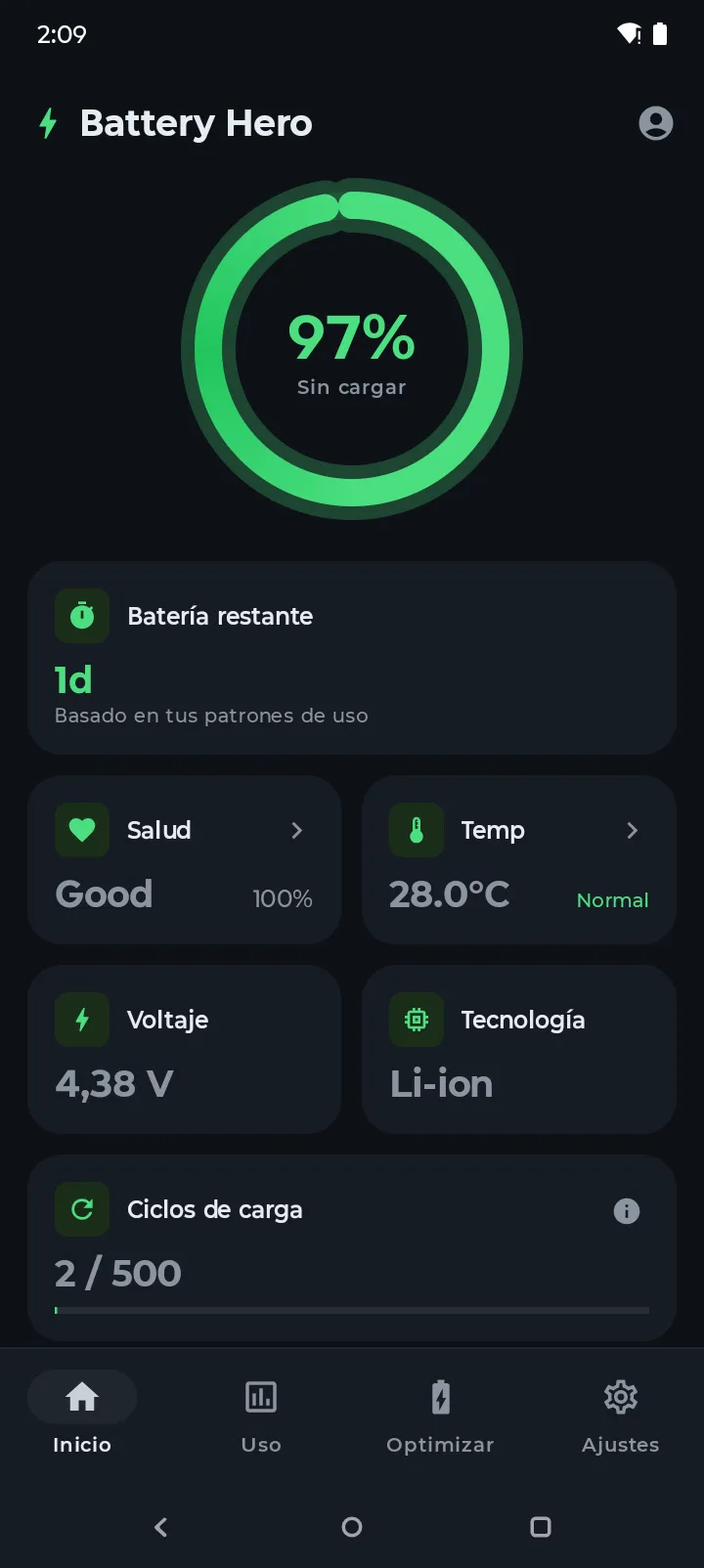
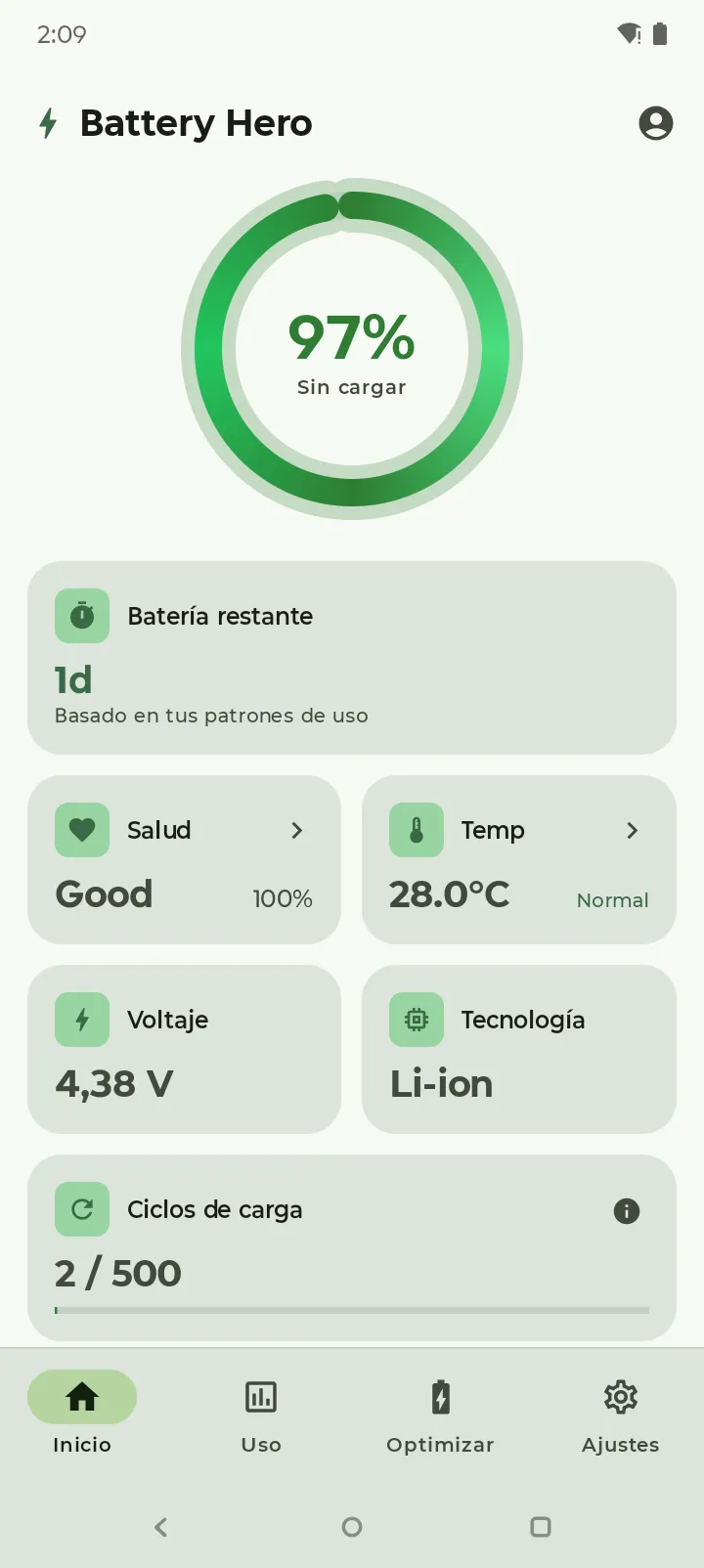
El Panel es tu pantalla principal dentro de la app. En la parte superior verás el porcentaje actual de batería y si el teléfono está cargando, descargándose o en reposo.
Debajo, obtienes un estimado de Batería Restante basado en tu uso reciente, además de tarjetas para Salud, Temperatura, Voltaje, Tecnología de batería y un contador de Ciclos de Carga que registra cuántas cargas equivalentes completas ha tenido tu batería.
Nota: no todos los dispositivos o fabricantes Android exponen un contador de ciclos a las apps, así que el contador puede no estar disponible en algunos teléfonos.
- 3
Registra el consumo de batería con el tiempo
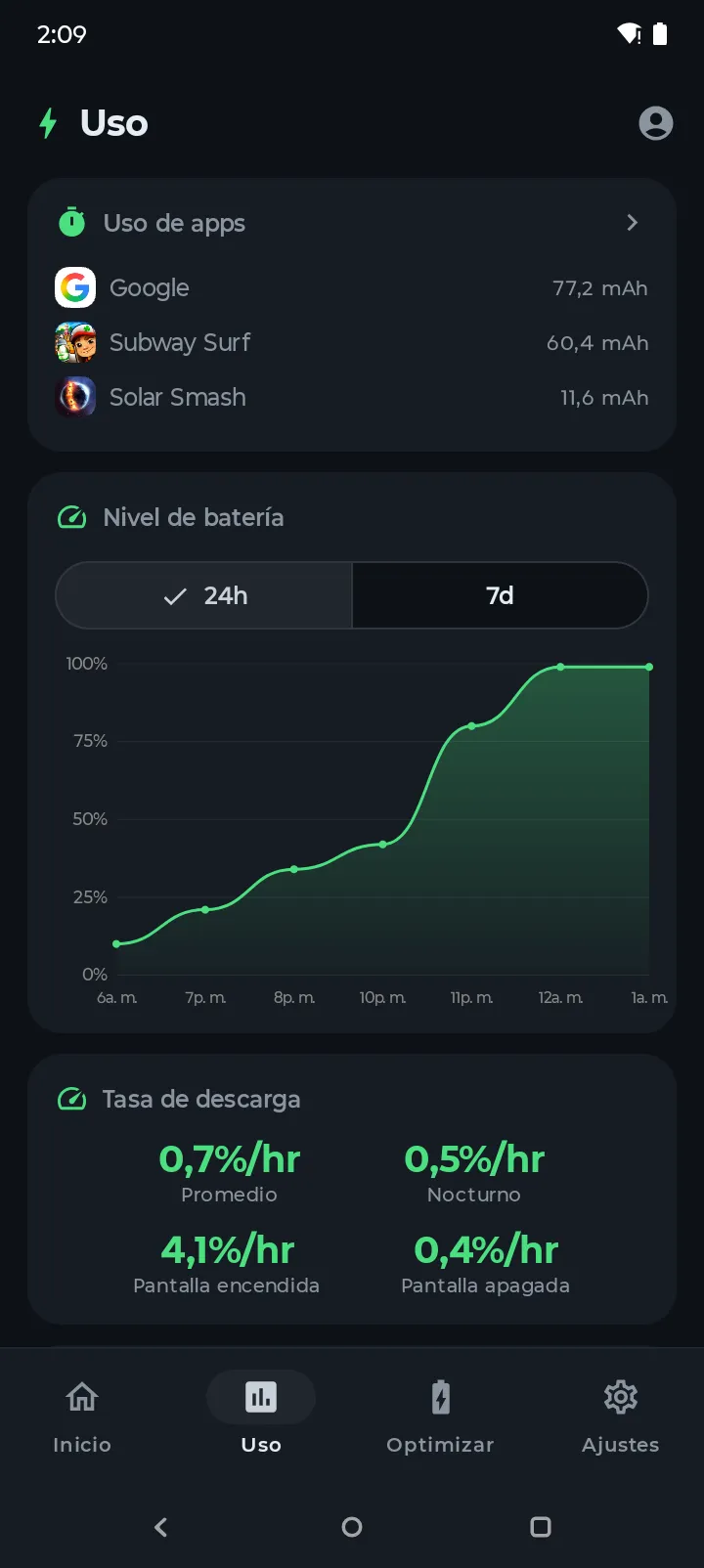
Toca la pestaña Uso abajo. El gráfico muestra tu nivel de batería en las últimas 24 horas o 7 días — las líneas planas indican uso ligero, las caídas pronunciadas revelan sesiones de consumo intenso.
El panel Tasa de Consumo lo desglosa: promedio general, consumo con pantalla encendida vs apagada y consumo nocturno. Si tu cifra con pantalla apagada es alta, algo se está ejecutando en segundo plano.
- 4
Descubre qué apps consumen más batería
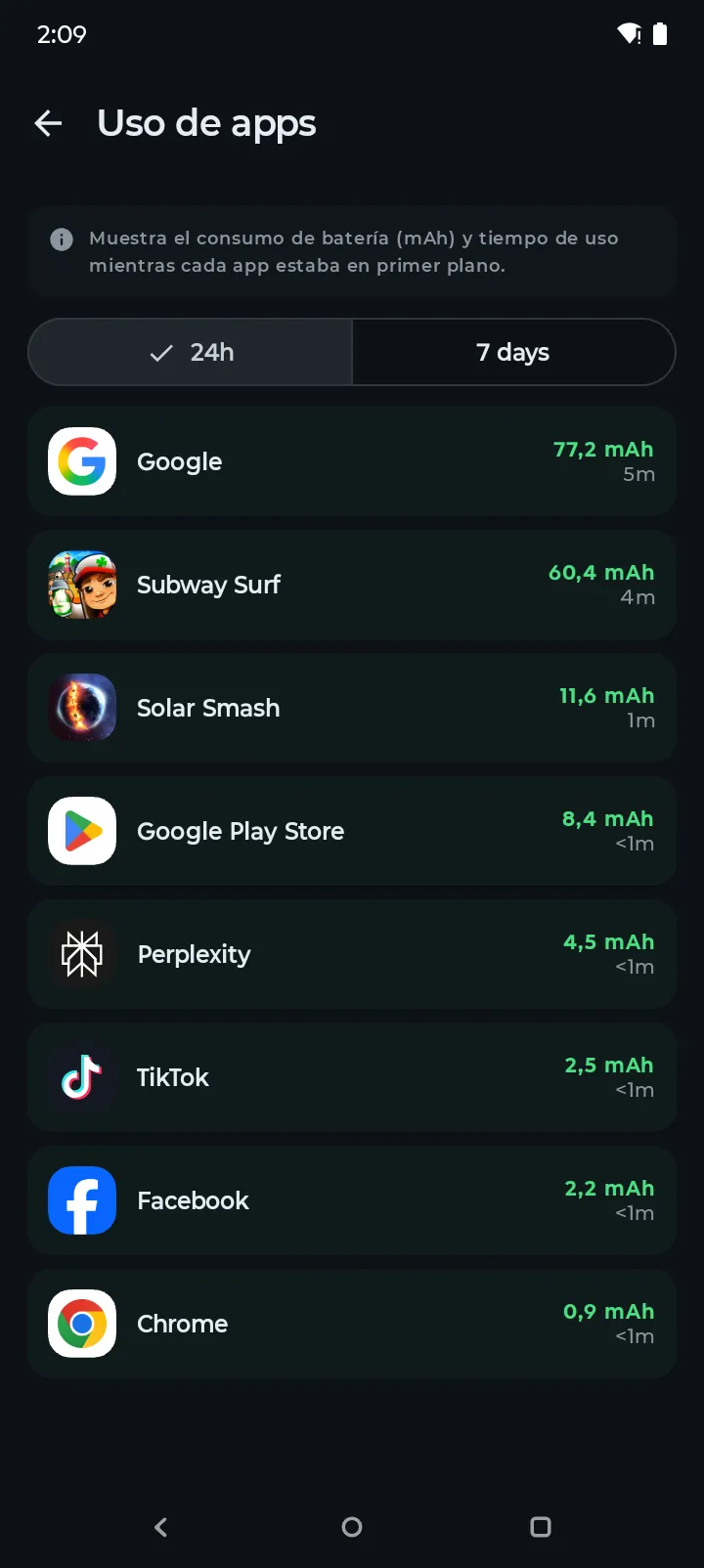
En la pestaña Uso, toca Uso por App para ver todas las apps clasificadas por consumo de batería en miliamperios-hora (mAh), junto con cuánto tiempo se ejecutó cada una en primer plano.
Cambia entre vistas de 24 horas y 7 días. Cualquier app cerca del tope que no uses activamente es candidata para desinstalar o restringir en los ajustes de batería de Android.
- 5
Abre la pestaña Tips para recomendaciones personalizadas
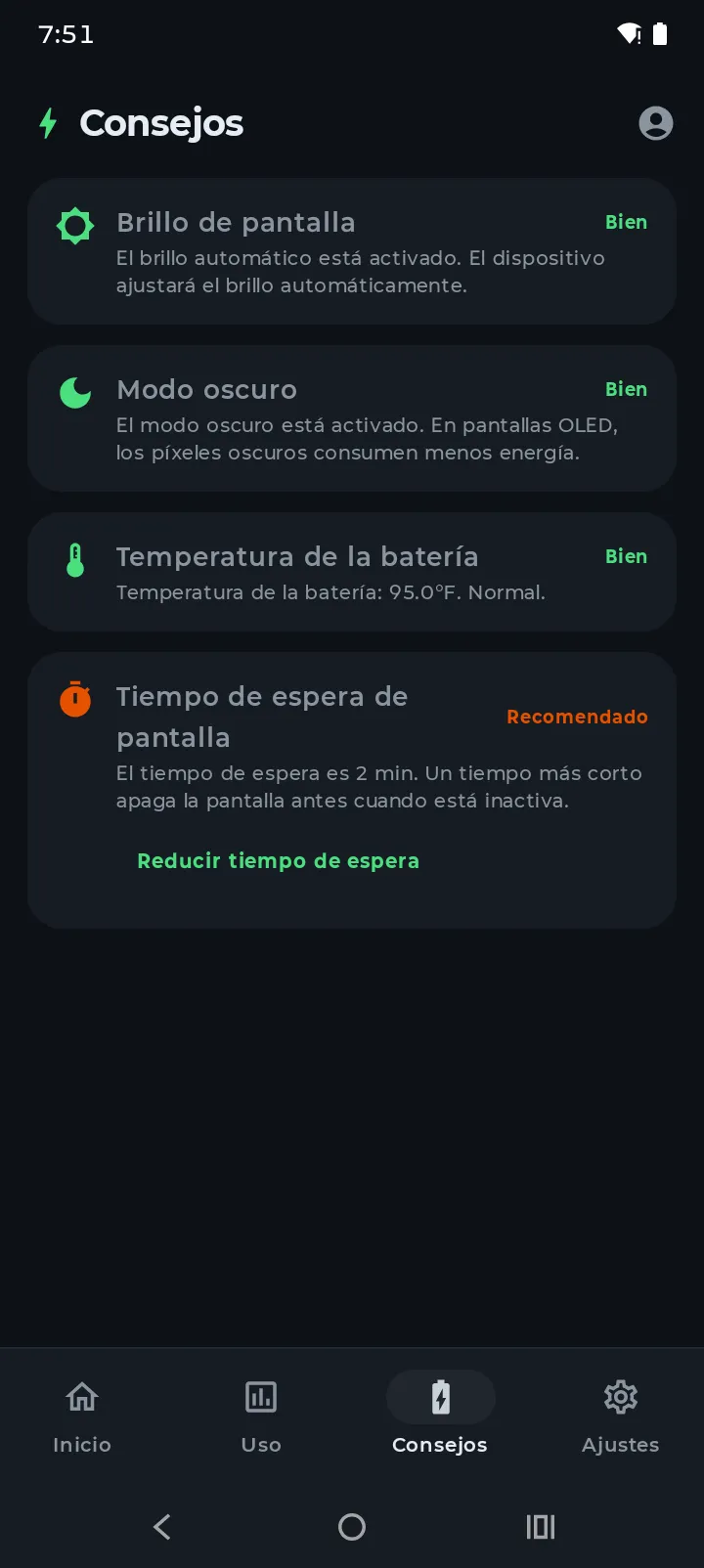
La pestaña Tips te da una puntuación de 0 a 100 y una lista de sugerencias de ahorro de batería ajustadas a la configuración actual de tu teléfono.
Los elementos marcados como Bien ya están configurados correctamente. Los marcados como Recomendado incluyen un atajo de un toque — por ejemplo, reducir el tiempo de pantalla, activar el modo oscuro en pantallas OLED o mantener la temperatura de carga por debajo de 35 °C.
- 6
Configura alertas de carga, batería baja y sobrecalentamiento
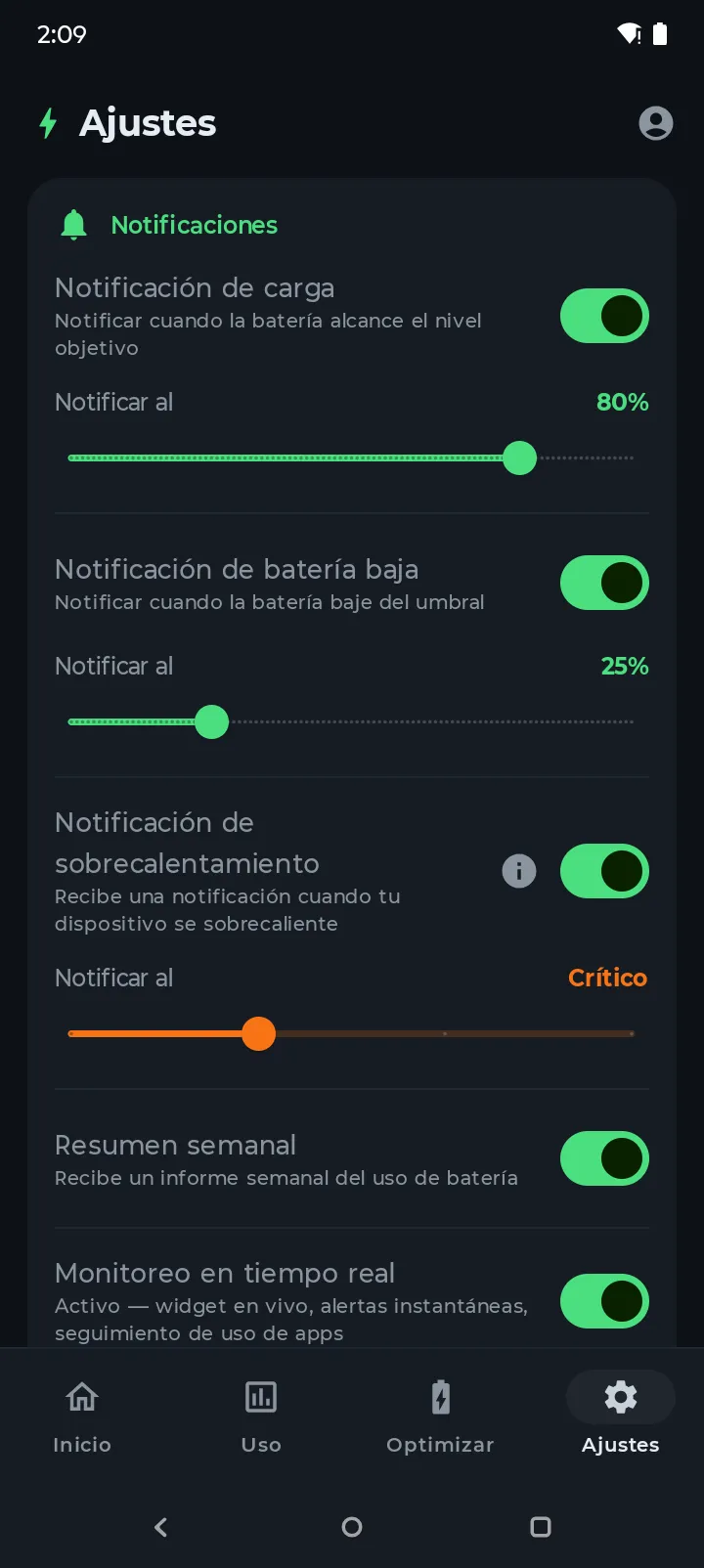
Ve a Ajustes (icono de engranaje). En Notificaciones, puedes activar:
- Notificación de Carga — recibe aviso cuando tu teléfono alcance un nivel objetivo (por defecto 80%) para desconectarlo y proteger la salud de la batería a largo plazo.
- Notificación de Batería Baja — recibe aviso cuando tu batería caiga por debajo del umbral que elijas (por defecto 25%), para que puedas buscar un cargador antes de que se apague el teléfono.
- Notificación de Sobrecalentamiento — recibe aviso cuando la temperatura del dispositivo cruce un umbral, ya sea cargando, jugando o al sol. Elige un nivel de sensibilidad: Crítico se dispara cerca de 45 °C, y los niveles más bajos te avisan antes.
- Resumen Semanal — un resumen cada 7 días sobre salud, consumo y hábitos de carga.
- 7
Añade el widget a la pantalla de inicio
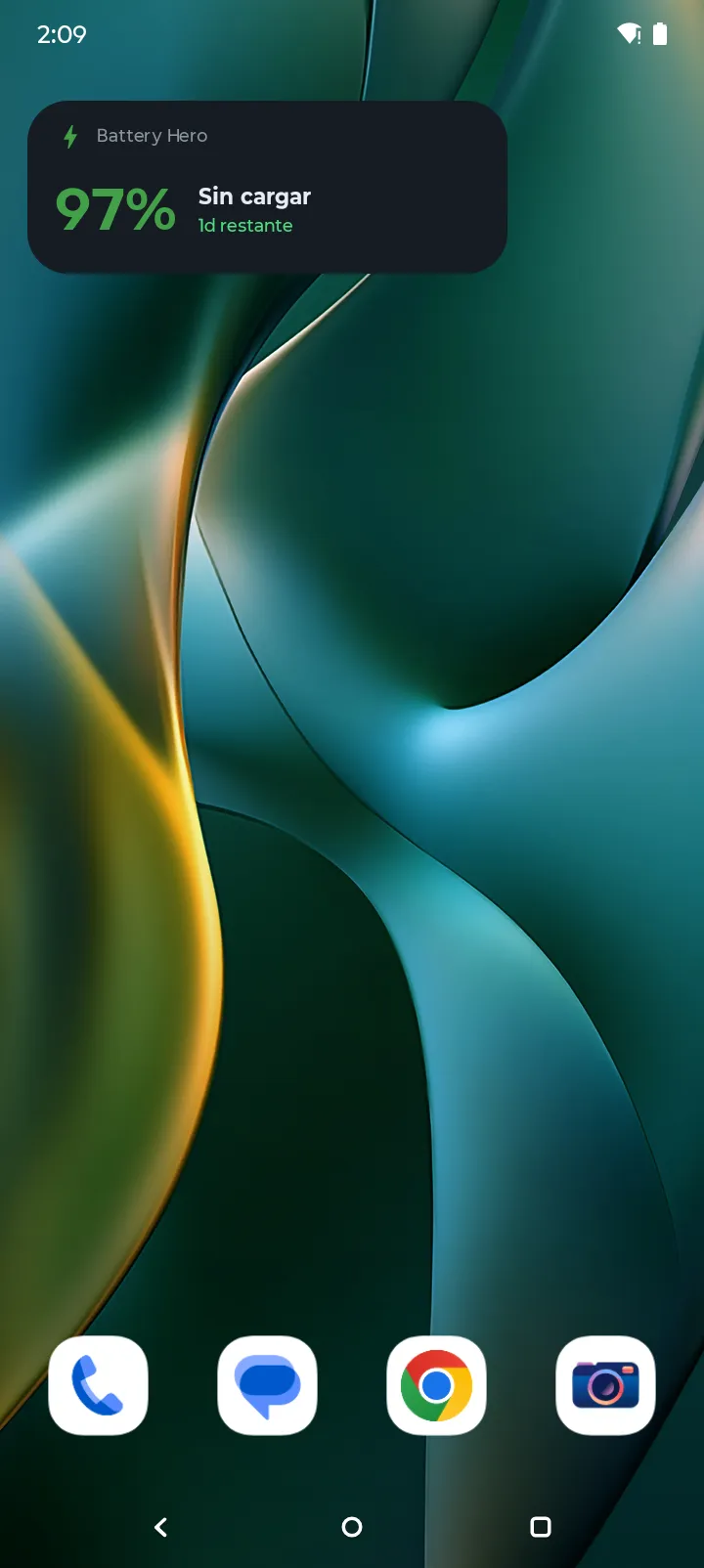
No necesitas abrir la app para comprobar el estado de la batería. Abre Battery Hero, toca el botón Añadir Widget, y Android colocará el widget de Battery Hero directamente en tu pantalla de inicio.
El widget muestra el porcentaje actual, el estado de carga y el tiempo hasta llenar (mientras carga) o tiempo restante (mientras se descarga). Se actualiza automáticamente con los cambios de la batería.
- 8
Inicia sesión para sincronizar varios dispositivos
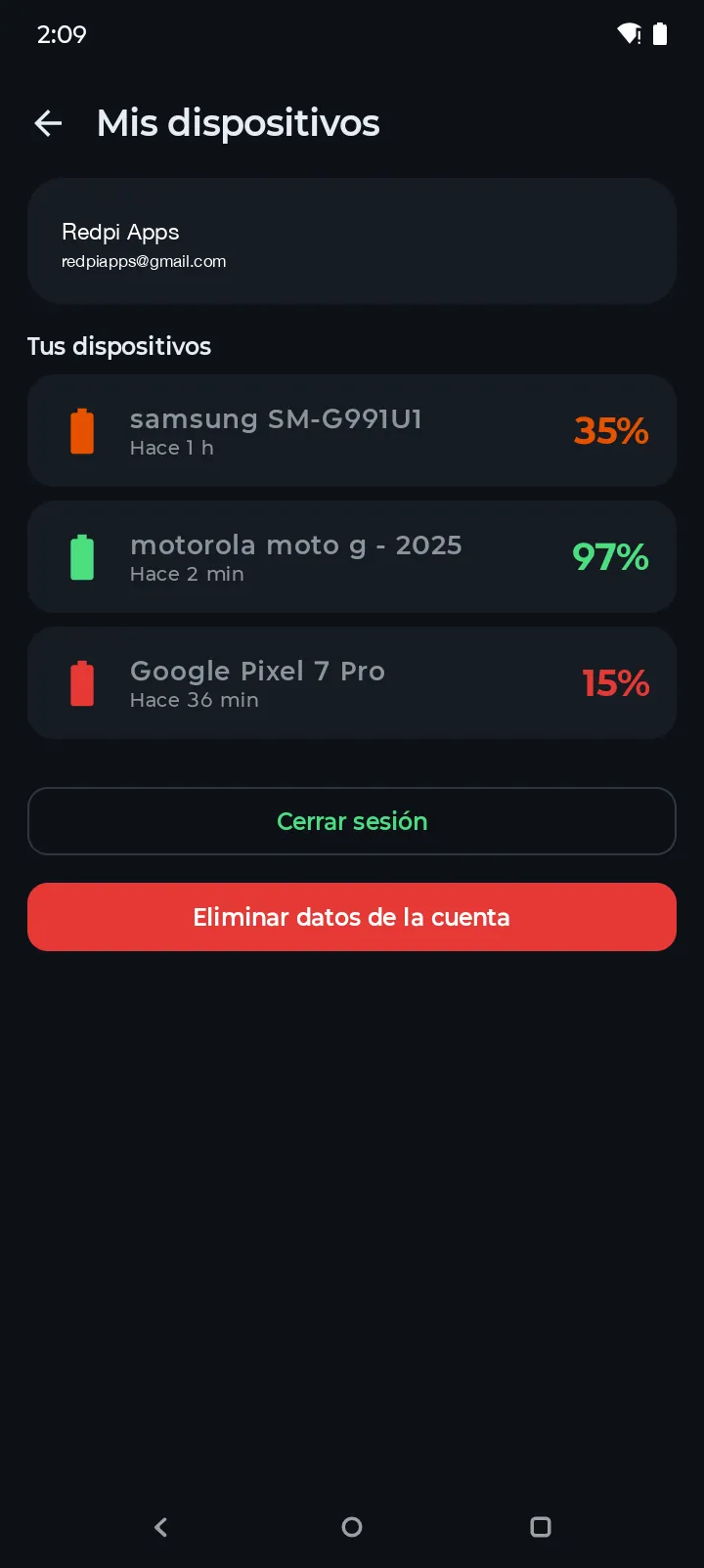
Toca el icono de perfil arriba a la derecha y luego Iniciar sesión con Google. Una vez iniciada la sesión en cada uno de tus dispositivos Android, todos aparecerán en Mis Dispositivos con su nivel de batería actual y el tiempo desde la última sincronización.
Útil si gestionas un teléfono y una tablet, o si controlas el dispositivo de un familiar. Solo se sincronizan el modelo del dispositivo y el porcentaje actual de batería — no sale ningún historial detallado de tu teléfono. Puedes cerrar sesión o eliminar todos los datos en la nube en cualquier momento desde la misma pantalla.
- 9
Cambia entre tema oscuro y claro
Battery Hero viene con un tema oscuro verde profundo por defecto, que ahorra batería en pantallas OLED. ¿Prefieres una apariencia más clara? Abre Ajustes y alterna el tema — toda la app, incluidos gráficos y widget, sigue tu elección.
Si tienes un teléfono OLED, recomendamos mantener el tema oscuro: las pantallas OLED solo encienden los píxeles que necesitan, así que una interfaz oscura puede ahorrar hasta cerca del 40% del consumo relacionado con la pantalla a brillo alto.
Preguntas Frecuentes
¿Battery Hero es gratis?
Sí. Battery Hero es totalmente gratuita para descargar y usar en Android. Sin anuncios ni muros de pago — todas las funciones están disponibles para todos.
¿Battery Hero funciona sin iniciar sesión?
Sí. Todo el monitoreo de batería, seguimiento de salud, gráficos y alertas funciona completamente sin conexión en un solo dispositivo. El inicio de sesión solo se requiere si quieres ver varios dispositivos desde una cuenta.
¿Qué tan precisa es la puntuación de salud de la batería?
La puntuación combina la degradación de la capacidad (capacidad de diseño vs actual), el recuento de ciclos y el historial térmico. La precisión mejora tras unos pocos ciclos de carga, a medida que Battery Hero recopila más datos.
¿Por qué la estimación de batería restante falla los primeros días?
Battery Hero calcula el tiempo restante a partir de tu uso real y patrones de consumo, así que necesita una base para ser precisa. En los primeros días tras instalarla, trabaja con datos limitados, y el tiempo de pantalla, la mezcla de apps, el brillo y la temperatura pueden mover la estimación. Tras aproximadamente una semana de uso normal, la estimación se estabiliza y sigue mucho más de cerca tu rutina.
¿Cómo elimino mis datos en la nube?
Abre la pantalla de perfil, toca Eliminar Datos de la Cuenta. Esto elimina permanentemente tu correo, lista de dispositivos y porcentajes de batería sincronizados de nuestros servidores. Los datos locales permanecen en tu teléfono hasta que desinstales la app.
¿Listo para proteger tu batería?
Descarga Battery Hero y empieza a monitorear la salud de tu batería Android en menos de un minuto.
Disponible en Google Play