Paano gamitin ang Battery Hero
Mabilis na gabay sa Battery Hero para sa Android — mula sa pag-install ng app, pagbabasa ng battery health score, pagsubaybay sa drain, pag-set ng alerts, pagdaragdag ng widget, hanggang sa pag-sync ng maraming device.
- 1
I-install ang Battery Hero mula sa Google Play
Buksan ang Play Store sa iyong Android phone at i-install ang Battery Hero. Libre ang app, gumagana sa Android 6.0 (Marshmallow) pataas, at hindi nangangailangan ng sign-in upang magsimulang mag-monitor.
Sa unang pagbukas, payagan ang notification permission upang makapagpadala ang Battery Hero ng charge at overheat alerts, at (opsyonal) ang usage-access upang maipakita ang per-app battery drain.
- 2
Tingnan agad ang iyong dashboard
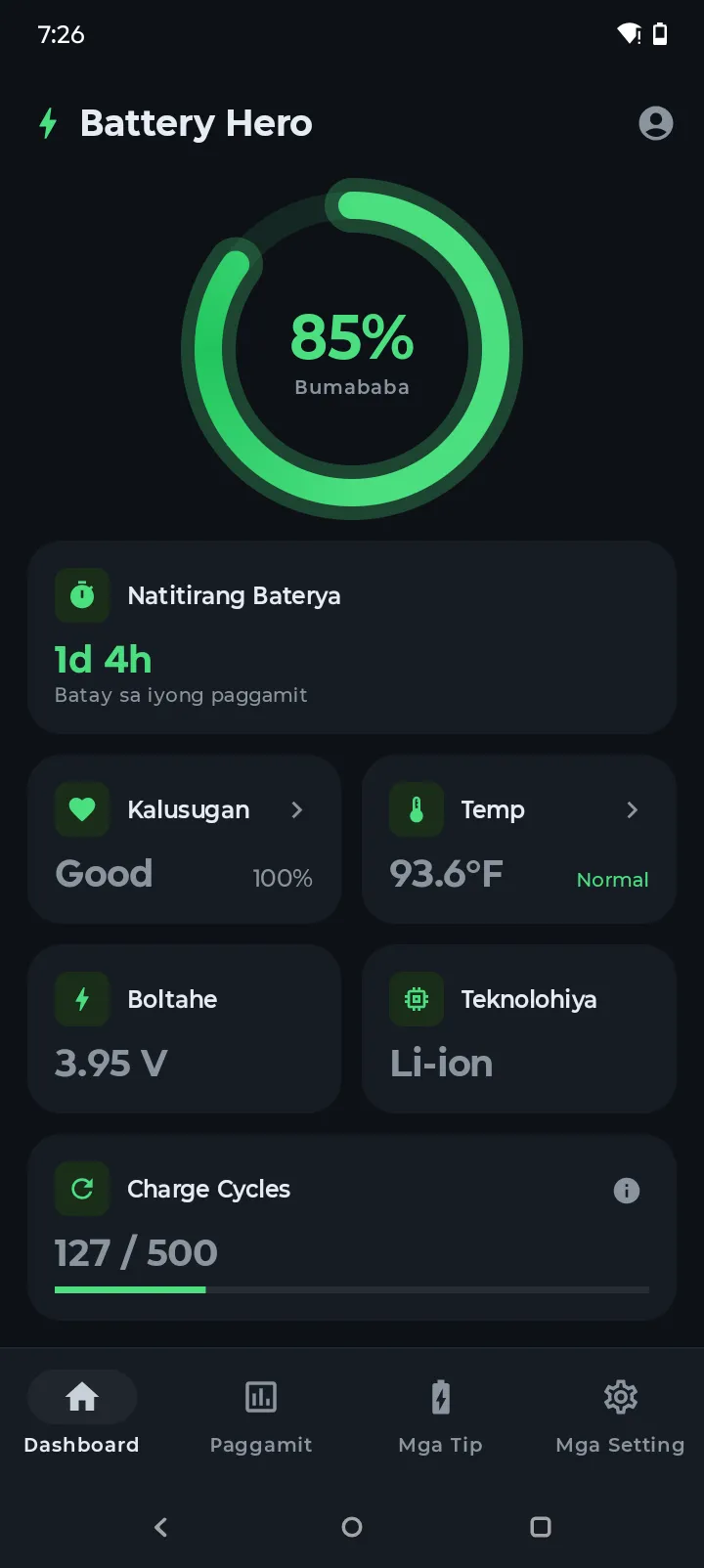
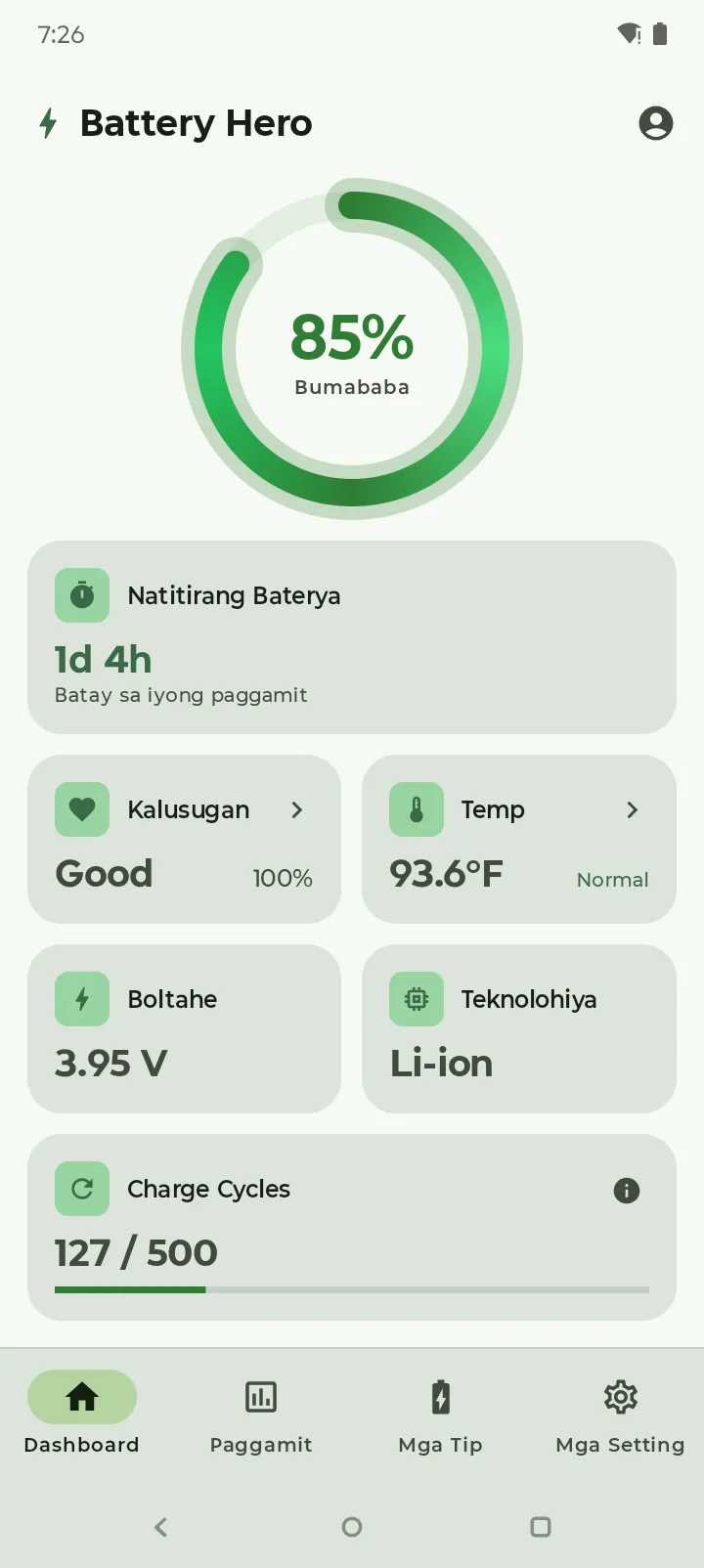
Ang Dashboard ay ang home screen mo sa loob ng app. Sa itaas, makikita mo ang kasalukuyang porsyento ng baterya at kung ang phone ay nag-charge, nag-discharge, o idle.
Sa ibaba nito, makakakuha ka ng tinatayang Natitirang Baterya batay sa kamakailang paggamit, kasama ang mga card para sa Kalusugan, Temperatura, Voltage, Teknolohiya ng baterya, at isang counter ng Charge Cycles na sumusubaybay sa kung ilang kabuuang full charge equivalents na ang dinaanan ng iyong baterya.
Tandaan: hindi lahat ng Android device o manufacturer ay nag-eexpose ng charge cycle count sa apps, kaya ang cycle counter ay maaaring hindi available sa ilang phone.
- 3
Subaybayan ang battery drain sa paglipas ng panahon
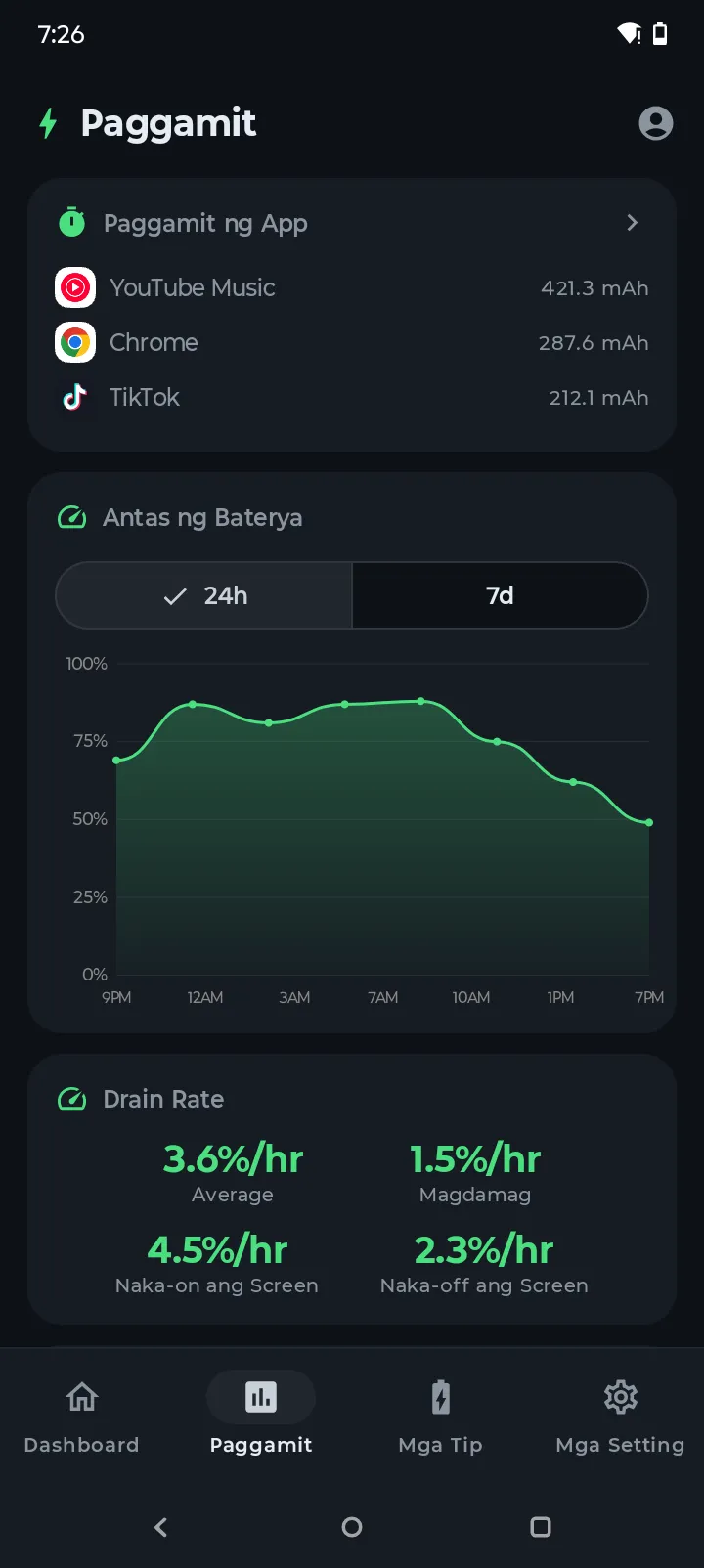
I-tap ang tab na Usage sa ibaba. Ipinapakita ng chart ang antas ng iyong baterya sa nakalipas na 24 oras o 7 araw — ang mga flat line ay nangangahulugan ng magaang paggamit, ang mga matarik na pagbaba ay nagpapakita ng mabibigat na drain sessions.
Hinahati ito ng panel na Drain Rate: pangkalahatang average, drain kapag bukas/sarado ang screen, at overnight drain. Kung mataas ang screen-off na bilang mo, may tumatakbo sa background.
- 4
Tingnan kung aling apps ang pinaka-nag-uubos ng baterya
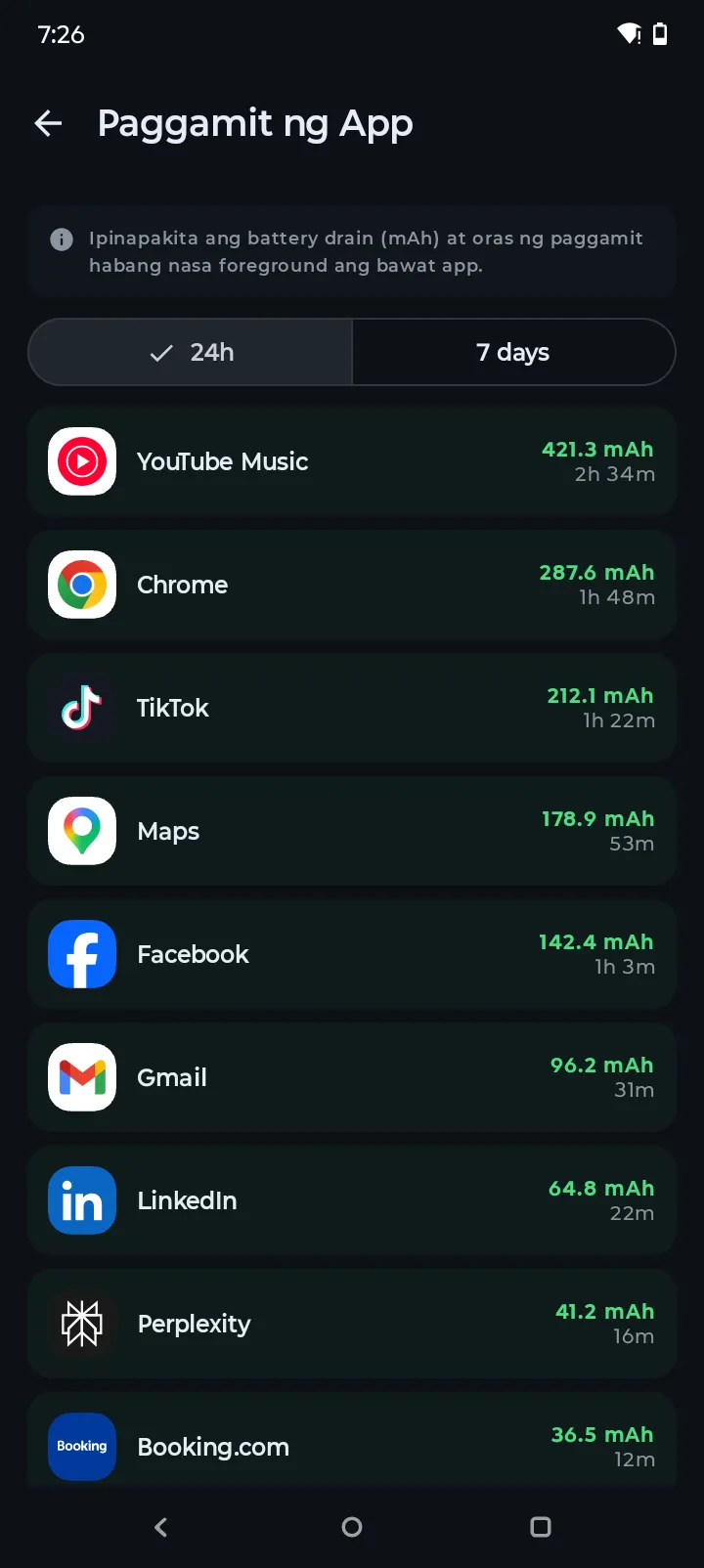
Sa Usage tab, i-tap ang App Usage upang makita ang bawat app na niraranggo ayon sa pagkonsumo ng baterya sa milliamp-hours (mAh), kasama kung gaano katagal tumakbo ang bawat app sa foreground.
Mag-switch sa pagitan ng 24-hour at 7-day views. Ang anumang app sa itaas na hindi mo aktibong ginagamit ay kandidato para sa pag-uninstall o pagre-restrict sa battery settings ng Android.
- 5
Buksan ang Tips tab para sa personalized recommendations
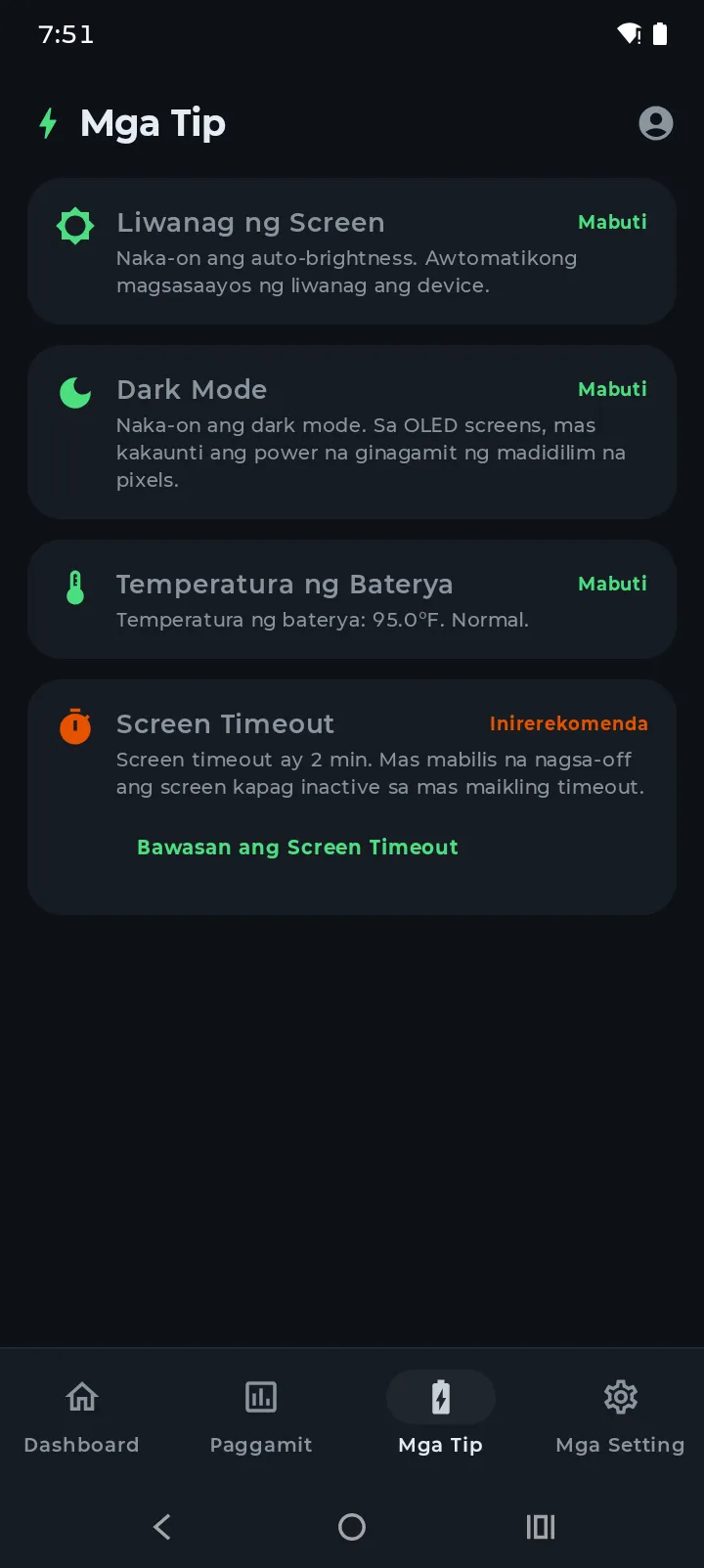
Ang tab na Tips ay nagbibigay sa iyo ng score na 0–100 at isang checklist ng mga mungkahi sa pagtitipid ng baterya na nakatugon sa kasalukuyang settings ng iyong phone.
Ang mga item na may marka na Mabuti ay maayos nang naka-configure. Ang mga item na may marka na Inirerekomenda ay may one-tap shortcut — halimbawa, pagbabawas ng screen timeout, pagbukas ng dark mode sa OLED displays, o pagpapanatili ng charging temperature na mas mababa sa 35 °C.
- 6
I-set up ang charge, low-battery, at overheat alerts
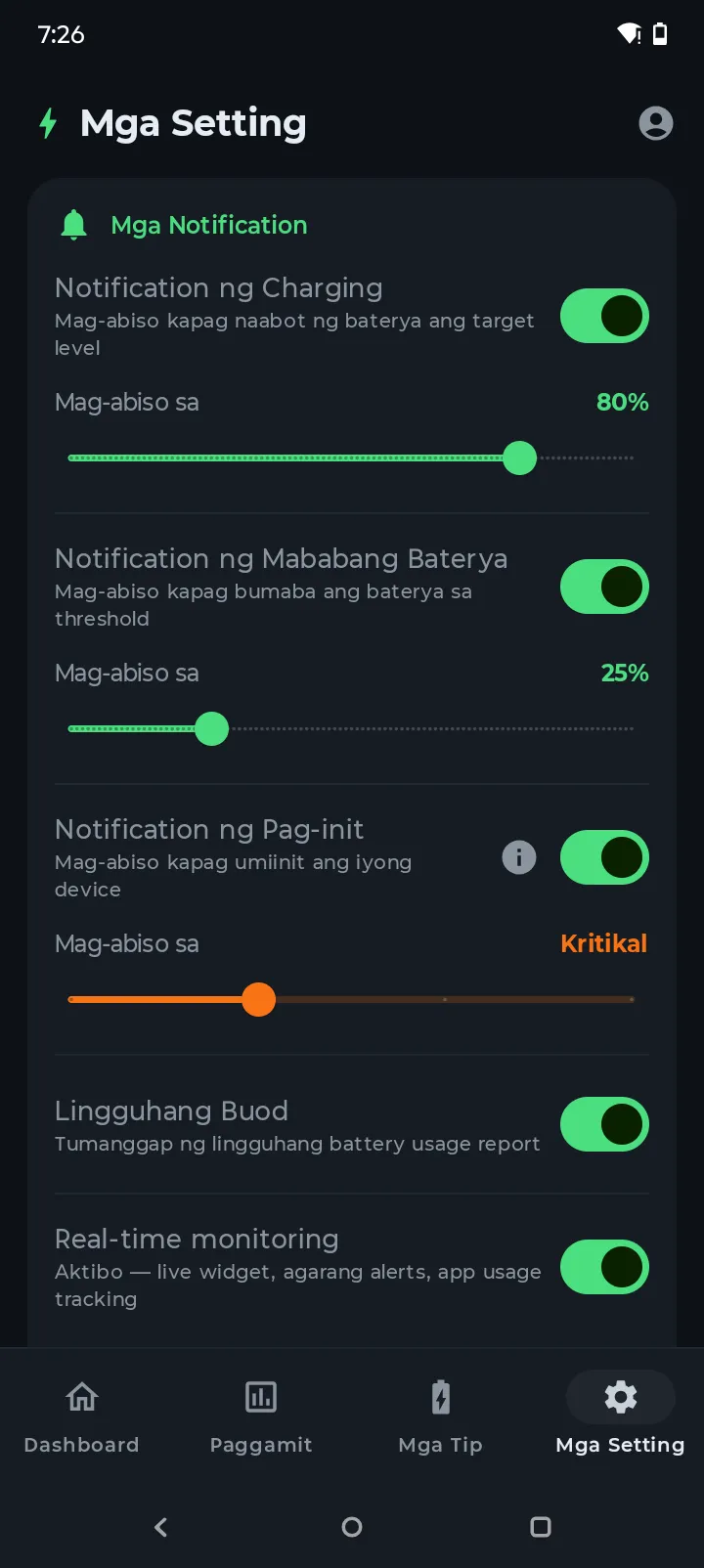
Pumunta sa Settings (gear icon). Sa ilalim ng Notifications, maaari mong i-enable:
- Charging Notification — makatanggap ng abiso kapag naabot ng iyong phone ang target level (default 80%) upang ma-unplug at maprotektahan ang long-term battery health.
- Low Battery Notification — makatanggap ng paunang babala kapag bumaba ang iyong baterya sa ibaba ng threshold na pipiliin mo (default 25%), upang makahanap ng charger bago mamatay ang phone.
- Overheat Notification — makatanggap ng alerto tuwing tumatawid ang temperatura ng iyong device sa isang threshold, naka-charge ka man, naglalaro, o nasa ilalim ng araw. Pumili ng sensitivity level: Critical kumikilos malapit sa 45 °C, at ang mas mababang levels ay nagbabala nang mas maaga.
- Weekly Summary — isang digest tuwing 7 araw ng kalusugan, drain, at charging habits.
- 7
Idagdag ang home-screen widget
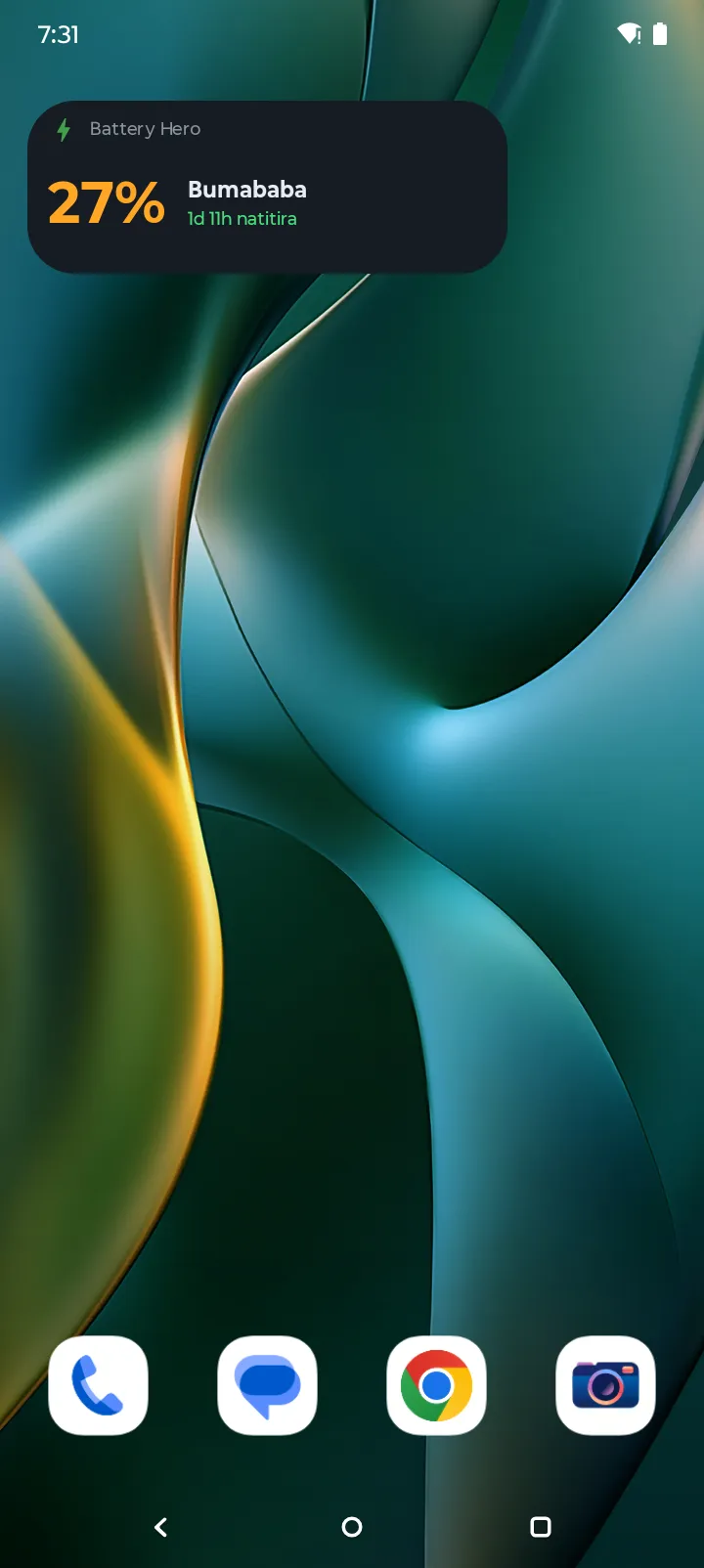
Hindi mo na kailangang buksan ang app upang mag-check ng battery status. Buksan ang Battery Hero, i-tap ang Add Widget button, at ihuhulog ng Android ang Battery Hero widget mismo sa iyong home screen.
Ipinapakita ng widget ang kasalukuyang porsyento mo, charging state, at oras hanggang puno (habang nagca-charge) o natitirang oras (habang nagdi-discharge). Awtomatiko itong nag-a-update habang nagbabago ang iyong baterya.
- 8
Mag-sign in upang mag-sync ng maraming device
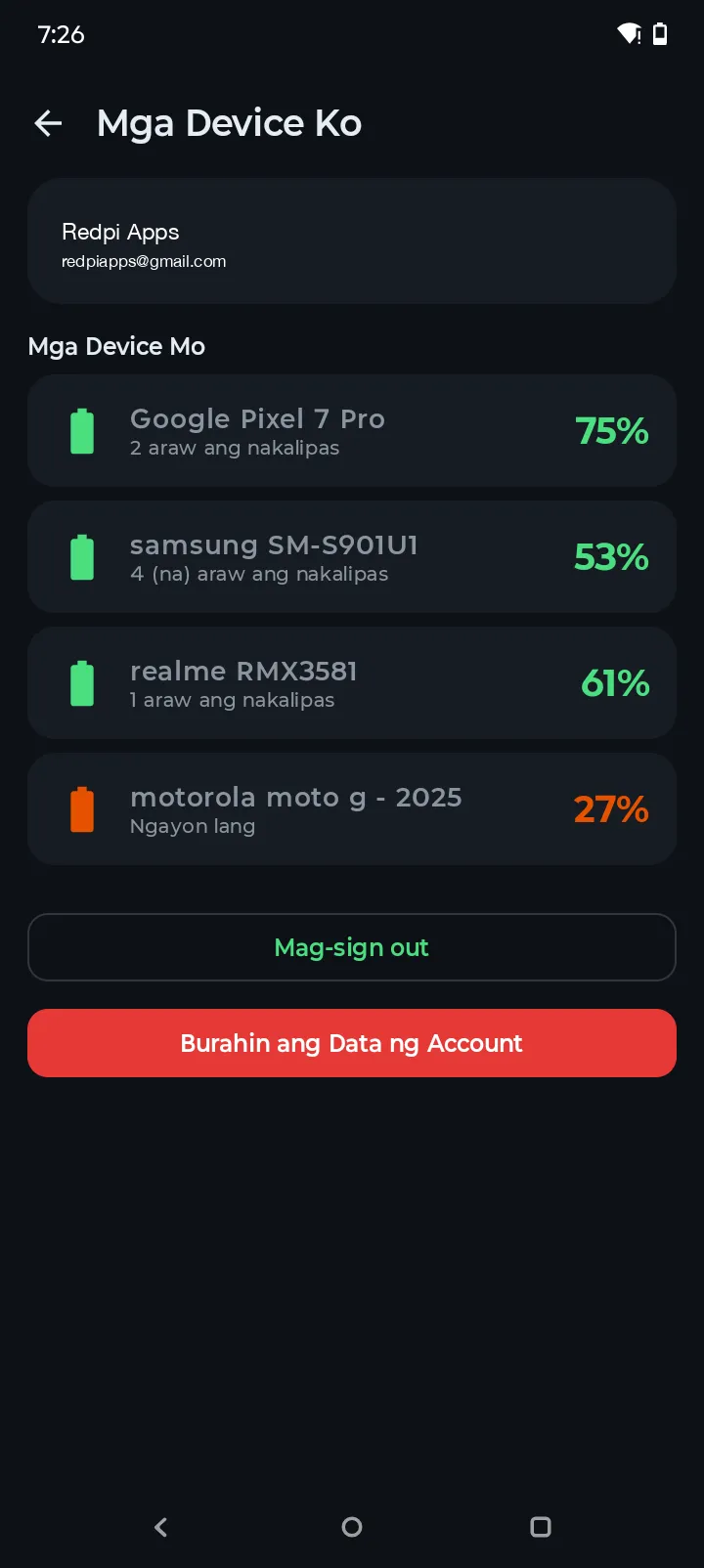
I-tap ang profile icon sa kanang itaas, pagkatapos ay Mag-sign in gamit ang Google. Kapag naka-sign in na sa bawat isa sa iyong Android devices, lalabas silang lahat sa ilalim ng My Devices kasama ang kanilang kasalukuyang antas ng baterya at oras mula noong huling sync.
Kapaki-pakinabang ito kung namamahala ka ng phone at tablet, o binabantayan ang device ng kapamilya. Ang model ng device at kasalukuyang porsyento lang ng baterya ang nasi-sync — walang detalyadong history ang umaalis sa iyong phone. Maaari kang mag-sign out o tanggalin ang lahat ng cloud data anumang oras mula sa parehong screen.
- 9
Mag-switch sa pagitan ng dark at light themes
Ang Battery Hero ay may default na malalim na berdeng dark theme na nakakatipid ng baterya sa OLED screens. Mas gusto mo ng mas maliwanag na hitsura? Buksan ang Settings at i-toggle ang theme — sumusunod sa iyong pinili ang buong app, kasama ang mga chart at widget.
Kung gumagamit ka ng OLED phone, inirerekomenda namin na panatilihin ang dark theme: ang OLED displays ay nagpapailaw lamang ng mga pixel na kailangan, kaya ang dark UI ay maaaring makatipid ng hanggang halos 40% ng screen-related na battery drain sa mataas na brightness.
Mga Madalas Itanong
Libre ba ang Battery Hero?
Oo. Ang Battery Hero ay ganap na libre na i-download at gamitin sa Android. Walang ads at walang paywall — bawat feature ay available sa lahat.
Gumagana ba ang Battery Hero nang hindi nag-sign in?
Oo. Lahat ng battery monitoring, health tracking, charts, at alerts ay gumagana nang ganap na offline sa isang device. Ang sign-in ay kinakailangan lamang kung gusto mong makita ang maraming device mula sa isang account.
Gaano kawasto ang battery health score?
Pinagsasama-sama ng score ang capacity degradation (design capacity vs current capacity), bilang ng cycle, at thermal history. Bumubuti ang katumpakan pagkatapos ng ilang charge cycles habang nagkokolekta ang Battery Hero ng mas maraming data.
Bakit mali ang aking battery remaining estimate sa unang ilang araw?
Kinakalkula ng Battery Hero ang oras na natitira mula sa iyong aktwal na paggamit at drain patterns, kaya kailangan nito ng baseline upang maging tumpak. Sa unang ilang araw pagkatapos i-install, gumagana ito mula sa limitadong data, at ang screen-on time, app mix, brightness, at temperatura ay maaaring lahat magbago ng estimate. Pagkatapos ng halos isang linggo ng normal na paggamit, ang estimate ay nag-i-stabilize at sumusunod nang mas malapit sa iyong rutina.
Paano ko tatanggalin ang aking cloud data?
Buksan ang profile screen, i-tap ang Delete Account Data. Permanenteng inaalis nito ang iyong email, listahan ng device, at synced battery percentages mula sa aming mga server. Ang local data ay mananatili sa iyong phone hanggang sa i-uninstall mo.
Handa nang protektahan ang iyong baterya?
I-download ang Battery Hero at simulang subaybayan ang kalusugan ng iyong Android battery sa loob ng wala pang isang minuto.
Kunin sa Google Play