A Battery Hero használata
Rövid útmutató a Battery Heróhoz Androidon — az alkalmazás telepítésétől az akkumulátor állapotpontszámának értelmezésén, a fogyasztás követésén, a riasztások beállításán és a saját modul elkészítésén át a több eszköz szinkronizálásáig.
- 1
Telepítse a Battery Herót a Google Play áruházból
Nyissa meg a Play áruházat az Android-telefonján, és telepítse a Battery Herót. Az alkalmazás ingyenes, Android 6.0 (Marshmallow) verziótól felfelé fut, és a figyelés megkezdéséhez nincs szükség bejelentkezésre.
Az első megnyitáskor engedélyezze az értesítéseket, hogy a Battery Hero töltési és túlmelegedési riasztásokat küldhessen, és (opcionálisan) a használati hozzáférést, hogy megjeleníthesse az alkalmazásonkénti akkumulátorfogyasztást.
- 2
Tekintse át irányítópultját egy pillantással
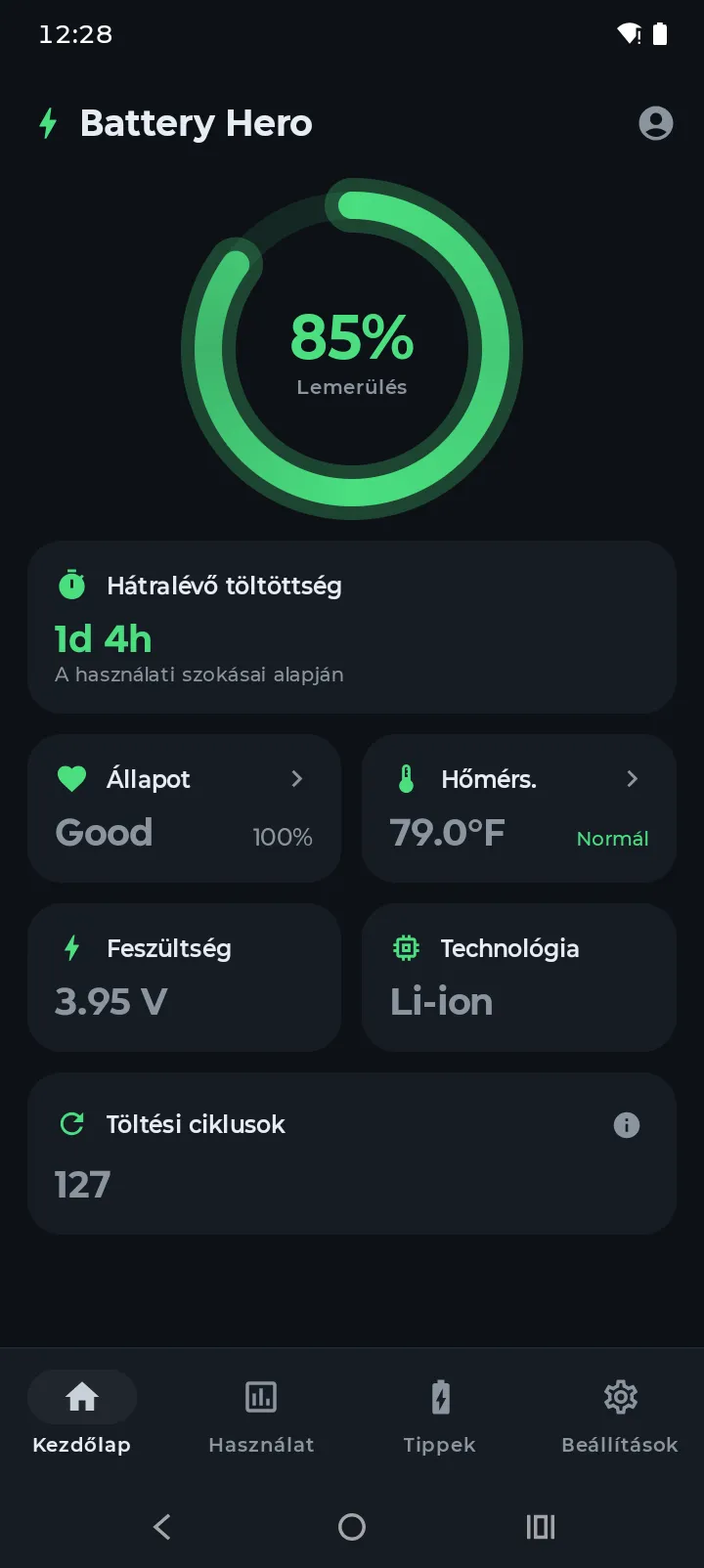
Az Irányítópult az alkalmazás főképernyője. Felül láthatja az aktuális akkumulátor- százalékot, és azt, hogy a telefon éppen tölt, merül vagy nyugalmi állapotban van.
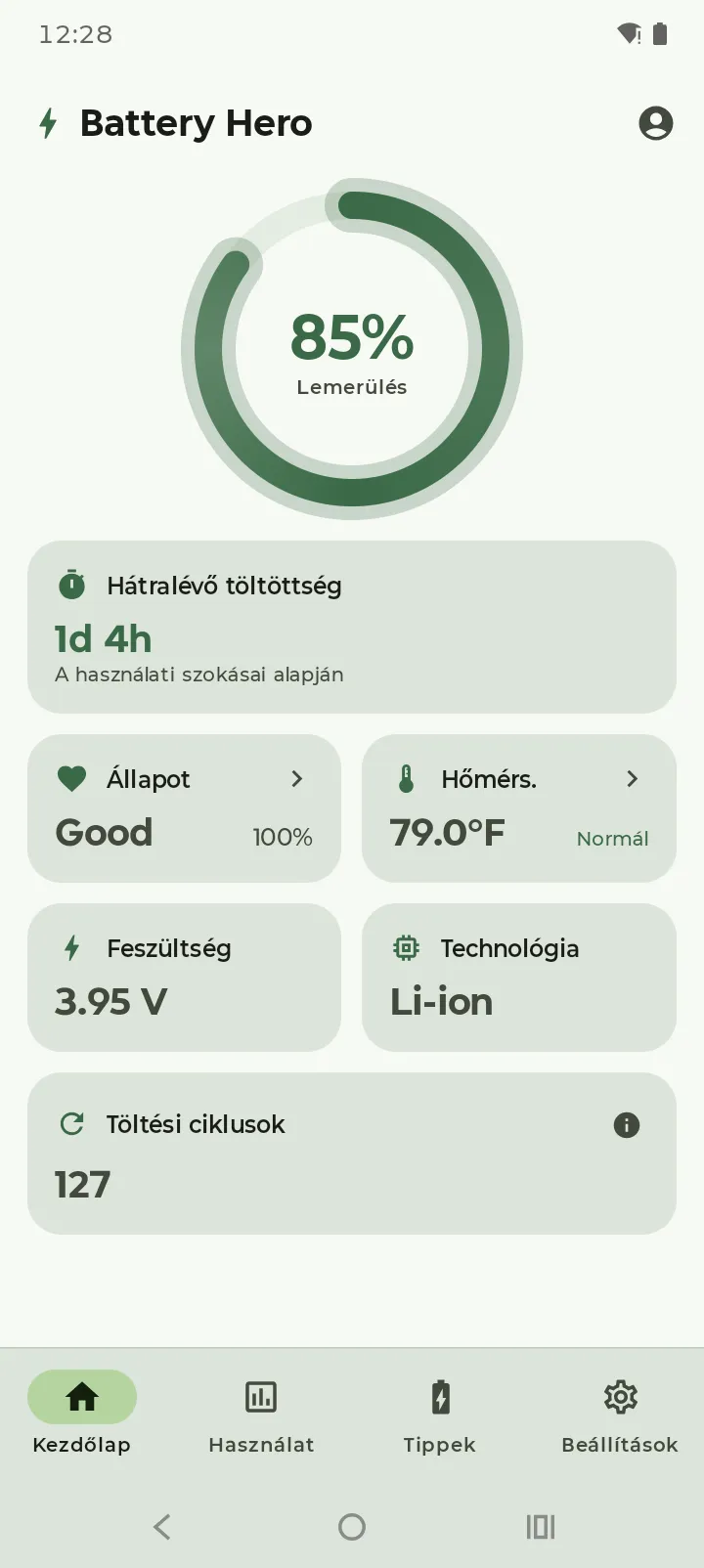
Alatta a legutóbbi használat alapján számított Hátralévő üzemidő becslését láthatja, valamint kártyákat az akkumulátor Állapotához, Hőmérsékletéhez, Feszültségéhez, Technológiájához, és egy Töltési ciklusok számlálót, amely nyomon követi, hány teljes töltésnek megfelelő cikluson ment át az akkumulátora.
Megjegyzés: nem minden Android-eszköz vagy -gyártó teszi elérhetővé a töltési ciklusok számlálóját az alkalmazások számára, így a ciklusszámláló egyes telefonokon nem biztos, hogy elérhető.
- 3
Kövesse nyomon az akkumulátorfogyasztást idővel
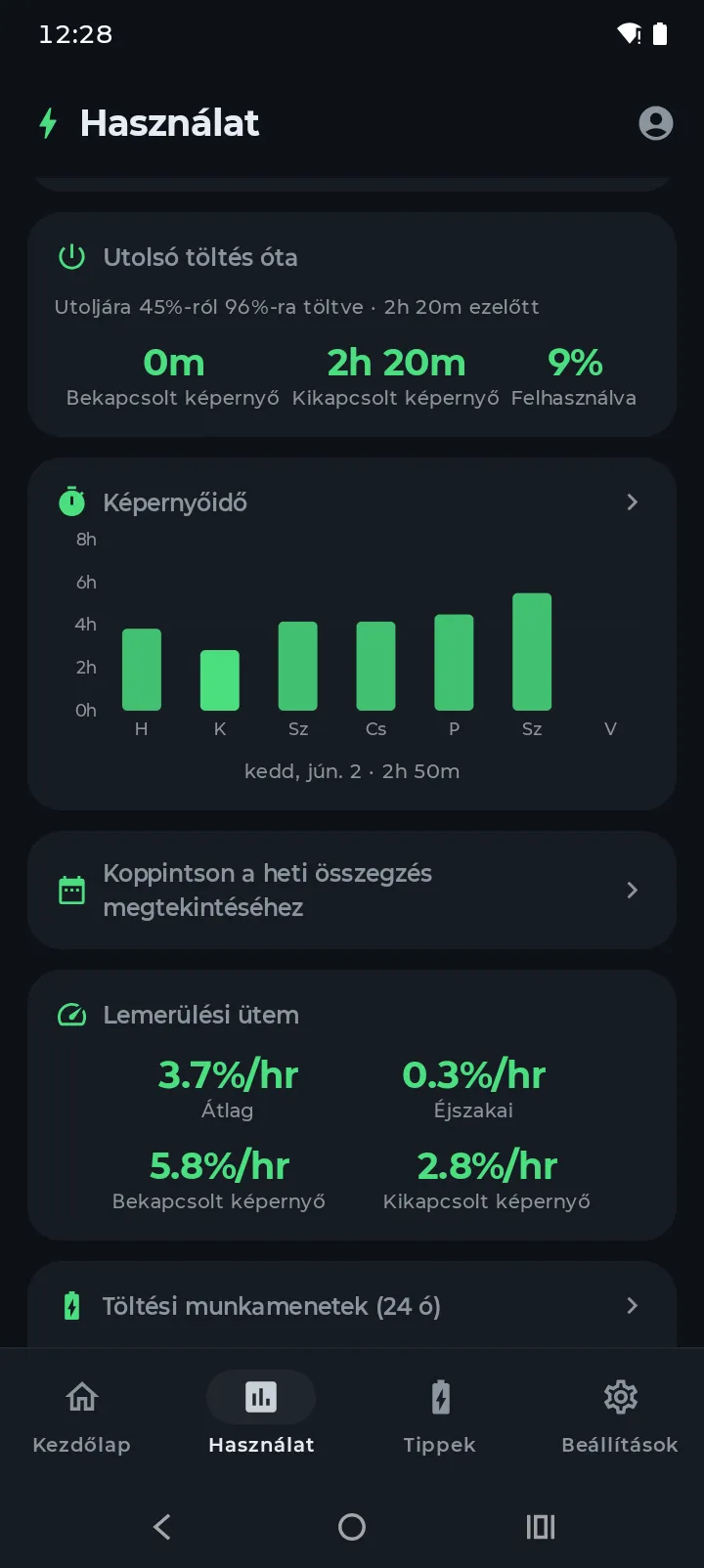
Koppintson alul a Használat fülre. A diagram megmutatja az akkumulátor töltöttségi szintjét az elmúlt 24 órában vagy 7 napban — a sima vonal könnyű használatot jelez, a meredek esés intenzív fogyasztási időszakot.
A Lemerülési ütem panel részletezi mindezt: a teljes átlagot, a bekapcsolt és kikapcsolt képernyő melletti fogyasztást, valamint az éjszakai lemerülést. Ha a kikapcsolt képernyős érték magas, valami fut a háttérben.
- 4
Figyelje az élő áramerősséget
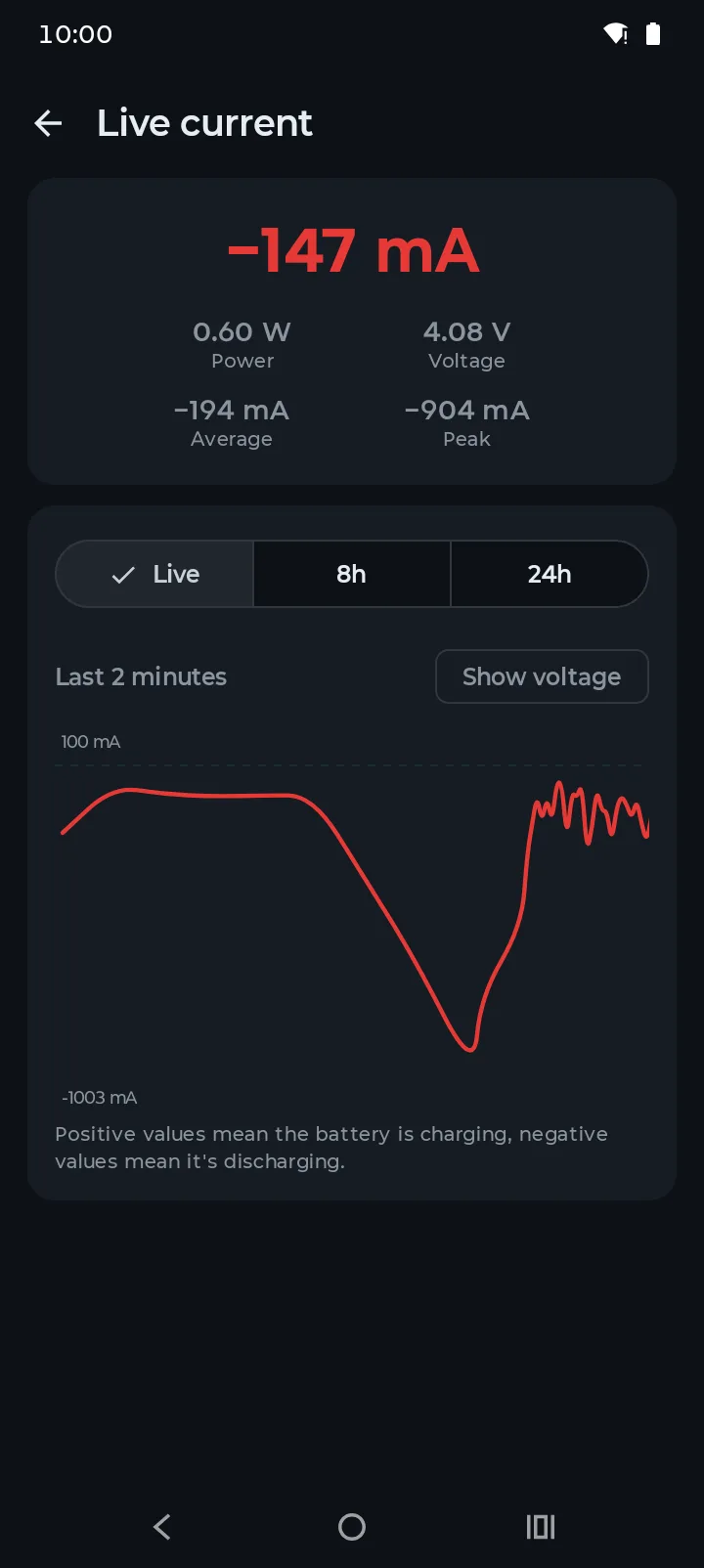
Ugyanezen a lapon görgessen lejjebb, és koppintson az Áramerősség kártyára. Az Élő áramerősség képernyő másodpercenként frissülő grafikont rajzol — töltés közben zölden a vonal fölött, merülés közben pirosan alatta —, és mutatja a teljesítményt, a feszültséget, az átlagot és a csúcsértéket.
Próbálja ki, amikor másik töltőt csatlakoztat vagy elindít egy játékot: a változás azonnal látszik. Váltson a 8 ó vagy a 24 ó nézetre, hogy visszanézze a Battery Hero által a háttérben mentett értékeket.
- 5
Nézze meg, mely alkalmazások merítik leginkább az akkut
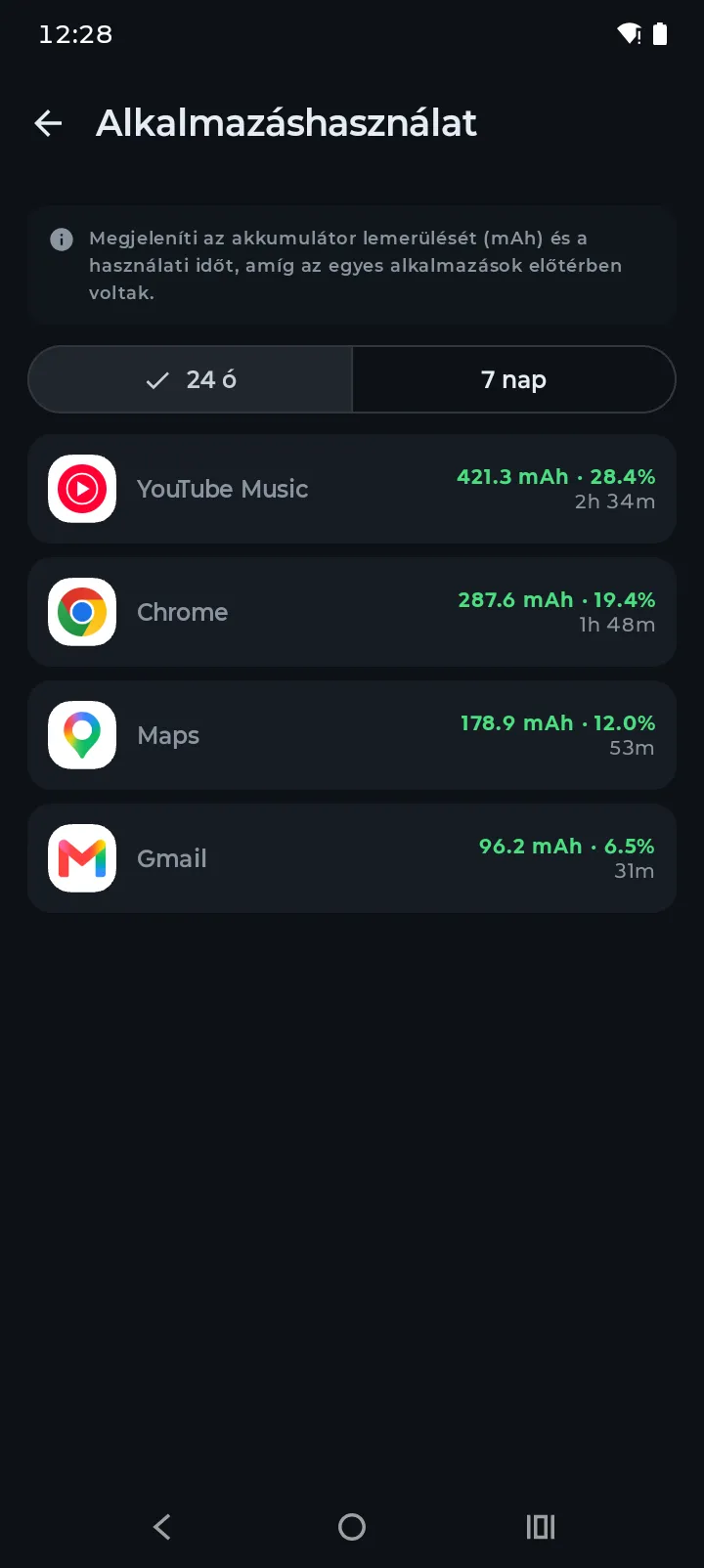
A Használat fülön koppintson az Alkalmazáshasználat elemre, hogy láthassa az összes alkalmazást az akkumulátorfogyasztás szerint sorrendben, milliamperórában (mAh), valamint azt, hogy az egyes alkalmazások mennyi ideig futottak az előtérben.
Válthat a 24 órás és a 7 napos nézet között. A lista tetején lévő bármely alkalmazás, amelyet nem használ aktívan, jelölt az eltávolításra vagy az Android akkumulátor-beállításaiban való korlátozásra.
- 6
Nyissa meg a Tippek fület személyre szabott ajánlásokért
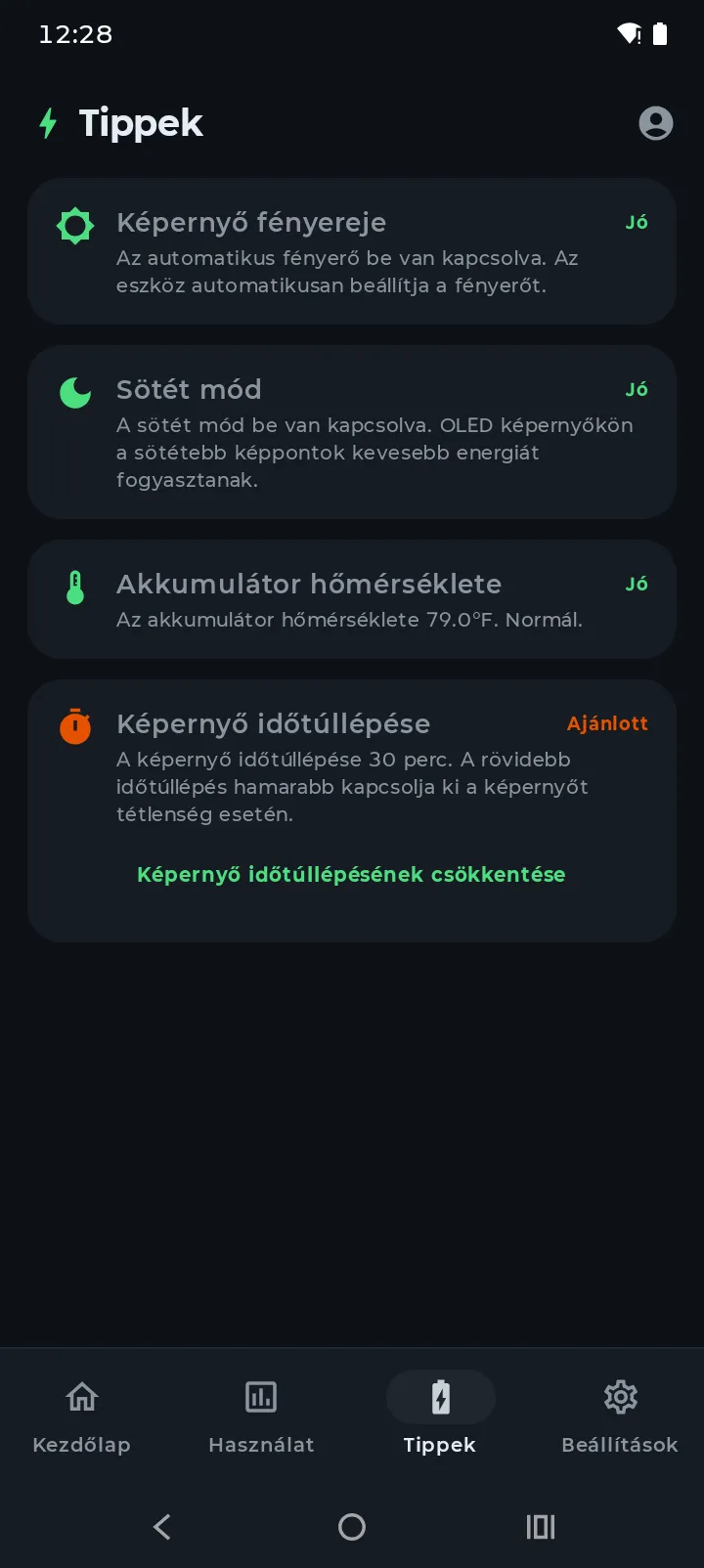
A Tippek fül 0–100 közötti pontszámot, valamint a telefon aktuális beállításaihoz igazított akkumulátortakarékossági javaslatok listáját adja.
A Jó jelölésű elemek már megfelelően be vannak állítva. A Ajánlott jelölésű elemek egy koppintásos parancsikont tartalmaznak — például a képernyő-időtúllépés csökkentését, a sötét mód bekapcsolását OLED kijelzőn, vagy a töltési hőmérséklet 35 °C alatt tartását.
- 7
Állítson be töltési, alacsony töltöttség és túlmelegedés riasztásokat
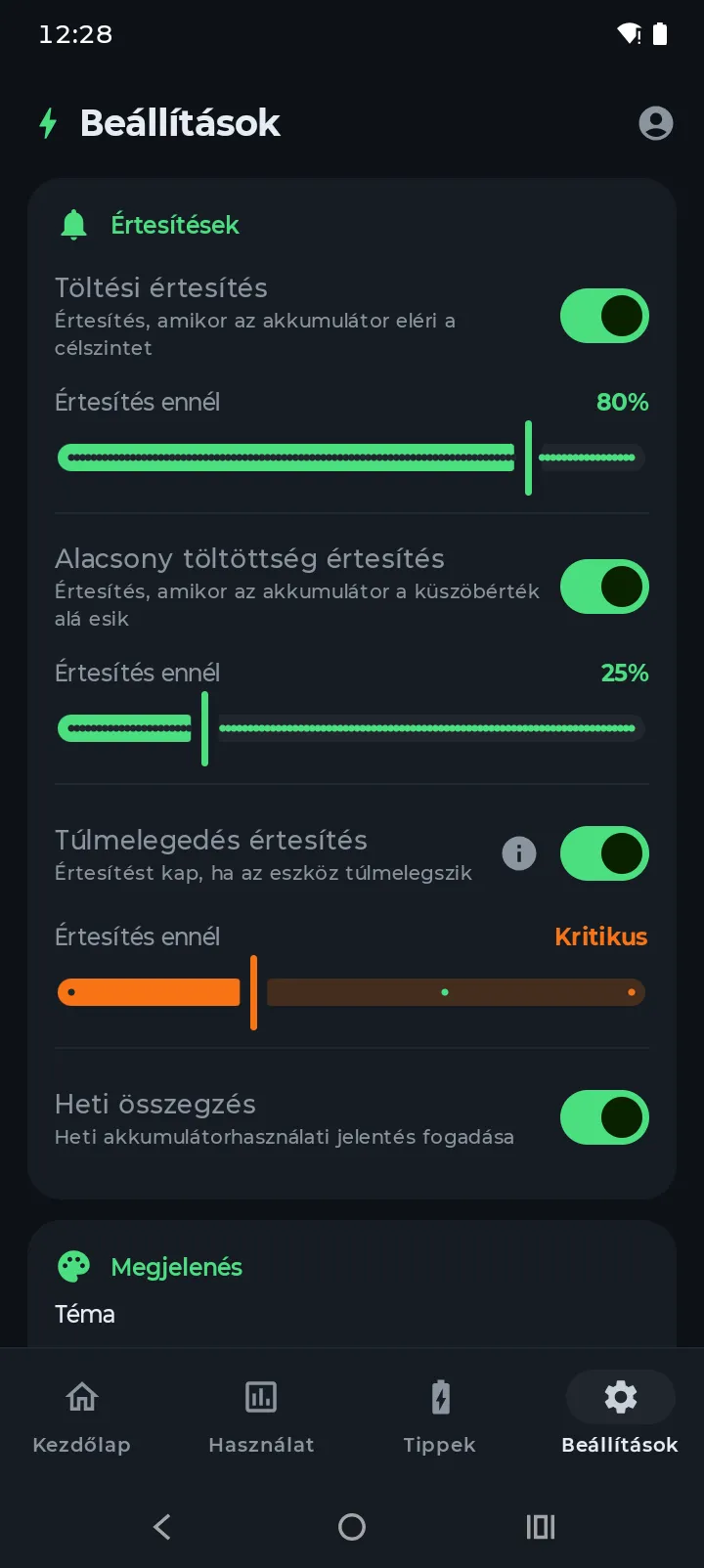
Nyissa meg a Beállításokat (fogaskerék ikon). Az Értesítések alatt a következőket kapcsolhatja be:
- Töltési értesítések — kapjon értesítést, amikor a telefon eléri a célszintet (alapértelmezésben 80%), hogy kihúzhassa a töltőt és megőrizhesse az akkumulátor hosszú távú állapotát.
- Alacsony töltöttség értesítések — kapjon riasztást, amikor az akkumulátor a választott küszöbérték alá esik (alapértelmezésben 25%), hogy töltőt keressen, mielőtt a telefon lemerül.
- Túlmelegedési értesítések — kapjon riasztást, valahányszor az eszköz hőmérséklete átlép egy küszöbértéket, akár töltés, játék vagy tűző napon. Válasszon érzékenységi szintet: az alapértelmezett Kritikus akkor jelez, amikor az Android szerint a telefon kritikusan forró, az alacsonyabb szintek pedig korábban figyelmeztetik Önt.
- Heti összefoglaló — 7 naponta egy összefoglaló az akkumulátor állapotáról, fogyasztásáról és töltési szokásairól.
Minden riasztásnak saját Riasztási hang sora van, így a töltéshez, az alacsony töltöttséghez és a túlmelegedéshez más-más hangot választhat.
- 8
Adjon hozzá egy akkumulátor-modult
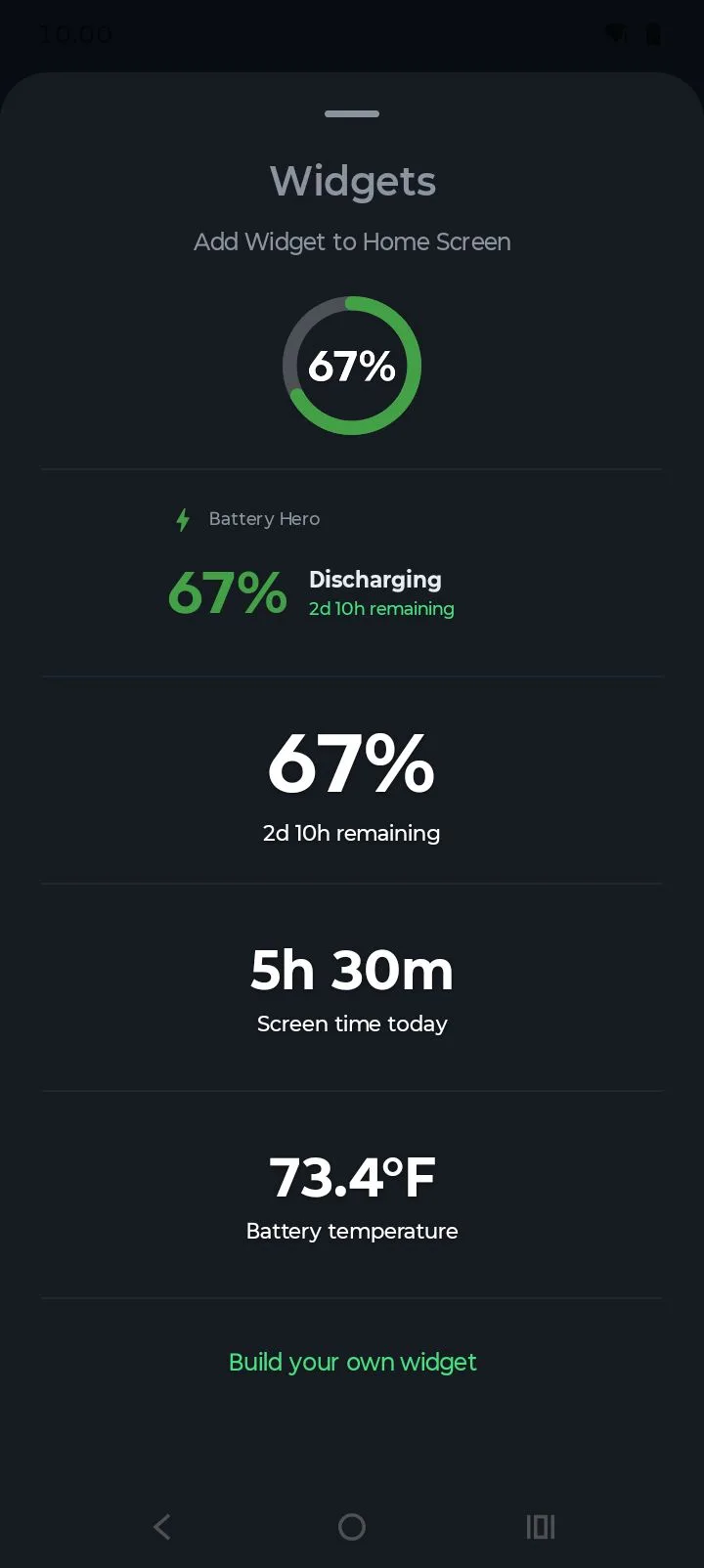
Az akkumulátor ellenőrzéséhez nem kell megnyitnia az alkalmazást. Koppintson a felső sávban a modulok ikonjára (vagy nyissa meg a Beállítások → Modulok menüt), és megjelenik az összes kész stílus: klasszikus, minimalista, kör alakú, képernyőidő és akkumulátor-hőmérséklet.
Koppintson az egyikre, és erősítse meg a Hozzáadás gombbal — az Android azonnal a kezdőképernyőre helyezi. A modulok maguktól frissülnek, ahogy változik az akkumulátor töltöttsége. A kezdőképernyő modullistájából is hozzáadhatja őket.
- 9
Készítse el saját modulját a Modulstúdióban
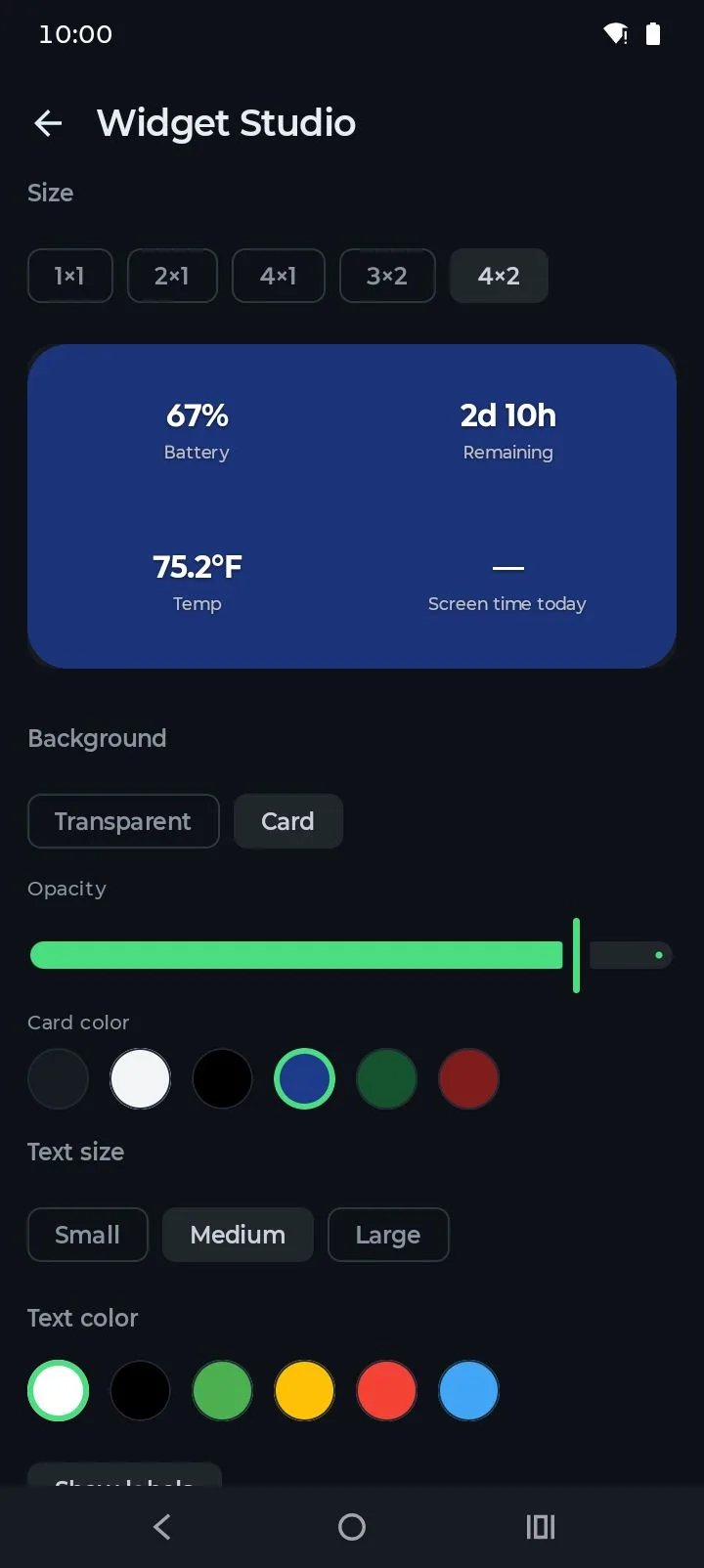
A modullista alján koppintson a Készítsd el saját modulod lehetőségre. A Modulstúdióban válasszon méretet 1×1 és 4×2 között, majd húzza a modulra a kívánt adatokat — akkumulátor %, hátralévő idő, akkumulátor-hőmérséklet és mai képernyőidő.
Válasszon átlátszó vagy kártyás hátteret, kártyaszínt és átlátszóságot, betűszínt és betűméretet, és döntse el, megjelenjenek-e a címkék. Az előnézet maga a valódi modul, így pontosan az kerül a kezdőképernyőre, amit lát. Ha elkészült, koppintson a Hozzáadás a kezdőképernyőhöz gombra. A teljes útmutató (angol nyelven).
- 10
Jelentkezzen be több eszköz szinkronizálásához
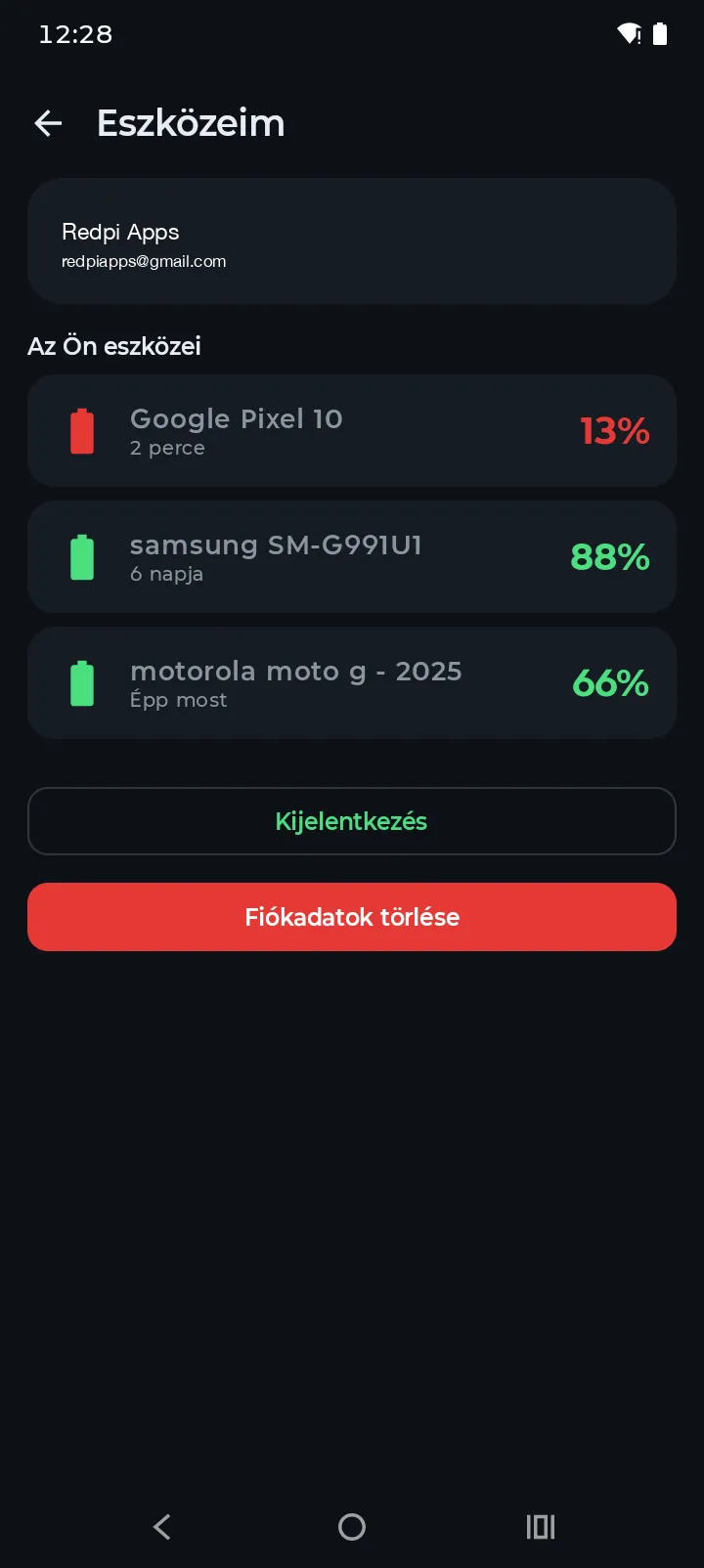
Koppintson a profil ikonra jobbra fent, majd a Bejelentkezés Google-fiókkal lehetőségre. Miután minden Android-eszközén bejelentkezett, mindegyik megjelenik az Eszközeim listában az aktuális töltöttségi szinttel és az utolsó szinkronizálás idejével együtt.
Hasznos, ha telefont és táblagépet is kezel, vagy a családtagjai eszközeit figyeli. Csak az eszköz modellje és az aktuális akkumulátor- százalék szinkronizálódik — semmilyen részletes előzmény nem hagyja el a telefonját. Bármikor kijelentkezhet, vagy törölheti az összes felhőadatot ugyanarról a képernyőről.
- 11
Váltson a sötét és a világos téma között
A Battery Hero alapértelmezésben mély zöld sötét témával érkezik, amely OLED kijelzőkön energiát takarít meg. Inkább a világos megjelenést kedveli? Nyissa meg a Beállításokat, és váltson témát — az egész alkalmazás, a diagramokat is beleértve, követi a választását.
Ha OLED telefont használ, javasoljuk, hogy maradjon a sötét témánál: az OLED kijelzők csak a szükséges képpontokat világítják meg, így a sötét felhasználói felület magas fényerőn akár 40%-kal csökkentheti a kijelző akkumulátorfogyasztását.
Gyakran ismételt kérdések
Ingyenes a Battery Hero?
Igen. A Battery Hero teljesen ingyenesen letölthető és használható Androidon. Nincsenek hirdetések és nincs fizetős fal — minden funkció mindenki számára elérhető.
Használható a Battery Hero bejelentkezés nélkül?
Igen. Az összes akkumulátor-figyelés, állapotkövetés, diagram és riasztás teljesen offline működik egyetlen eszközön. A bejelentkezés csak akkor szükséges, ha több eszközt szeretne látni egyetlen fiókból.
Mennyire pontos az akkumulátor állapotpontszáma?
Az állapot azt hasonlítja össze, mennyi töltést tárol most az akkumulátor a tervezési kapacitásához képest. Az értékek néhány töltés után állnak be, ahogy a Battery Hero több adatot gyűjt. Ha a telefon nem adja meg a tervezési kapacitását, a Battery Hero megkéri, hogy adja meg Ön, így a százalék pontosan az Ön akkumulátorára vonatkozik.
Miért kevésbé pontos a hátralévő üzemidő becslése az első napokban?
A Battery Hero a használati szokásaiból és a tényleges fogyasztásából számítja ki a hátralévő időt, így alapvonalra van szüksége a pontossághoz. A telepítés utáni első napokban az adatok még korlátozottak, és a bekapcsolt képernyőidő, az alkalmazások kombinációja, a fényerő és a hőmérséklet mind eltolhatják a becslést. Körülbelül egy hét normál használat után a becslés stabilizálódik, és sokkal jobban követi a rutinját.
Hogyan törölhetem a felhőadataimat?
Nyissa meg a profilképernyőt, és koppintson a Fiókadatok törlése lehetőségre. Ez véglegesen törli az e-mail-címét, az eszközlistáját és a szinkronizált akkumulátor-százalékokat a szervereinkről. A helyi adatok a telefonján maradnak, amíg el nem távolítja az alkalmazást.
Készen áll, hogy megvédje az akkumulátorát?
Töltse le a Battery Herót, és kezdje el figyelni az Android akkumulátorának állapotát kevesebb mint egy perc alatt.
Letöltés a Google Play-ről