Como Usar o Battery Hero
Um passo a passo rápido do Battery Hero para Android — desde instalar o app até ler sua pontuação de saúde da bateria, acompanhar consumo, configurar alertas, criar seu próprio widget e sincronizar vários dispositivos.
- 1
Instale o Battery Hero pela Google Play
Abra a Play Store no seu celular Android e instale o Battery Hero. O app é gratuito, funciona no Android 6.0 (Marshmallow) ou superior, e não requer login para começar a monitorar.
Ao iniciar pela primeira vez, conceda permissão de notificações para que o Battery Hero possa enviar alertas de carga e superaquecimento, e (opcionalmente) acesso ao uso para mostrar o consumo de bateria por aplicativo.
- 2
Confira seu painel de relance
O Painel é sua tela inicial dentro do app. No topo você verá a porcentagem atual da bateria e se o telefone está carregando, descarregando ou parado.
Logo abaixo, há uma estimativa de Bateria Restante baseada no seu uso recente, além de cards para Saúde, Temperatura, Voltagem, Tecnologia da bateria, e um contador de Ciclos de Carga que registra quantas cargas completas equivalentes sua bateria já teve.
Observação: nem todos os dispositivos ou fabricantes Android expõem o contador de ciclos para apps, então o contador pode ficar indisponível em alguns telefones.

- 3
Acompanhe o consumo da bateria ao longo do tempo
Toque na aba Uso embaixo. O gráfico mostra o nível de bateria nas últimas 24 horas ou 7 dias — linhas planas indicam uso leve, quedas íngremes revelam sessões de consumo intenso.
O painel Taxa de Consumo detalha tudo: média geral, consumo com tela ligada vs desligada e consumo durante a noite. Se o número de tela desligada estiver alto, algo está rodando em segundo plano.

- 4
Veja a corrente ao vivo
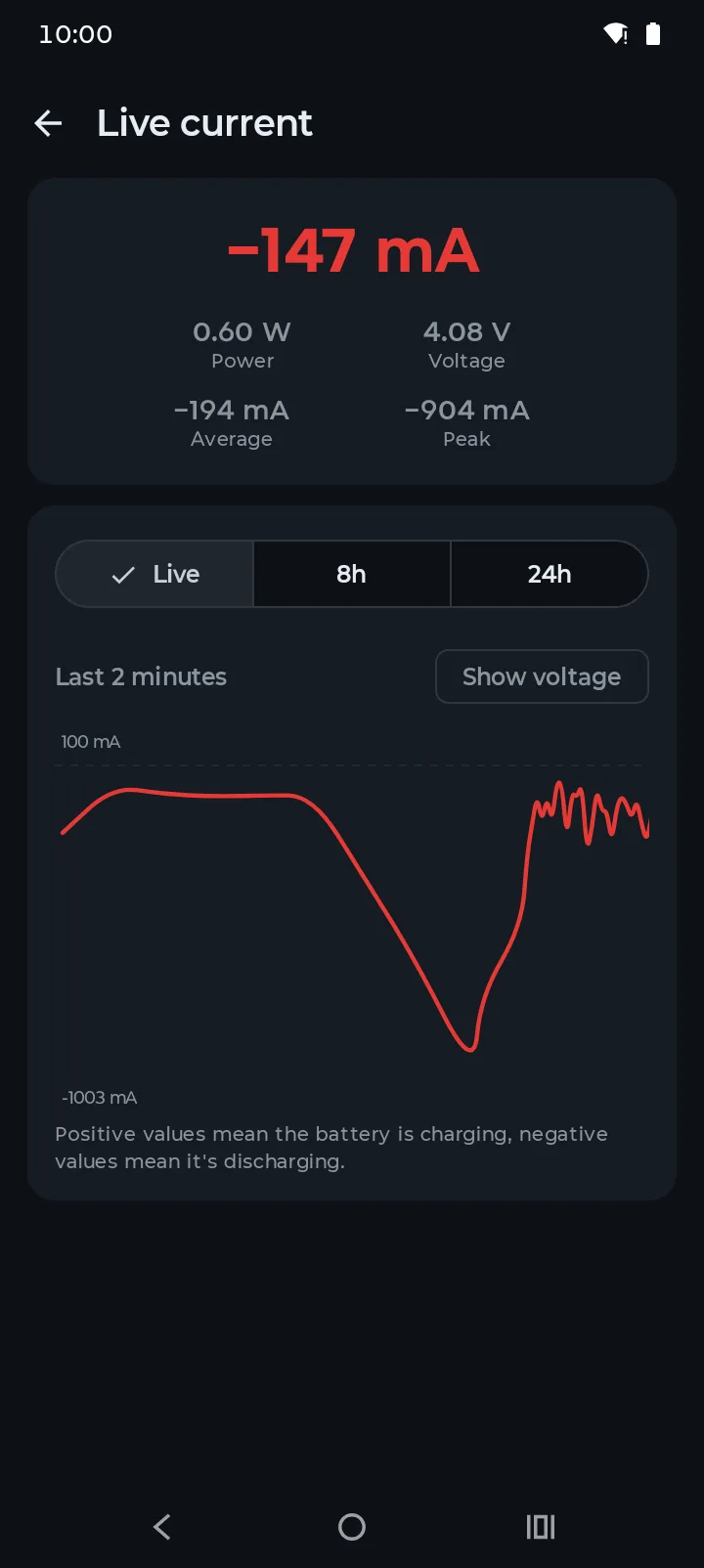
Mais abaixo na aba Uso, toque no cartão Corrente. A tela Corrente ao vivo desenha um gráfico que se atualiza a cada segundo — verde acima da linha enquanto carrega, vermelho abaixo dela enquanto descarrega — com potência, voltagem, média e pico.
Experimente ao conectar outro carregador ou abrir um jogo: você vê a mudança na hora. Mude para 8h ou 24h para rever as leituras que o Battery Hero salvou em segundo plano.
- 5
Veja quais apps mais consomem bateria
Na aba Uso, toque em Uso por App para ver todos os apps classificados por consumo de bateria em miliampère-hora (mAh), junto com quanto tempo cada app rodou em primeiro plano.
Alterne entre as visualizações de 24 horas e 7 dias. Qualquer app no topo que você não use ativamente é candidato a ser desinstalado ou restringido nos ajustes de bateria do Android.

- 6
Abra a aba Dicas para recomendações personalizadas
A aba Dicas dá uma pontuação de 0 a 100 e uma lista de sugestões de economia de bateria adaptadas às configurações atuais do seu telefone.
Itens marcados como Bom já estão bem configurados. Itens marcados como Recomendado incluem um atalho de um toque — por exemplo, reduzir o tempo de tela, ativar o modo escuro em telas OLED ou manter a temperatura de carga abaixo de 35 °C.

- 7
Configure alertas de carga, bateria fraca e superaquecimento
Vá em Configurações (ícone de engrenagem). Em Notificações, você pode ativar:
- Notificação de Carga — receba aviso quando o telefone atingir um nível alvo (padrão 80%) para desconectá-lo e proteger a saúde da bateria a longo prazo.
- Notificação de Bateria Fraca — receba aviso quando a bateria cair abaixo de um limite escolhido (padrão 25%), para encontrar um carregador antes do telefone desligar.
- Notificação de Superaquecimento — receba aviso sempre que a temperatura do dispositivo ultrapassar um limite, seja carregando, jogando ou no sol. Escolha um nível de sensibilidade: o padrão, Crítico, dispara quando o Android informa que o celular atingiu uma temperatura crítica, e níveis mais baixos avisam antes.
- Resumo Semanal — um resumo a cada 7 dias sobre saúde, consumo e hábitos de carregamento.
Cada alarme tem sua própria linha Som do alarme, então você pode escolher um toque diferente para carga, bateria fraca e superaquecimento.

- 8
Adicione um widget de bateria
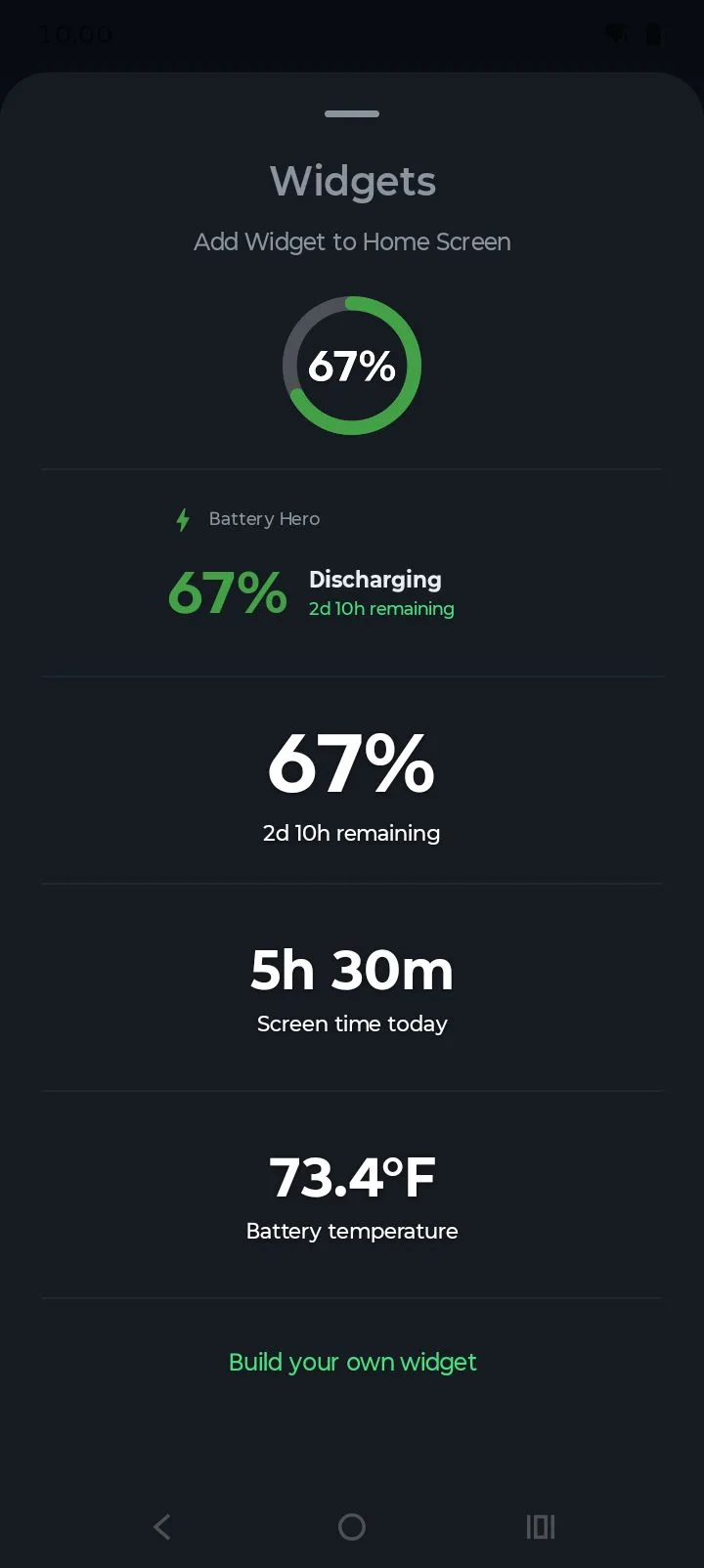
Você não precisa abrir o app para conferir a bateria. Toque no ícone de widgets na barra superior (ou vá em Configurações → Widgets) para ver todos os estilos prontos: clássico, minimalista, círculo, tempo de tela e temperatura da bateria.
Toque em um e confirme com Adicionar — o Android o coloca direto na sua tela inicial. Os widgets se atualizam sozinhos conforme a bateria muda. Você também pode adicioná-los pela lista de widgets do seu launcher.
- 9
Crie seu próprio widget no Estúdio de widgets
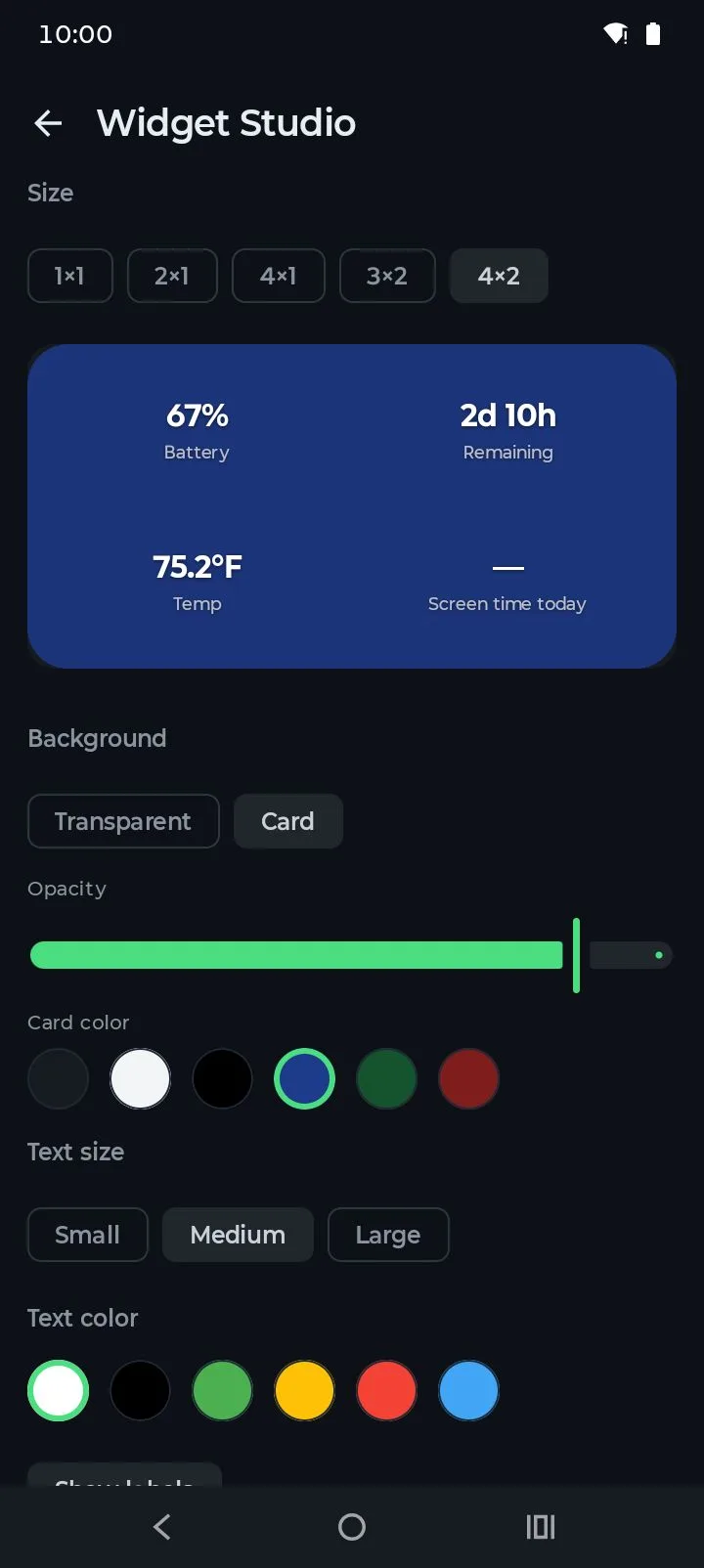
No fim da lista de widgets, toque em Crie seu próprio widget. No Estúdio de widgets, escolha um tamanho de 1×1 a 4×2 e arraste para o widget as informações que quiser: % da bateria, tempo restante, temperatura da bateria e tempo de tela hoje.
Escolha um fundo transparente ou de cartão, a cor e a opacidade do cartão, a cor e o tamanho do texto, e se quer mostrar rótulos. A pré-visualização é o widget real, então o que você vê é exatamente o que vai para a tela inicial. Toque em Adicionar à tela inicial quando terminar. Leia o guia completo (em inglês).
- 10
Faça login para sincronizar vários dispositivos
Toque no ícone de perfil no canto superior direito e depois em Entrar com Google. Após fazer login em cada um dos seus dispositivos Android, todos aparecem em Meus Dispositivos com o nível de bateria atual e o tempo desde a última sincronização.
Útil se você gerencia um telefone e um tablet, ou acompanha o dispositivo de um familiar. Apenas o modelo do dispositivo e a porcentagem atual da bateria são sincronizados — nenhum histórico detalhado sai do seu telefone. Você pode sair ou excluir todos os dados na nuvem a qualquer momento na mesma tela.

- 11
Alterne entre temas escuro e claro
O Battery Hero vem com um tema escuro verde profundo por padrão, que economiza bateria em telas OLED. Prefere uma aparência mais clara? Abra Configurações e alterne o tema — todo o app, incluindo os gráficos, segue sua escolha.
Se você usa um celular OLED, recomendamos manter o tema escuro: telas OLED só acendem os pixels necessários, então uma interface escura pode economizar até cerca de 40% do consumo de bateria relacionado à tela em alto brilho.

Perguntas Frequentes
O Battery Hero é grátis?
Sim. O Battery Hero é completamente gratuito para baixar e usar no Android. Sem anúncios e sem paywall — todos os recursos disponíveis para todos.
O Battery Hero funciona sem fazer login?
Sim. Todo o monitoramento de bateria, acompanhamento de saúde, gráficos e alertas funcionam totalmente offline em um único dispositivo. O login só é necessário se quiser ver vários dispositivos a partir de uma conta.
Quão precisa é a pontuação de saúde da bateria?
A saúde compara quanta carga sua bateria segura agora com a capacidade de projeto. As leituras se estabilizam após algumas cargas, conforme o Battery Hero coleta mais dados. Se o seu celular não informar a capacidade de projeto, o Battery Hero pede que você a digite para que a porcentagem fique correta para a sua bateria.
Por que a estimativa de bateria restante fica imprecisa nos primeiros dias?
O Battery Hero calcula o tempo restante a partir do seu uso real e padrões de consumo, então precisa de uma base para ser preciso. Nos primeiros dias após a instalação, ele trabalha com dados limitados, e tempo de tela ligada, mix de apps, brilho e temperatura podem deslocar a estimativa. Após cerca de uma semana de uso normal, a estimativa estabiliza e acompanha sua rotina de perto.
Como excluo meus dados na nuvem?
Abra a tela de perfil, toque em Excluir Dados da Conta. Isso remove permanentemente seu e-mail, lista de dispositivos e porcentagens de bateria sincronizadas dos nossos servidores. Os dados locais permanecem no seu telefone até você desinstalar.
Pronto para proteger sua bateria?
Baixe o Battery Hero e comece a monitorar a saúde da sua bateria Android em menos de um minuto.
Disponível no Google Play