Cum se folosește Battery Hero
Un ghid scurt pentru Battery Hero pe Android — de la instalarea aplicației, citirea scorului de stare a bateriei, urmărirea consumului, configurarea alertelor, crearea propriului widget, până la sincronizarea mai multor dispozitive.
- 1
Instalează Battery Hero din Google Play
Deschide Play Store pe telefonul tău Android și instalează Battery Hero. Aplicația este gratuită, rulează pe Android 6.0 (Marshmallow) și versiuni ulterioare și nu necesită autentificare pentru a începe monitorizarea.
La prima deschidere, acordă permisiunea pentru notificări ca Battery Hero să poată trimite alerte de încărcare și supraîncălzire și (opțional) accesul la utilizare ca să poată afișa consumul bateriei per-aplicație.
- 2
Vezi tabloul de bord dintr-o privire
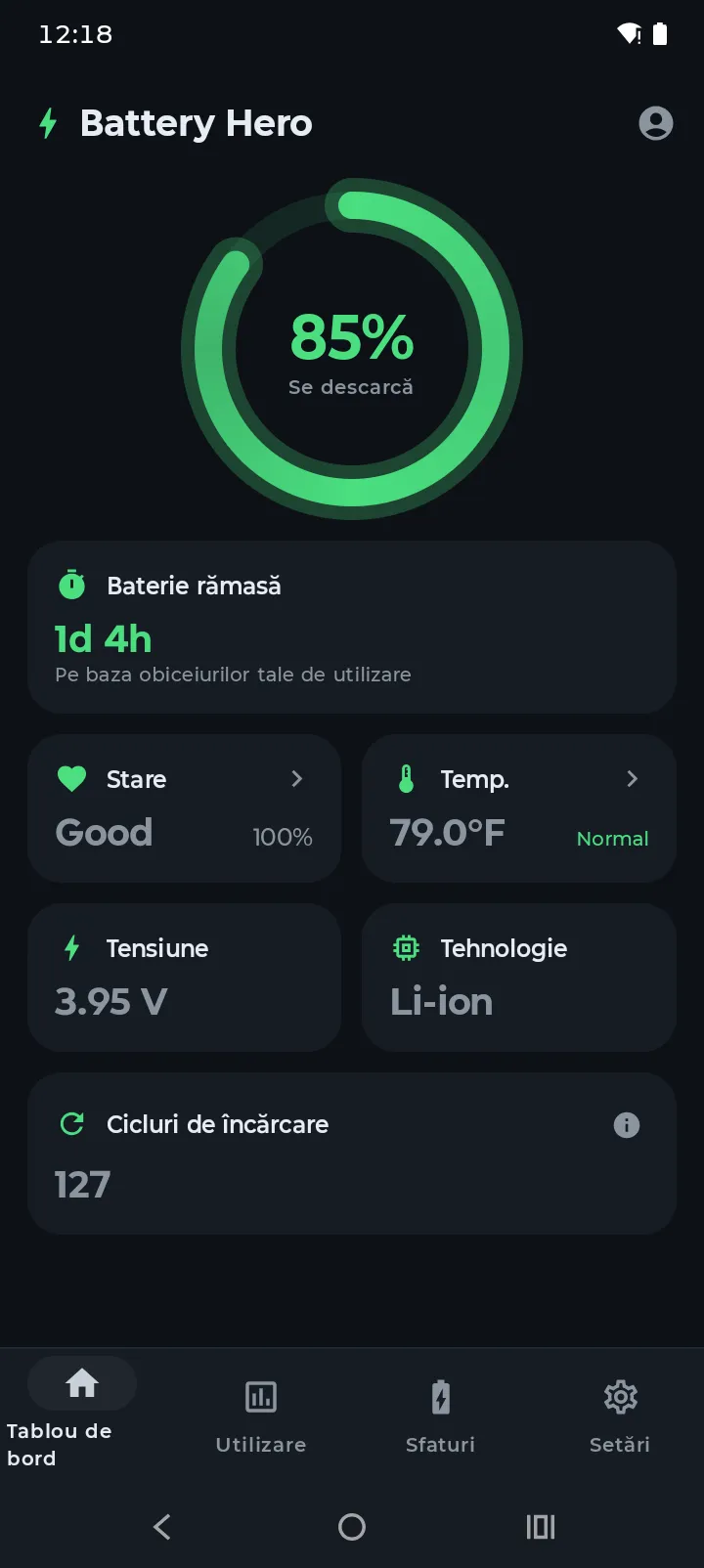
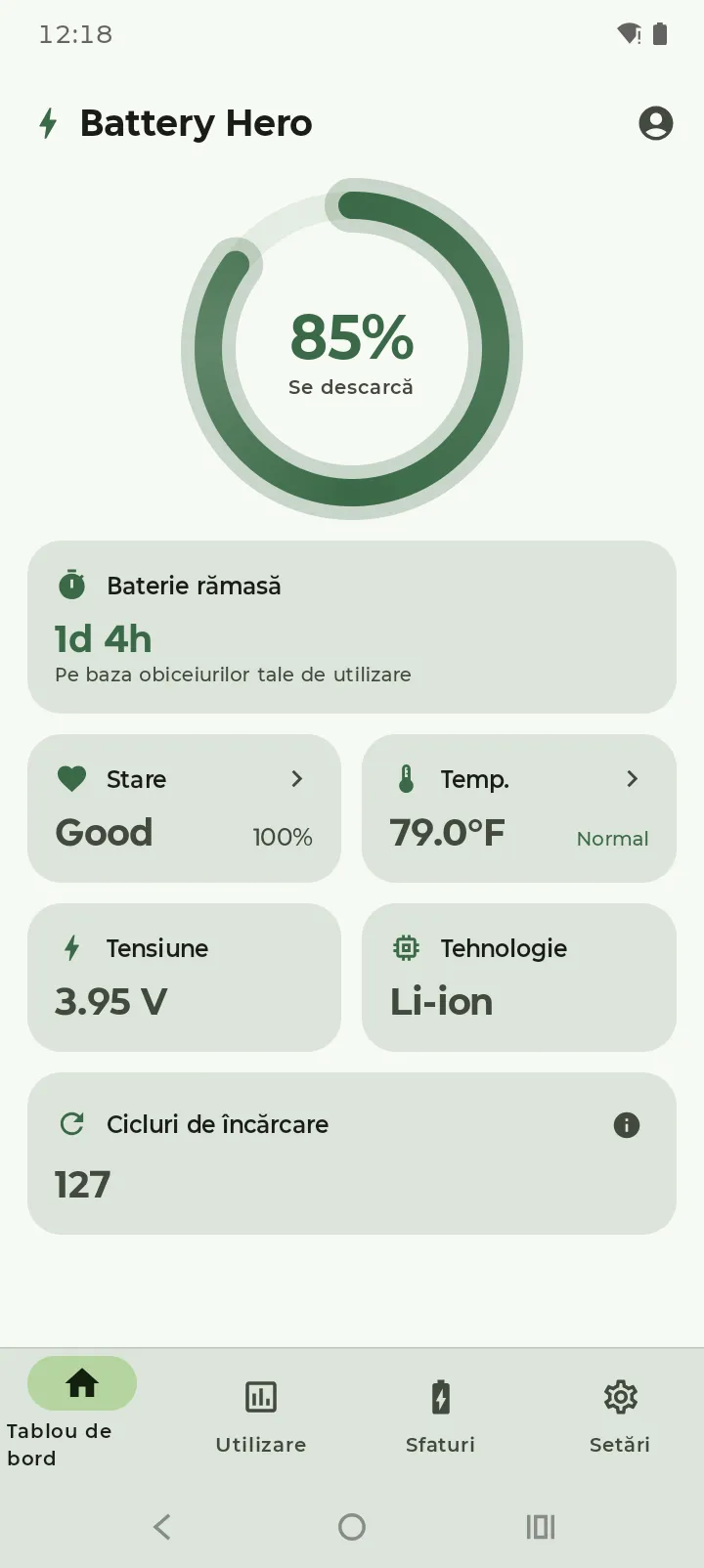
Tabloul de bord este ecranul principal din aplicație. În partea de sus vei vedea procentul actual al bateriei și dacă telefonul se încarcă, se descarcă sau este în repaus.
Mai jos vei vedea o estimare a Bateriei rămase pe baza consumului recent, plus carduri pentru Stare, Temperatură, Tensiune, Tehnologia bateriei și un contor de Cicluri de încărcare care urmărește câte încărcări complete echivalente a parcurs bateria ta.
Notă: nu toate dispozitivele sau producătorii Android expun contorul de cicluri către aplicații, așa că este posibil ca acesta să nu fie disponibil pe unele telefoane.
- 3
Urmărește consumul bateriei în timp
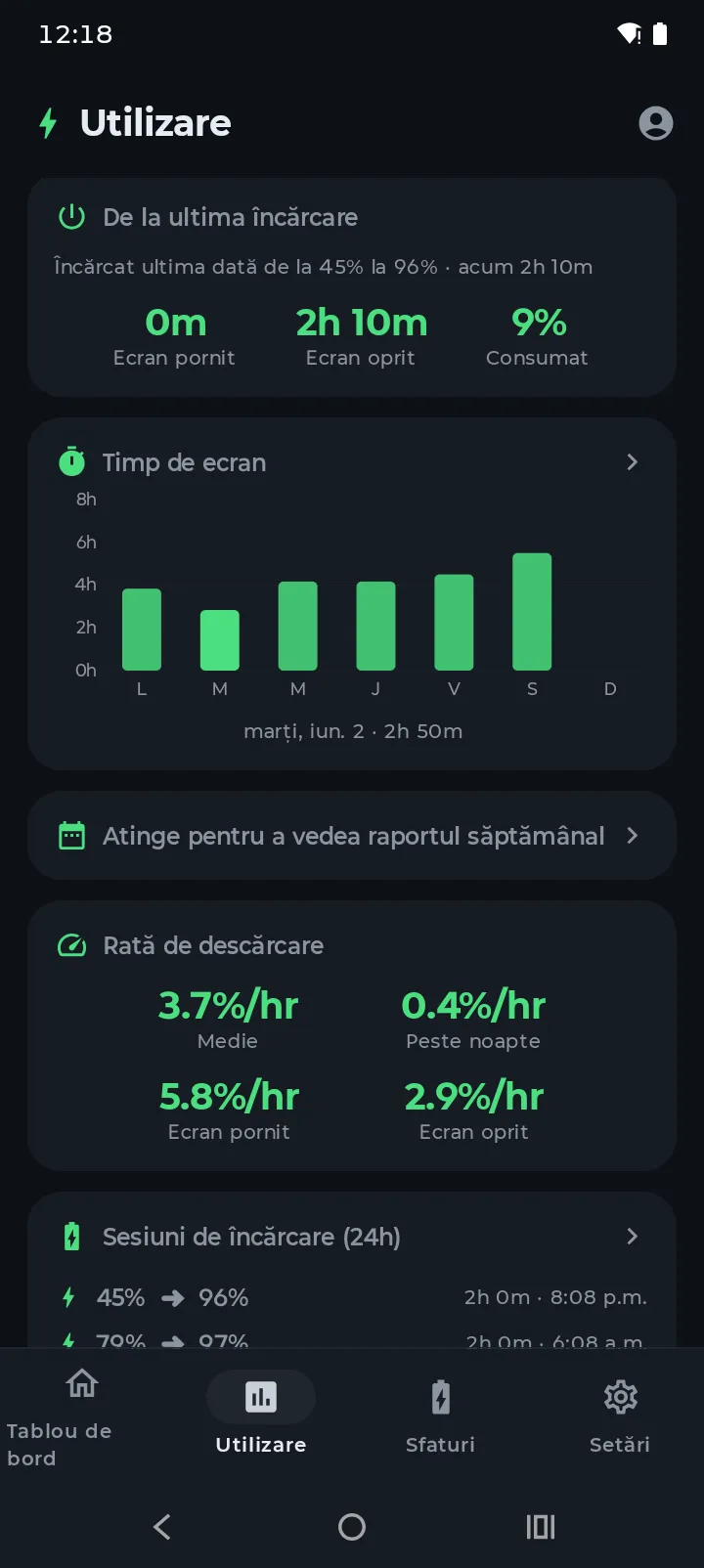
Atinge fila Utilizare de jos. Graficul îți arată nivelul bateriei din ultimele 24 de ore sau 7 zile — o linie plată înseamnă utilizare ușoară, o scădere abruptă indică o sesiune de consum intens.
Panoul Rată de descărcare îl detaliază: media generală, consumul cu ecranul pornit vs. oprit și consumul peste noapte. Dacă valoarea cu ecranul oprit este ridicată, ceva rulează în fundal.
- 4
Urmărește curentul live
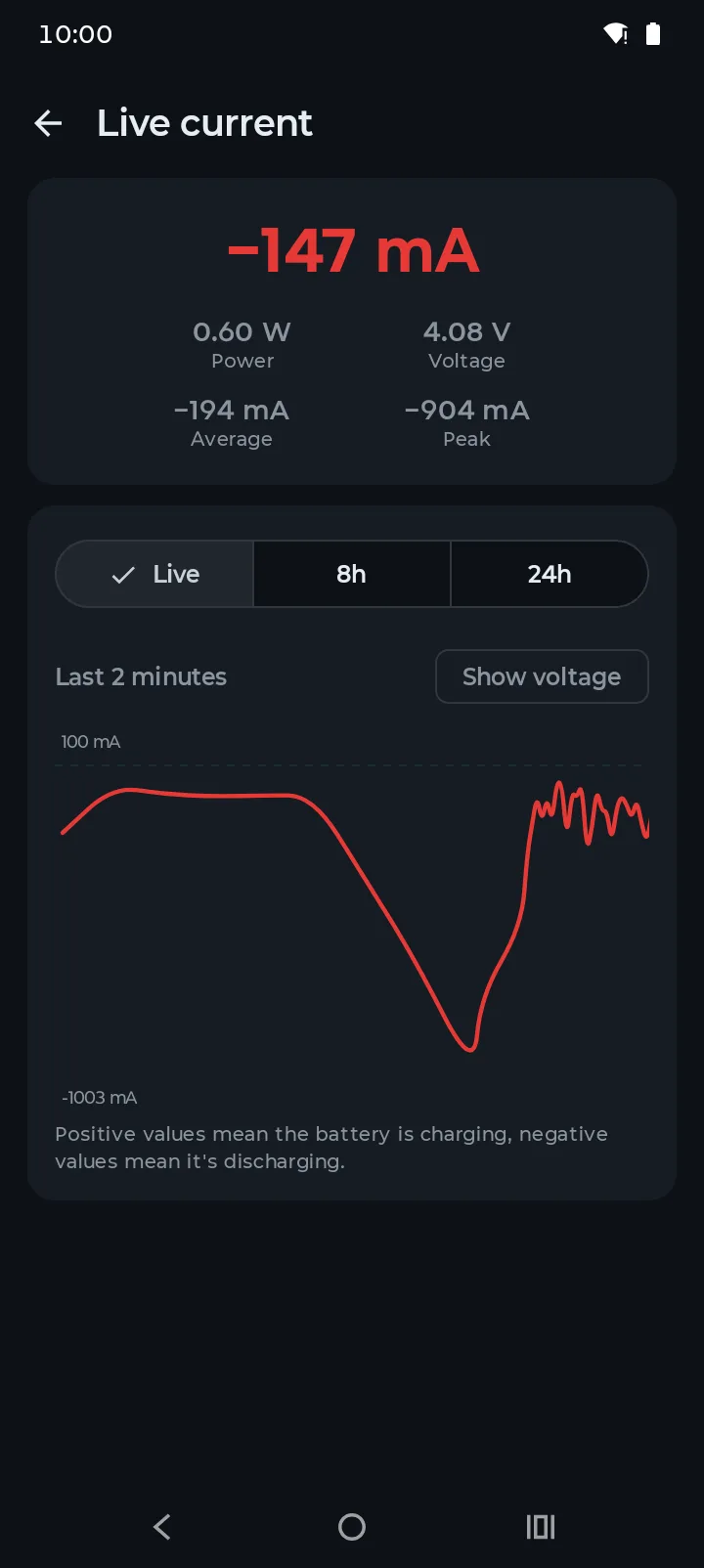
Mai jos în fila Utilizare, atinge cardul Curent. Ecranul Curent live desenează un grafic actualizat în fiecare secundă — verde deasupra liniei când telefonul se încarcă, roșu sub ea când se descarcă — cu putere, tensiune, medie și vârf.
Încearcă asta când conectezi alt încărcător sau deschizi un joc: vezi schimbarea imediat. Comută pe 8h sau 24h ca să revezi citirile salvate de Battery Hero în fundal.
- 5
Vezi ce aplicații consumă cea mai multă baterie
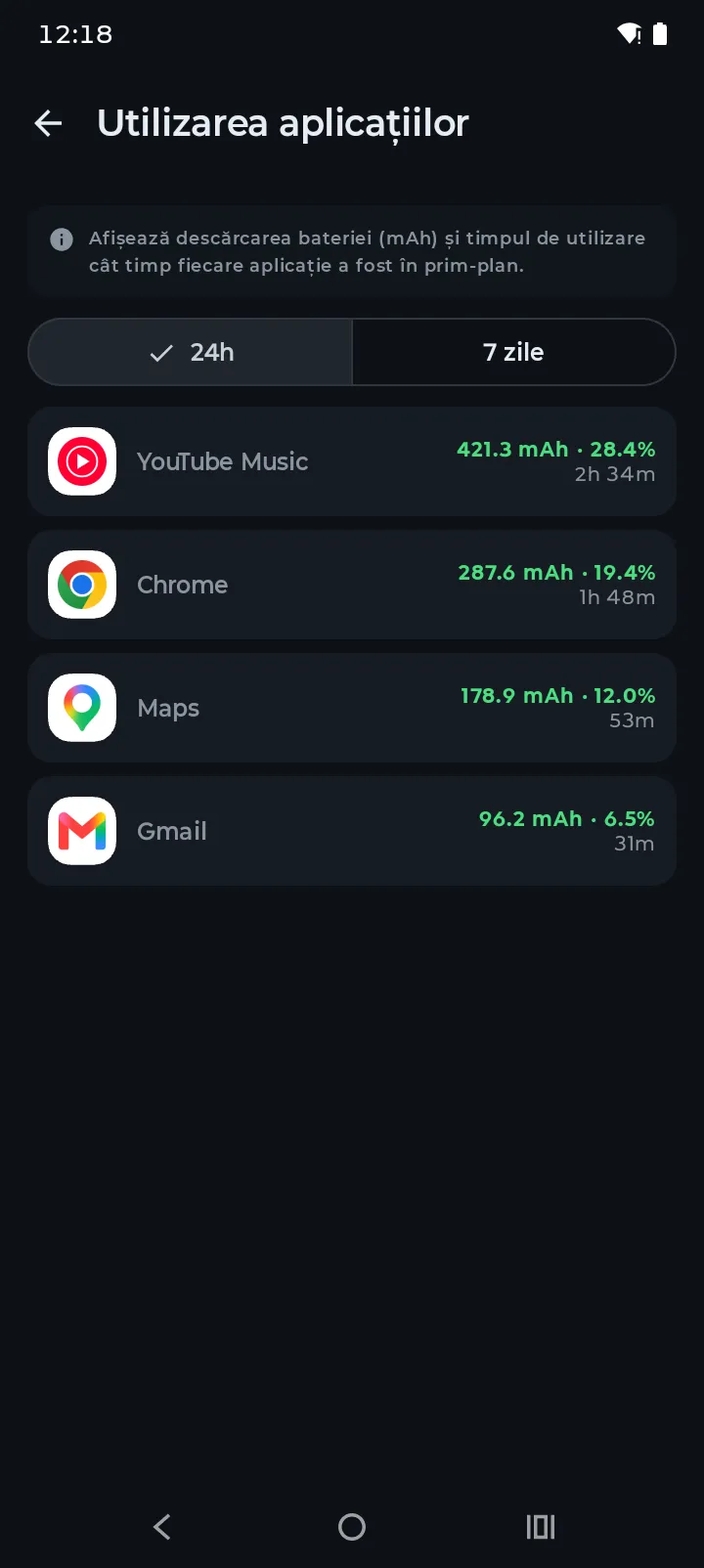
În fila Utilizare, atinge Consum per-aplicație pentru a vedea toate aplicațiile ordonate după consumul bateriei în miliamperi-oră (mAh), împreună cu durata cât a rulat fiecare aplicație în prim-plan.
Comută între vizualizarea pe 24 de ore și cea pe 7 zile. Orice aplicație din fruntea listei pe care nu o folosești activ este candidată pentru dezinstalare sau restricționare din setările de baterie ale Android.
- 6
Deschide fila Sfaturi pentru recomandări personalizate
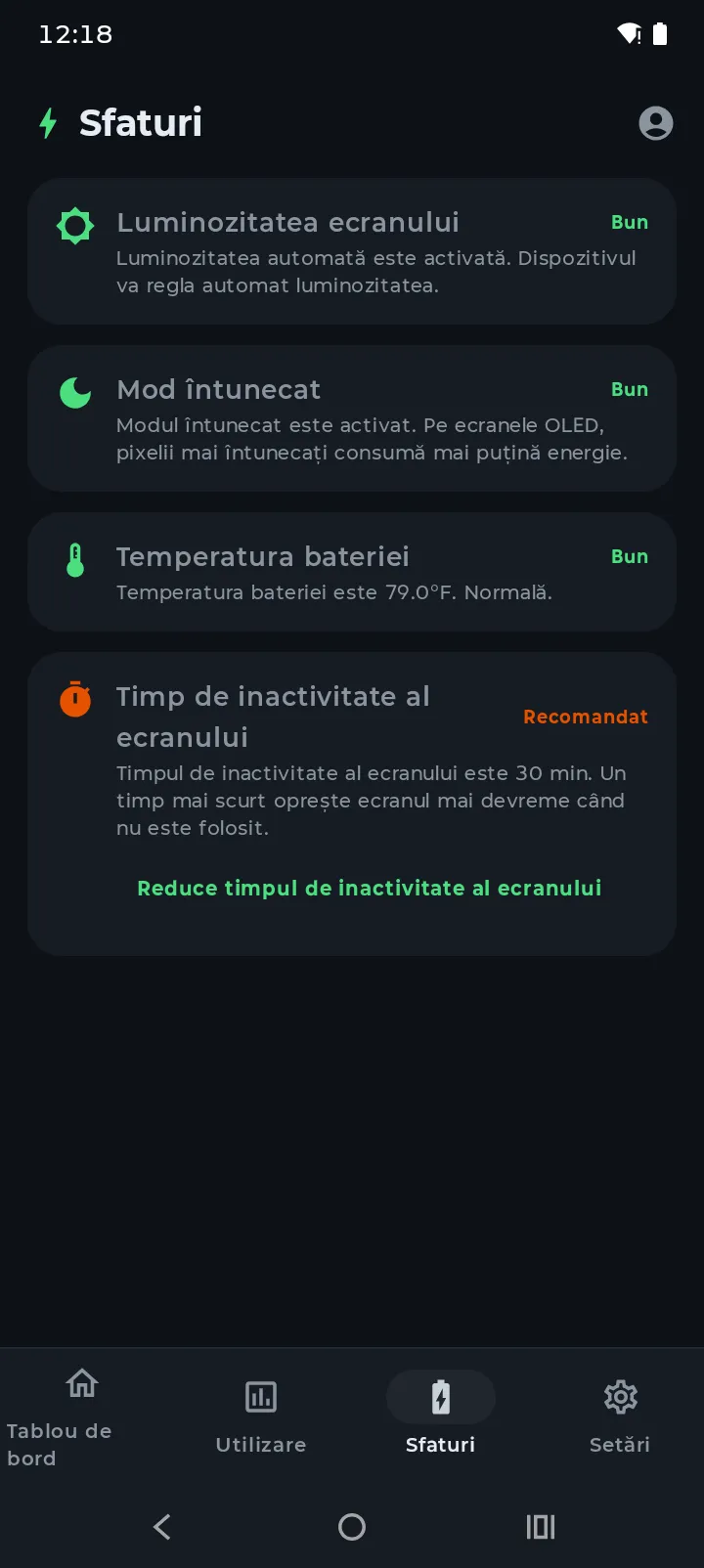
Fila Sfaturi îți oferă un scor de la 0 la 100 și o listă de sugestii de economisire a bateriei adaptate setărilor actuale ale telefonului tău.
Elementele marcate cu Bine sunt deja configurate corect. Elementele marcate cu Recomandat includ o scurtătură cu o singură atingere — de exemplu, reducerea timpului de inactivitate al ecranului, activarea modului întunecat pe ecranele OLED sau menținerea temperaturii de încărcare sub 35 °C.
- 7
Configurează alertele de încărcare, baterie slabă și supraîncălzire
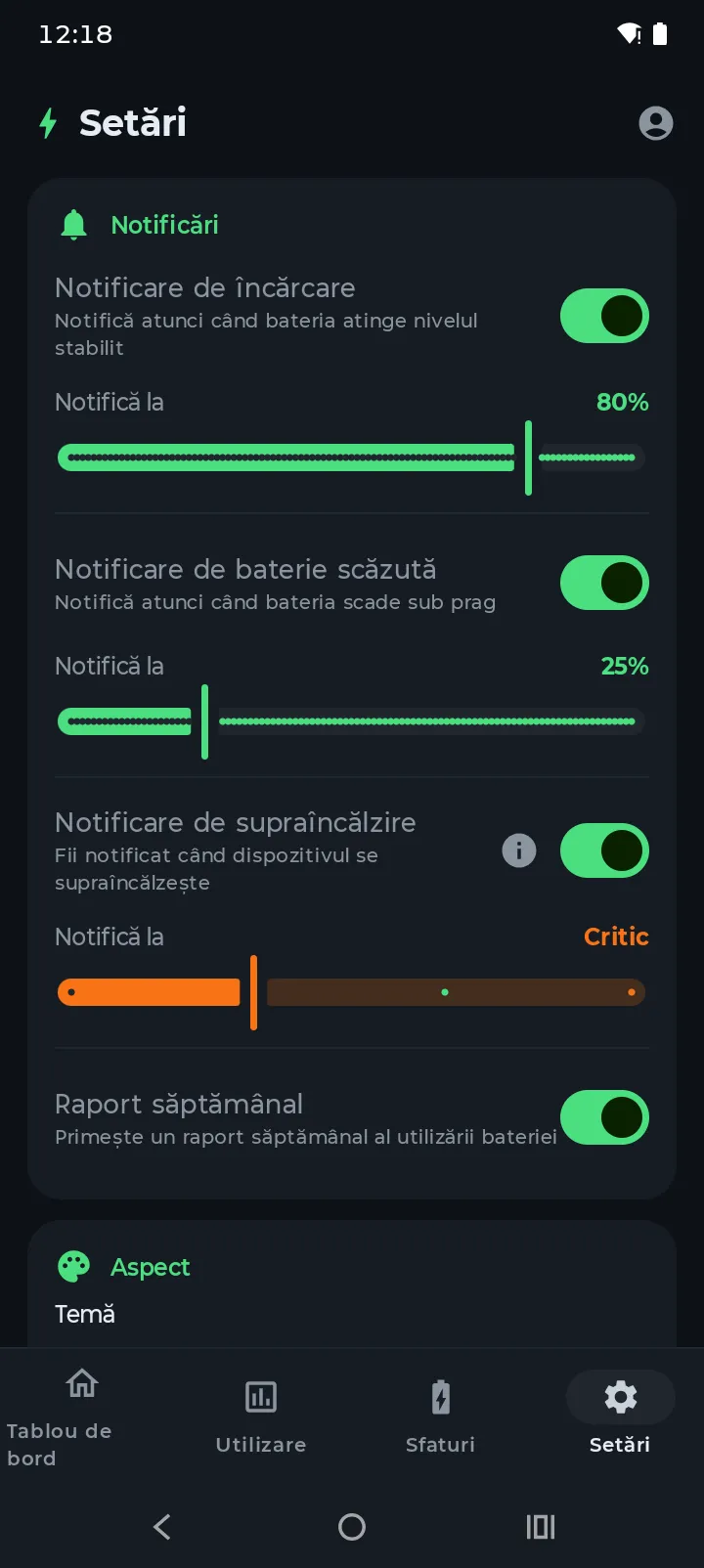
Deschide Setări (pictograma roată). În secțiunea Notificări, poți activa:
- Notificări de încărcare — primește o notificare când telefonul atinge nivelul țintă (implicit 80%) ca să poți scoate încărcătorul din priză și să menții starea bateriei pe termen lung.
- Notificări de baterie slabă — primește o alertă când bateria scade sub pragul ales (implicit 25%), ca să poți căuta un încărcător înainte ca telefonul să se oprească.
- Notificări de supraîncălzire — primește o alertă de fiecare dată când temperatura dispozitivului depășește pragul, fie la încărcare, în jocuri sau în soarele puternic. Alege nivelul de sensibilitate: nivelul implicit, Critic, se activează când Android raportează că telefonul a atins o temperatură critică, iar nivelurile mai joase te avertizează mai devreme.
- Rezumat săptămânal — un rezumat la fiecare 7 zile despre starea bateriei, consum și obiceiurile de încărcare.
Fiecare alarmă are propriul rând Sunet alarmă, așa că poți alege un ton diferit pentru încărcare, baterie slabă și supraîncălzire.
- 8
Adaugă un widget pentru baterie
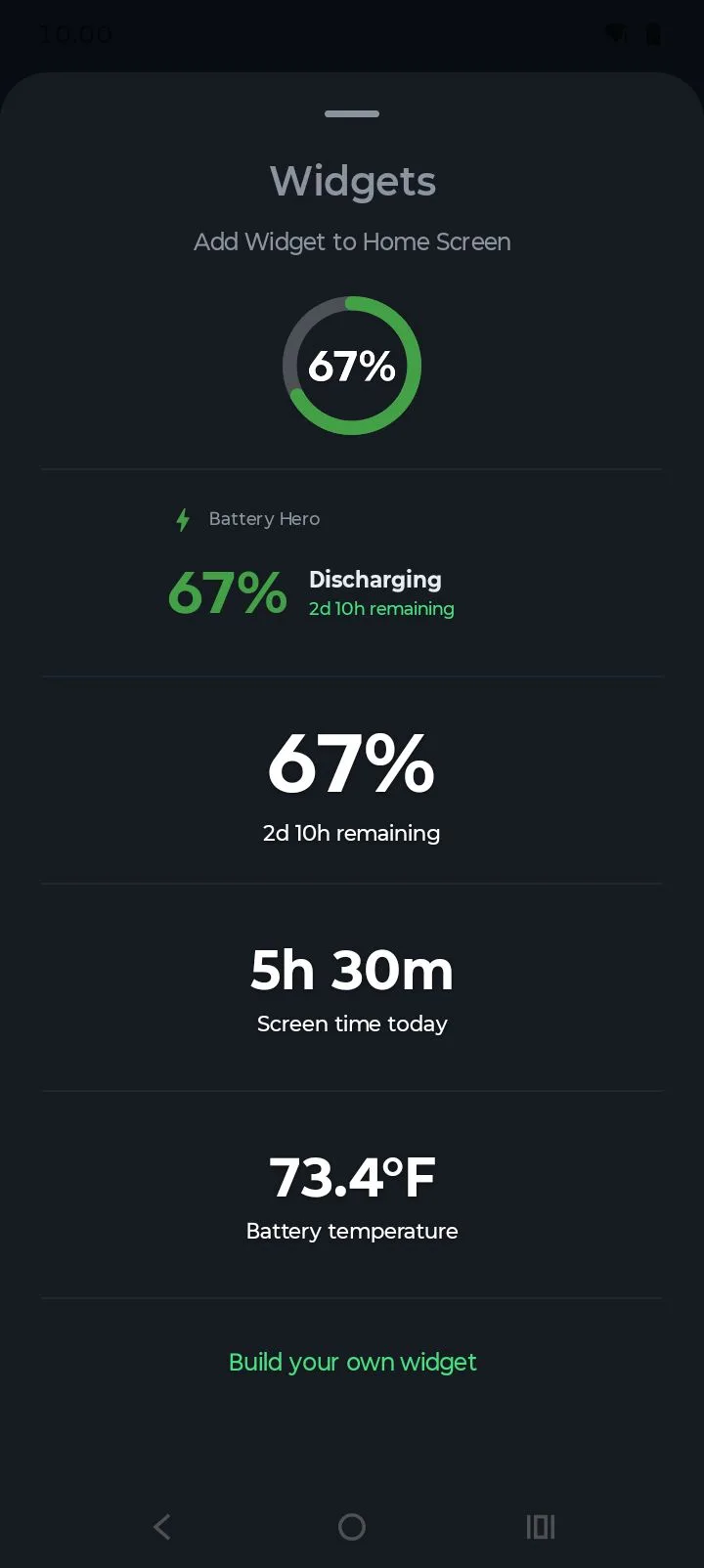
Nu trebuie să deschizi aplicația ca să verifici bateria. Atinge pictograma de widgeturi din bara de sus (sau mergi la Setări → Widgeturi) ca să vezi toate stilurile gata făcute: clasic, minimal, cerc, timp de ecran și temperatura bateriei.
Atinge unul și confirmă cu Adaugă — Android îl plasează direct pe ecranul principal. Widgeturile se actualizează singure pe măsură ce bateria se schimbă. Le poți adăuga și din lista de widgeturi a launcherului.
- 9
Creează-ți propriul widget în Studio de widgeturi
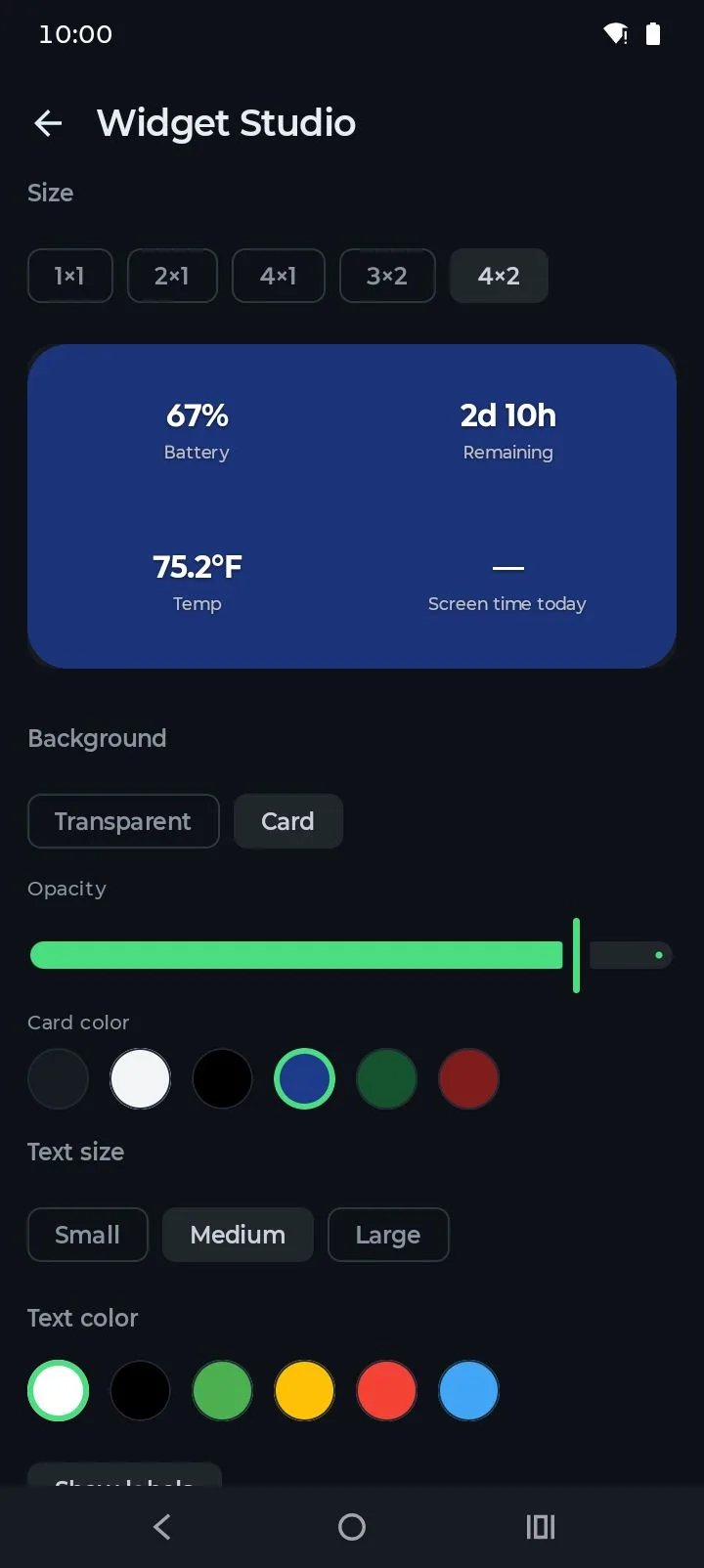
La finalul listei de widgeturi, atinge Creează-ți propriul widget. În Studio de widgeturi, alege o dimensiune de la 1×1 la 4×2, apoi trage pe widget valorile dorite — procentul bateriei, timpul rămas, temperatura bateriei și timpul de ecran de azi.
Alege un fundal transparent sau un card, culoarea și opacitatea cardului, culoarea și dimensiunea textului și dacă vrei să afișezi etichetele. Previzualizarea este widgetul real, deci ce vezi este exact ce ajunge pe ecranul principal. Atinge Adaugă pe ecranul principal când ai terminat. Citește ghidul complet (în engleză).
- 10
Conectează-te pentru a sincroniza mai multe dispozitive
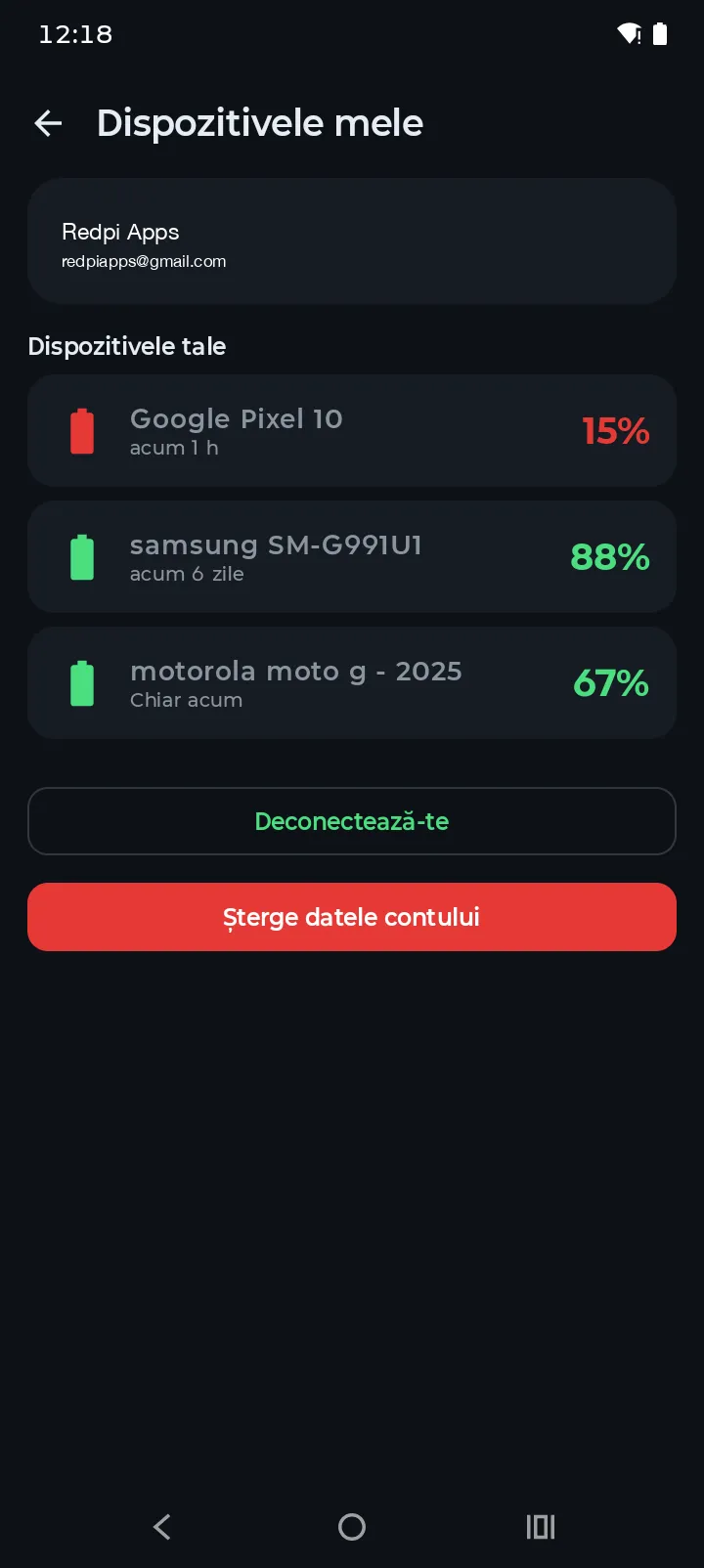
Atinge pictograma de profil din dreapta sus, apoi Conectează-te cu Google. După ce te conectezi pe fiecare dispozitiv Android, toate vor apărea în Dispozitivele mele împreună cu nivelul actual al bateriei și ora ultimei sincronizări.
Util dacă gestionezi un telefon și o tabletă sau dacă monitorizezi dispozitivele membrilor familiei. Se sincronizează doar modelul dispozitivului și procentul actual al bateriei — niciun istoric detaliat nu părăsește telefonul tău. Te poți deconecta sau șterge toate datele din cloud oricând, din același ecran.
- 11
Comută între tema întunecată și cea luminoasă
Battery Hero vine implicit cu o temă întunecată verde intens, care economisește baterie pe ecranele OLED. Preferi un aspect luminos? Deschide Setări și schimbă tema — întreaga aplicație, inclusiv graficele, urmează alegerea ta.
Dacă folosești un telefon OLED, îți recomandăm să rămâi la tema întunecată: ecranele OLED aprind doar pixelii necesari, astfel încât o interfață întunecată poate economisi în jur de 40% din consumul de baterie al ecranului la niveluri ridicate de luminozitate.
Întrebări frecvente
Este Battery Hero gratuit?
Da. Battery Hero este complet gratuit de descărcat și de folosit pe Android. Fără reclame și fără paywall — toate funcțiile sunt disponibile pentru toată lumea.
Pot folosi Battery Hero fără autentificare?
Da. Toată monitorizarea bateriei, urmărirea stării, graficele și alertele funcționează complet offline pe un singur dispozitiv. Autentificarea este necesară doar dacă vrei să vezi mai multe dispozitive dintr-un singur cont.
Cât de precis este scorul de stare a bateriei?
Starea compară câtă încărcare reține acum bateria cu capacitatea ei de proiectare. Valorile se stabilizează după câteva încărcări, pe măsură ce Battery Hero adună mai multe date. Dacă telefonul nu raportează capacitatea de proiectare, Battery Hero îți cere s-o introduci, ca procentul să fie corect pentru bateria ta.
De ce estimarea bateriei rămase este mai puțin precisă în primele zile?
Battery Hero calculează timpul rămas pe baza tiparelor tale de utilizare și a consumului real, așa că are nevoie de o bază de referință pentru a fi precis. În primele zile de la instalare, datele sunt încă limitate, iar timpul cu ecranul pornit, combinația de aplicații, luminozitatea și temperatura pot deplasa estimarea. După aproximativ o săptămână de utilizare normală, estimarea se stabilizează și urmează mult mai îndeaproape rutina ta.
Cum îmi șterg datele din cloud?
Deschide ecranul de profil, atinge Șterge datele contului. Această acțiune îți șterge definitiv adresa de e-mail, lista de dispozitive și procentele de baterie sincronizate de pe serverele noastre. Datele locale rămân pe telefon până când dezinstalezi aplicația.
Gata să-ți protejezi bateria?
Descarcă Battery Hero și începe să monitorizezi starea bateriei Android în mai puțin de un minut.
Descarcă din Google Play